excel2013A列不见了怎么办

 时间:2026-02-17 00:35:06

1、方法一:

首先我们打开Excel,然后在打开A列不见了的文档。
excel2013A列不见了怎么办

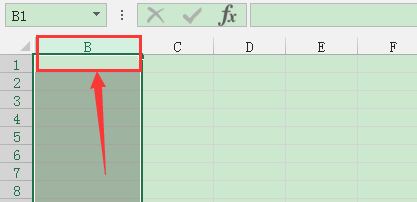
2、打开后我们用鼠标右键点击B列,如下图。

excel2013A列不见了怎么办

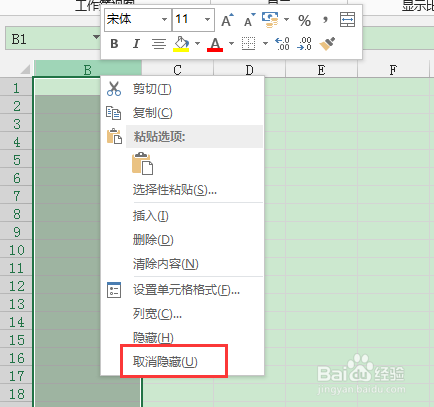
3、点击B列后会出现一个窗口选项,在窗口选项里面点击取消隐藏,这样我们的A列就出来了。
excel2013A列不见了怎么办

4、方法二:

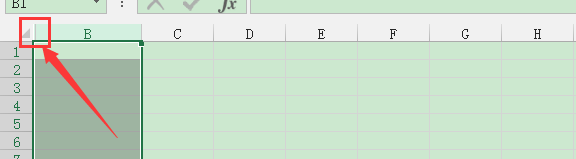
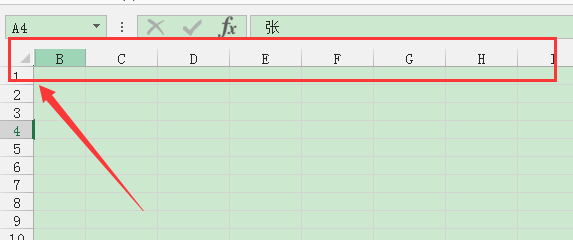
同样是打开A列不见了的Excel文档,打开后把鼠标指针放到B列前面,如下图所示。
excel2013A列不见了怎么办

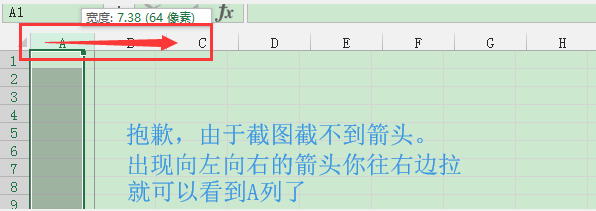
5、鼠标指针放上后就会出现一个向左和一个向右的箭头,当出现向左和向右的箭头时按住鼠标左键往右边移动就可以看到A列了

(非常抱歉由于截图截不到向左向右的箭头所以你只要看到向左向右的箭头往右拉就可以看到A列了)
excel2013A列不见了怎么办

6、方法三:

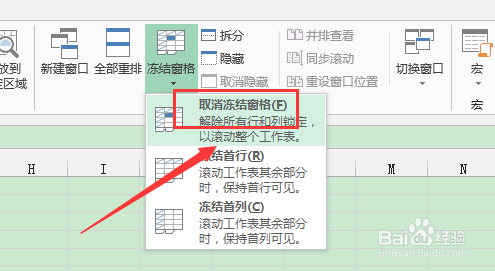
点击Excel上方的视图,在视图界面上找到冻结窗格。

excel2013A列不见了怎么办

7、在冻结窗格选项下有一个取消冻结窗格的选项,点击它这样A列也就出现了。

excel2013A列不见了怎么办

  • Excel表格中的格式刷怎么刷整个表格?
  • 表格中如何删除备注?
  • excel考勤表中对隐藏行以外的数据区域连续打印
  • excel太长的文字隐藏
  • 无形资产摊销计算
  • 热门搜索
    途牛旅游网怎么样 土楼旅游 湖南衡山旅游 北京最佳旅游时间 重庆周边旅游景点介绍 旅游必备 旅游 论坛 冲绳岛旅游 5月19日旅游日 景春旅游网