1、我们打开手机ps,选择一个图片,点击这里选择替换颜色。
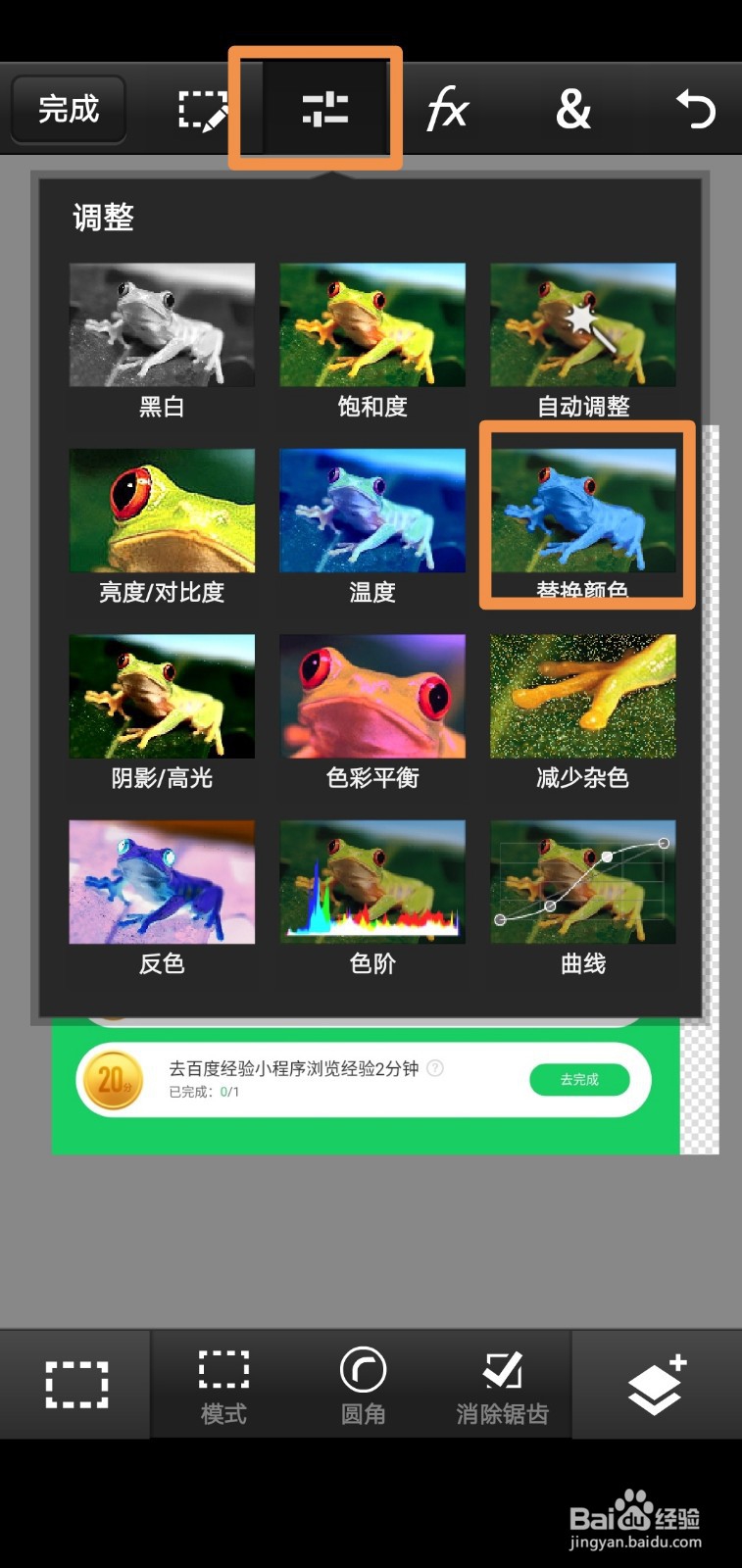
2、然后我们选择替换这里。

3、我们点击吸管工具。
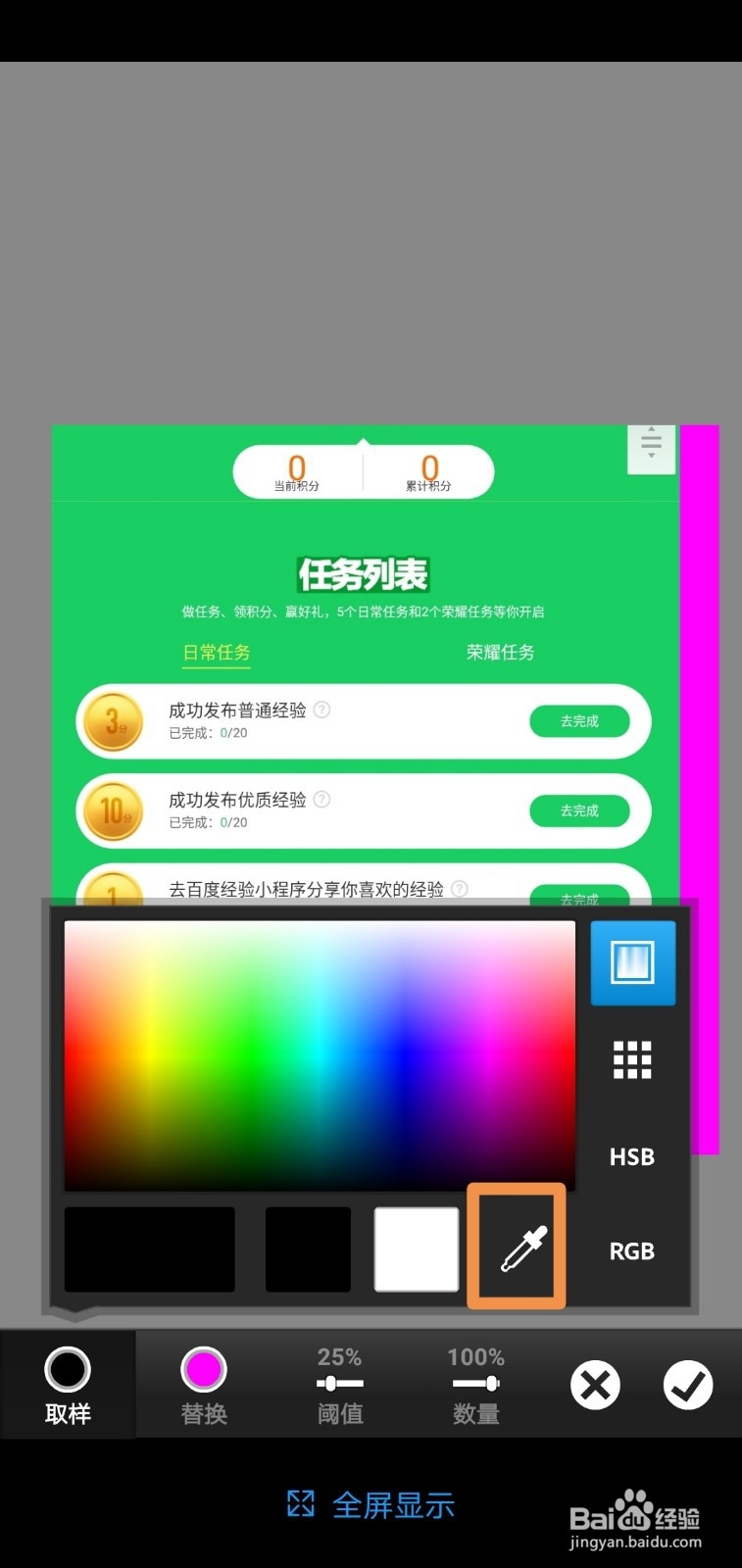
4、选择一个想要替换的背景颜色,比如图中的绿色。
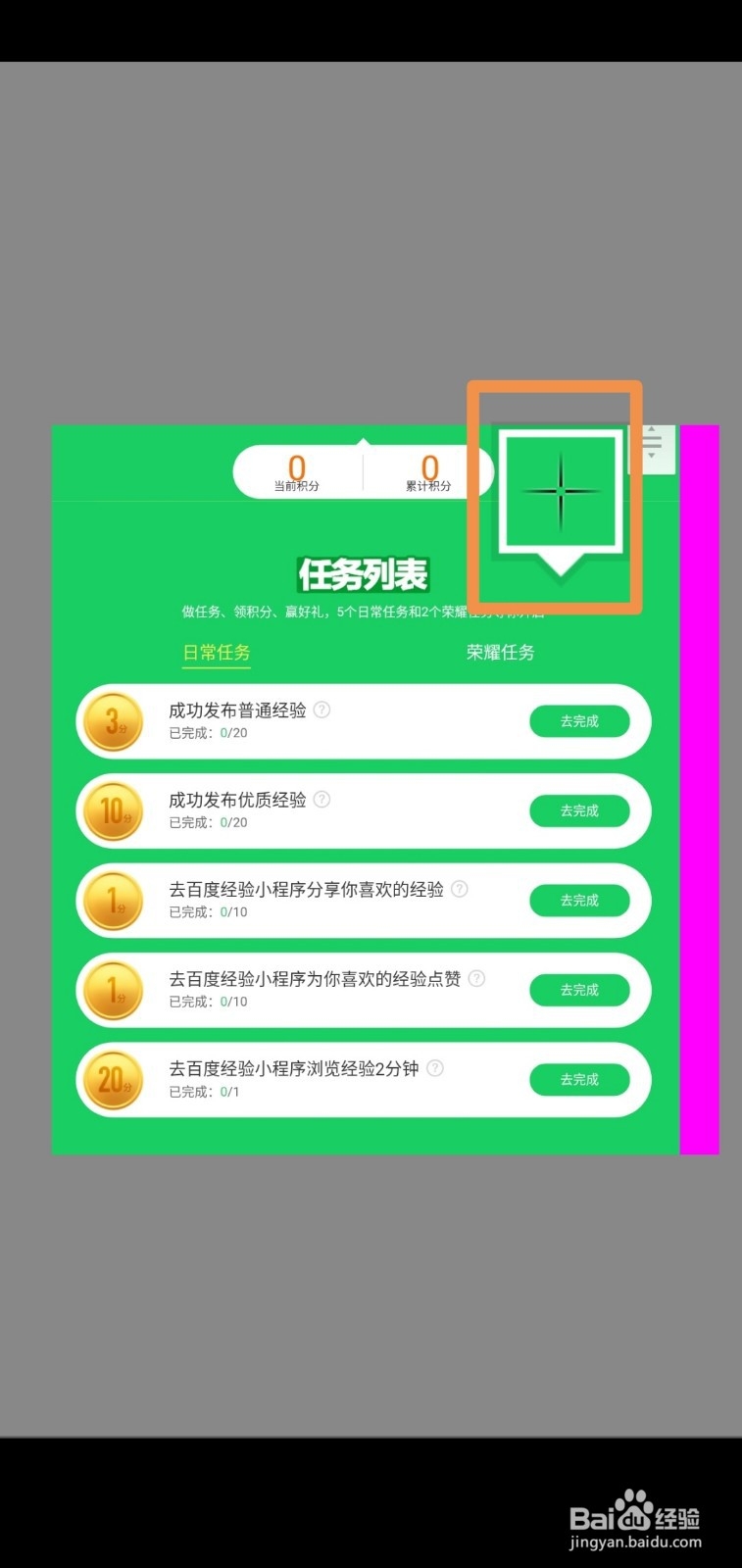
5、接着再点击替换这里。

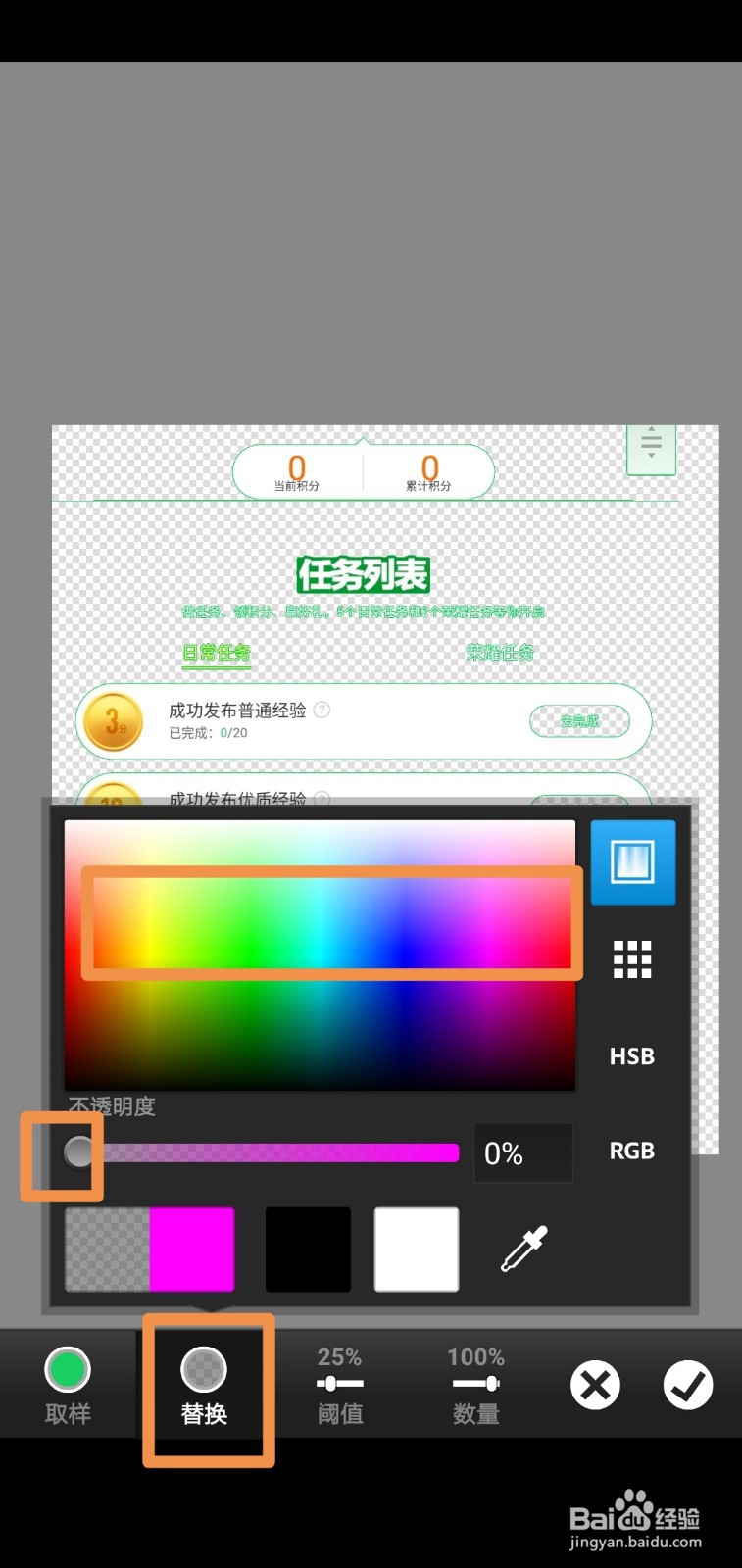
6、然后我们把替换颜色这里的不透明度调到最低,就是0,这样图片的背景就没有了,图片抠好了可以保存使用了。

时间:2026-04-22 00:45:11
1、我们打开手机ps,选择一个图片,点击这里选择替换颜色。
2、然后我们选择替换这里。
3、我们点击吸管工具。
4、选择一个想要替换的背景颜色,比如图中的绿色。
5、接着再点击替换这里。
6、然后我们把替换颜色这里的不透明度调到最低,就是0,这样图片的背景就没有了,图片抠好了可以保存使用了。
