1、先插入一个文本框,在插入选项卡中,点击右侧的文本框按钮,用鼠标拖拽出一个文本框。
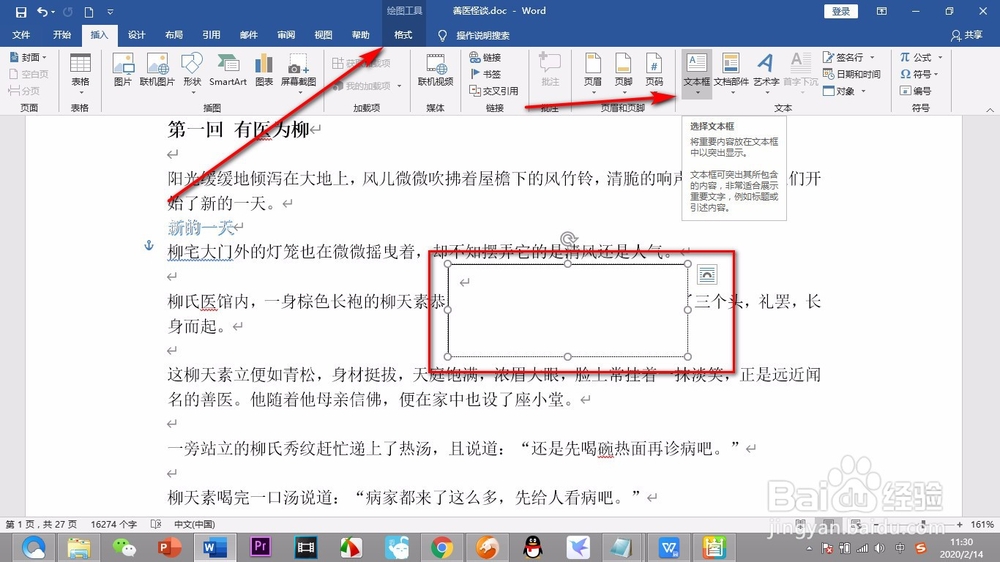
2、点击文本框会激活——格式选项卡,在下方能够看到设置文本框的一些按钮。

3、首先我们给文本框换个背景,点击上方的——形状填充按钮,弹出很多的颜色选项。

4、将鼠标放在颜色上可以进行预览效果,然后换个边框,点击——形状轮廓按钮。

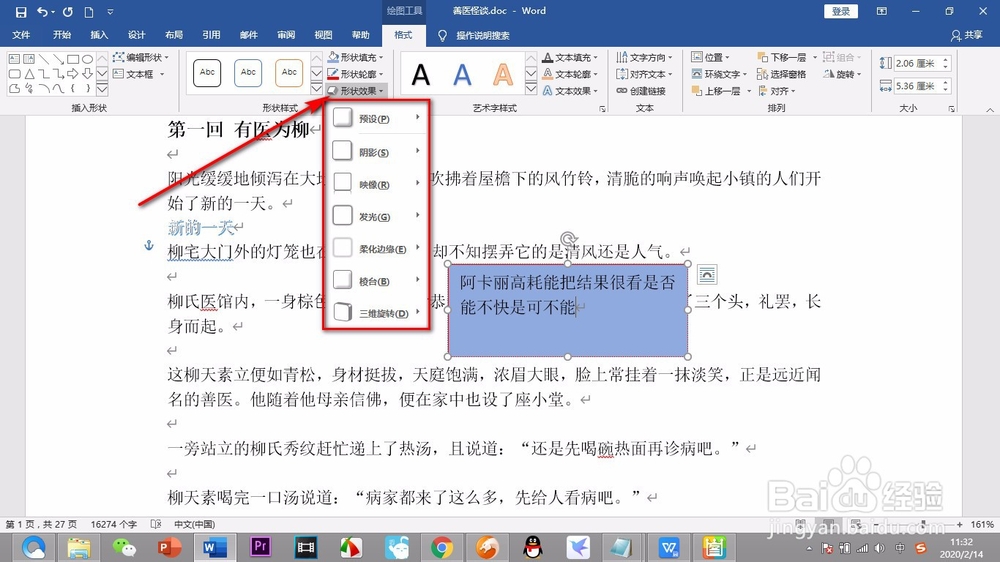
5、最后就是形状效果了,点击之后同样会弹出很多种的效果,(未完待续...)
1、1.先插入一个文本框,在插入选项卡中,点击右侧的文本框按钮,用鼠标拖拽出一个文本框。
2.点击文本框会激活——格式选项卡,在下方能够看到设置文本框的一些按钮。
3.首先我们给文本框换个背景,点击上方的——形状填充按钮,弹出很多的颜色选项。
4.将鼠标放在颜色上可以进行预览效果,然后换个边框,点击——形状轮廓按钮。
5.最后就是形状效果了,点击之后同样会弹出很多种的效果。
