新版12306怎么退票

 时间:2026-04-24 21:47:29

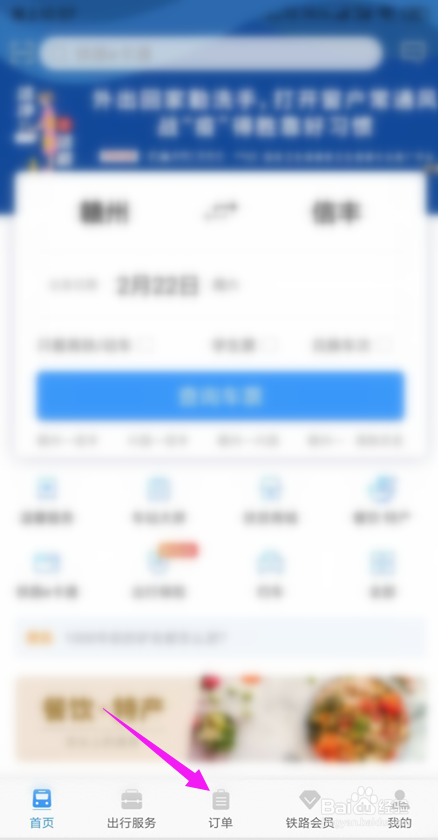
1、新版12306怎么退票,12306启动,如图。
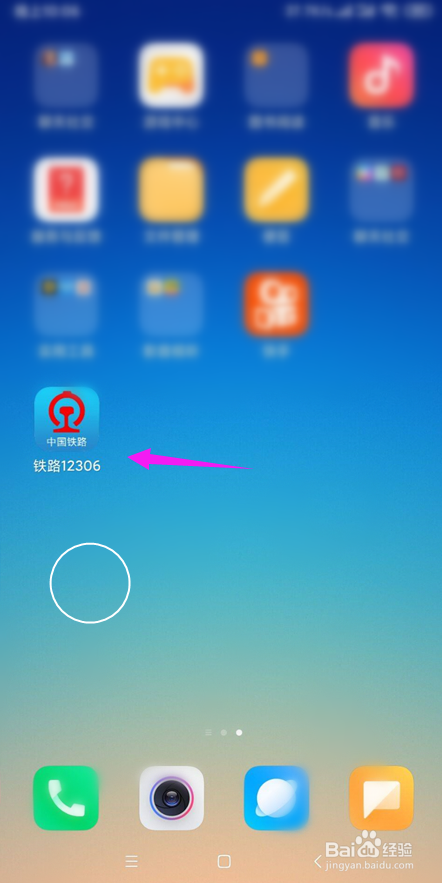
新版12306怎么退票

2、紧接着启动【订单】,如图。

新版12306怎么退票

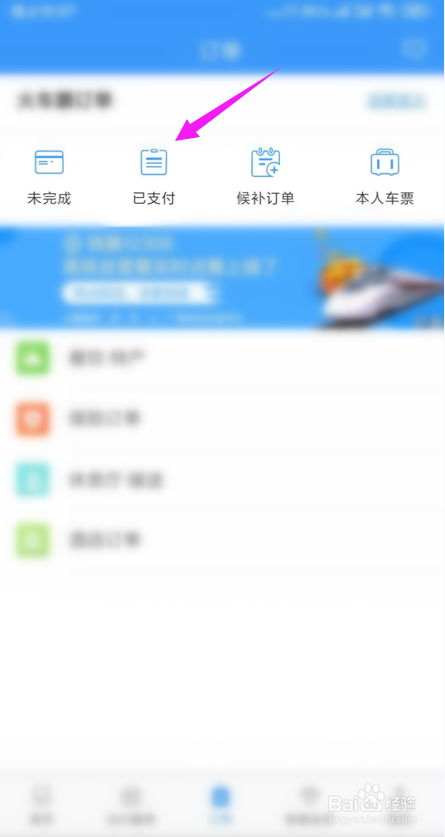
3、接着启动【已支付】,如图。

新版12306怎么退票

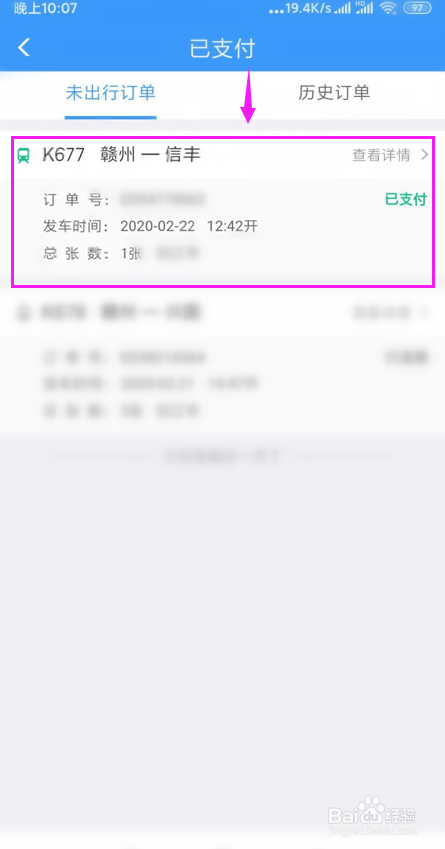
4、接着小手启动【已支付】订单,如图。

新版12306怎么退票

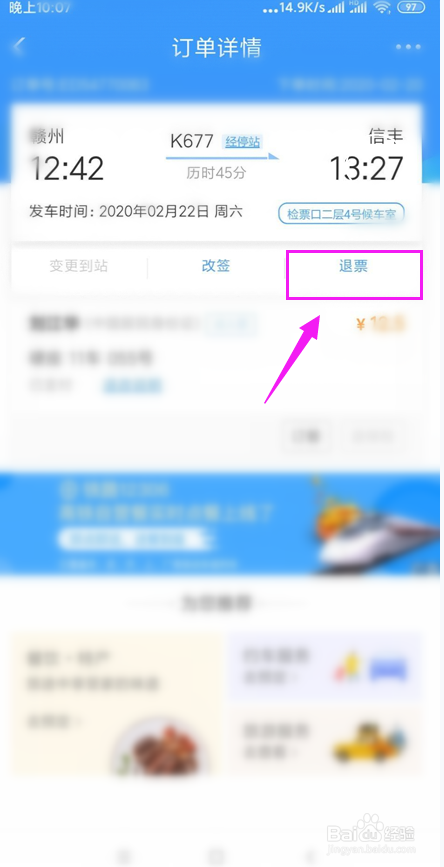
5、紧接着小手启动【退票】下,如图。

新版12306怎么退票

6、紧接着小手启动【立即退票】,如图。

新版12306怎么退票

7、紧接着小手启动【确定退票】,如图。

新版12306怎么退票

8、紧接着小手启动【确定】,如图。

新版12306怎么退票

9、最后退票成功,钱会退回支付账户,如图。

新版12306怎么退票

1、1、新版12306怎么退票,12306启动。

2、启动【支付】,启动【已支付】。

3、小手启动【已支付】订单。

4、小手启动【退票】下,启动【立即退票】。

5、小手启动【确定退票】,小手启动【确定】。

6、最后退票成功,钱会退回支付账户。

  • 华为p20怎么开启显示运营商名称功能?
  • 12306官网怎么购买火车票
  • 怎么下载12306客户端
  • 如何注销12306账号 12306的账号怎么才能注销
  • 怎么用八个字形容感情
  • 热门搜索
    苏杭旅游景点 东方旅游网 福州旅游景点排行 深圳旅游景点推荐 青岛旅游景点地图 呼伦贝尔旅游线路 红河旅游景点大全 天津旅游景点介绍 环视旅游网 两天一夜旅游景点