wps2019文档怎么样在文档中插入条形码

 时间:2026-02-12 05:51:27

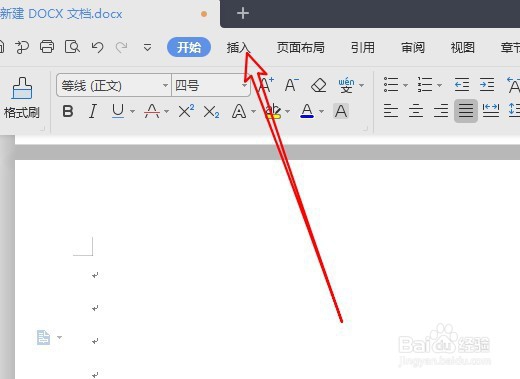
1、在电脑上打开WPS2019,点击菜单栏的插入菜单。
wps2019文档怎么样在文档中插入条形码

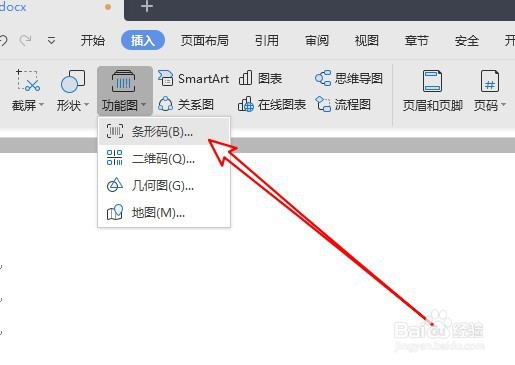
2、然后点击插入工具栏的功能图下拉按钮。

wps2019文档怎么样在文档中插入条形码

3、在弹出的下拉菜单中,点击条形码的菜单项。

wps2019文档怎么样在文档中插入条形码

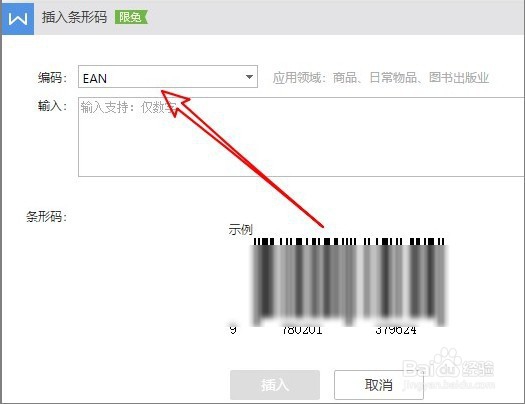
4、这时会打开插入条形码的窗口,选择编码下拉按钮。

wps2019文档怎么样在文档中插入条形码

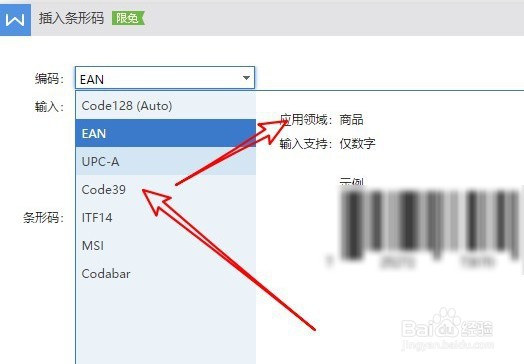
5、带弹出的下拉菜单中选择相应的排单项。

wps2019文档怎么样在文档中插入条形码

6、然后在下面输入条形码的数字,然后点击插入按钮。

wps2019文档怎么样在文档中插入条形码

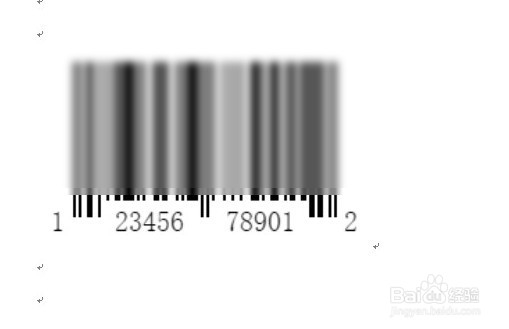
7、返回到WPS2019的编辑区域,可以看到已在文档中插入条形码了。

wps2019文档怎么样在文档中插入条形码

8、总结:

1、在电脑上打开WPS2019,点击菜单栏的插入菜单。

2、然后点击插入工具栏的功能图下拉按钮。

3、在弹出的下拉菜单中,点击条形码的菜单项。
4、这时会打开插入条形码的窗口,选择编码下拉按钮。
5、带弹出的下拉菜单中选择相应的排单项。
6、然后在下面输入条形码的数字,然后点击插入按钮。

7、返回到WPS2019的编辑区域,可以看到已在文档中插入条形码了。
  • 个性化电脑右下角时间
  • 有关催眠术的原理学说小结
  • 超简单的蒜香排骨制作流程
  • 房屋改装不能拆哪些墙或部位?
  • 如何用掌尚宝投资?
  • 热门搜索
    青田旅游 汕头旅游网 香港有哪些旅游景点 冬季北京旅游攻略 有关旅游的英语作文 彭州白鹿镇旅游攻略 最爱四川旅游网 温州有什么旅游景点 东莞旅游景点排行 广州旅游景点推荐
