win10怎样设置桌面图标显示出来?

 时间:2026-02-12 00:13:34

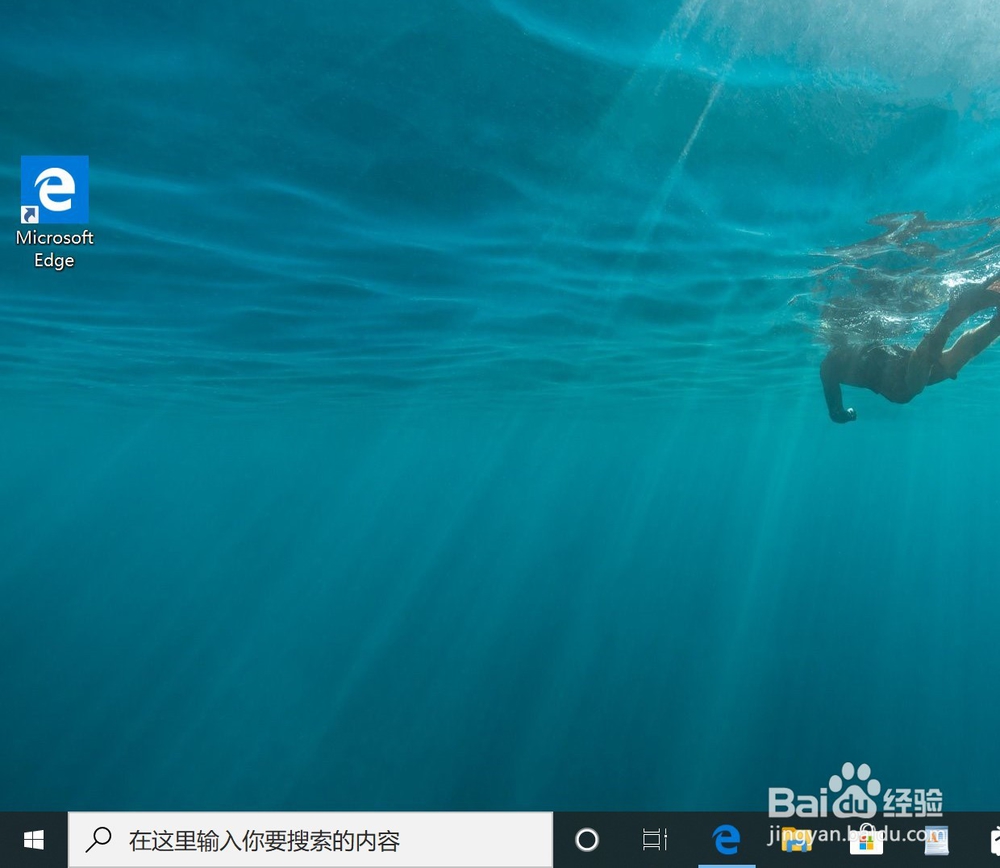
1、如下图是安装好的win10操作系统,这里一般情况都没有显示出计算机图标的。
win10怎样设置桌面图标显示出来?

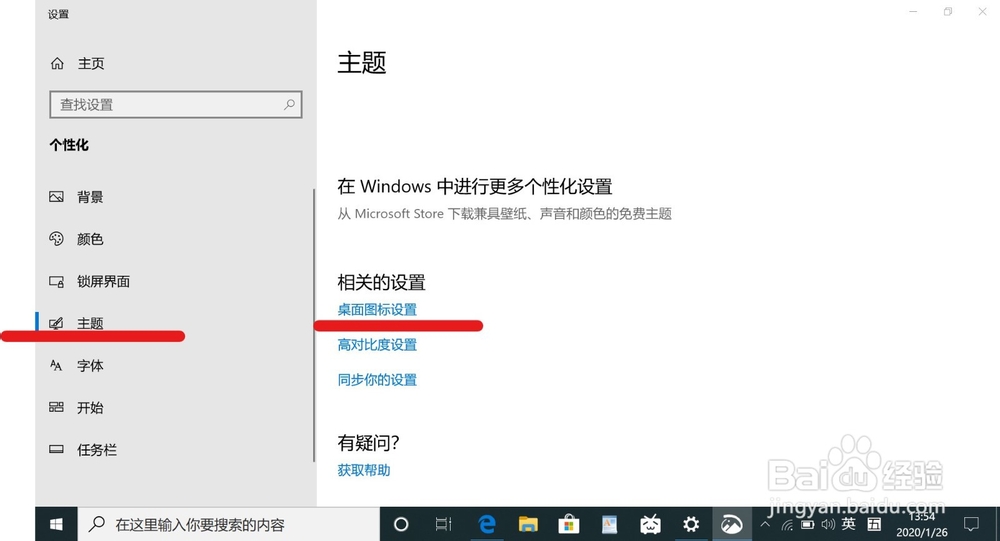
2、首先右桌面空白处,选择个性化。

win10怎样设置桌面图标显示出来?

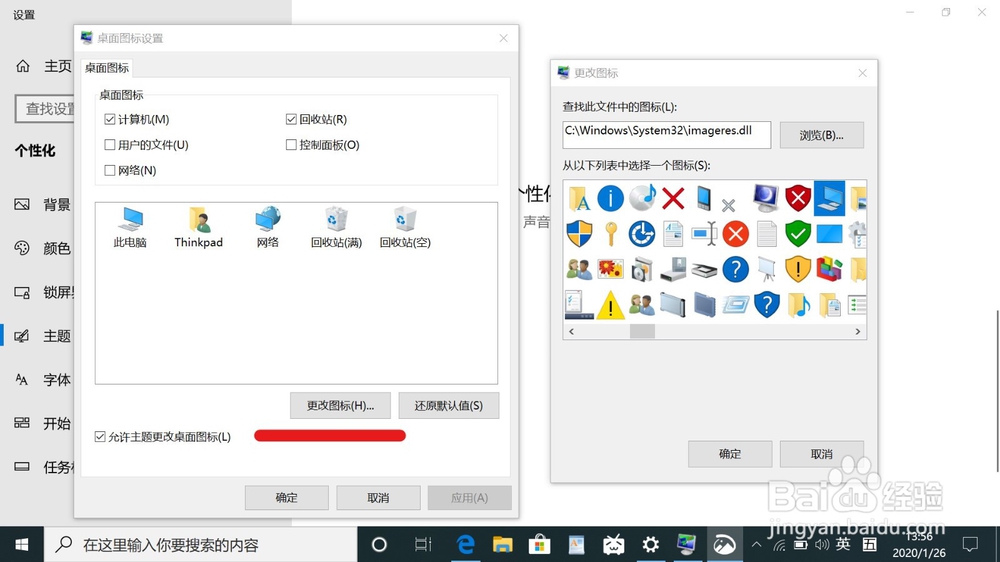
3、选择更改桌面图标,如图都是很多的好看的图可以更改试试。

win10怎样设置桌面图标显示出来?

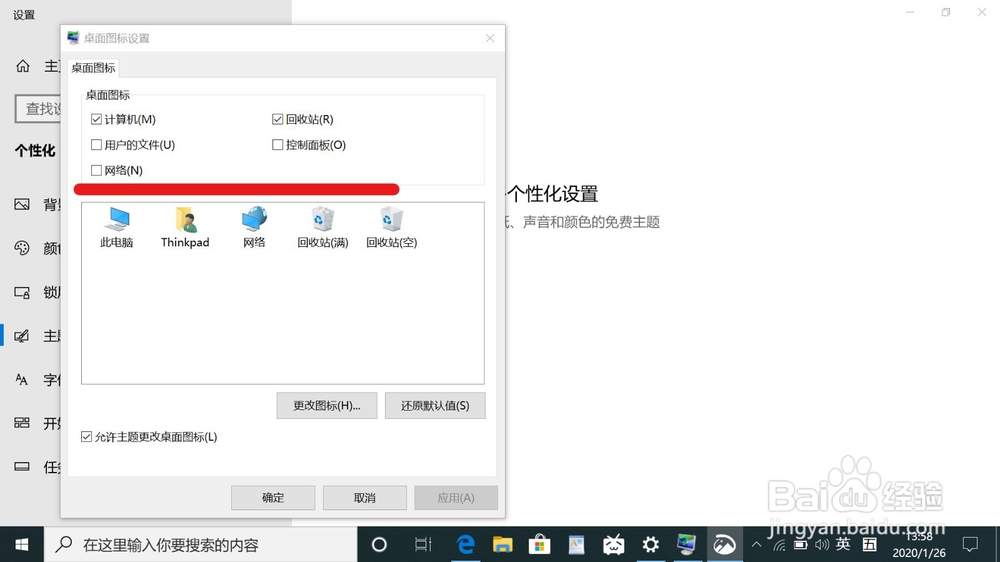
4、把计算机、用户的文件、网络、控制面板勾上。

win10怎样设置桌面图标显示出来?

5、这些图标可以更改的!单击更改图标,这里有很多的图标,看看是否合适的单击就可以了。
win10怎样设置桌面图标显示出来?

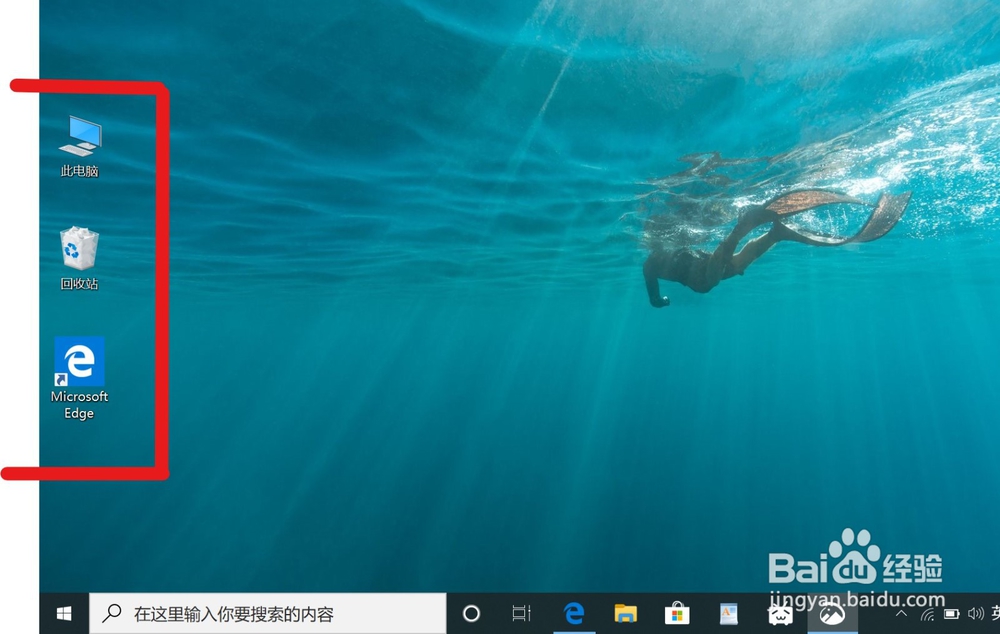
6、确定之后回来桌面可以看到了这台电脑、网络图标了。

win10怎样设置桌面图标显示出来?

1、【1】首先右桌面空白处,选择个性化。

【2】选择更改桌面图标,如图都是很多的好看的图可以更改试试。

【3】把计算机、用户的文件、网络、控制面板勾上。

【4】这些图标可以更改的!单击更改图标,这里有很多的图标,看看是否合适的单击就可以了。

【5】确定之后回来桌面可以看到了这台电脑、网络图标了

  • Windows11如何关闭应用诊断访问权限?
  • Win10无法更新怎么办?Windows10接收不到更新。
  • win10账户名称在哪更改,win10怎么更改账户名称
  • 如何用U盘装正版系统(制作系统U盘篇)
  • Win10系统硬盘安装方法
  • 热门搜索
    嘉兴旅游景点大全 奥地利旅游 库尔勒旅游 海宁旅游 新马泰旅游 欣欣旅游网 丽水旅游攻略 三亚旅游团 呼伦贝尔旅游包车 重庆市旅游