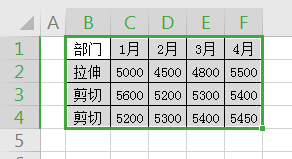
1、插入折线图。选中区域B1:F4(如图)
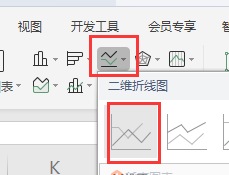
2、点击“插入”-“插入折线图”,选中第一个图表类型(如图)
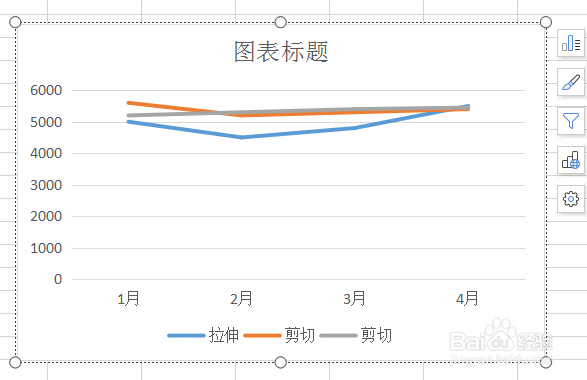
3、折线图就绘制完成了(如图)
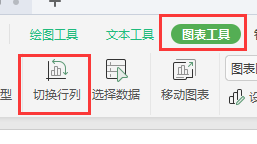
4、切换行列坐标。选中折线图,点击工具栏上的“图表工具”-“切换行列”(如图)
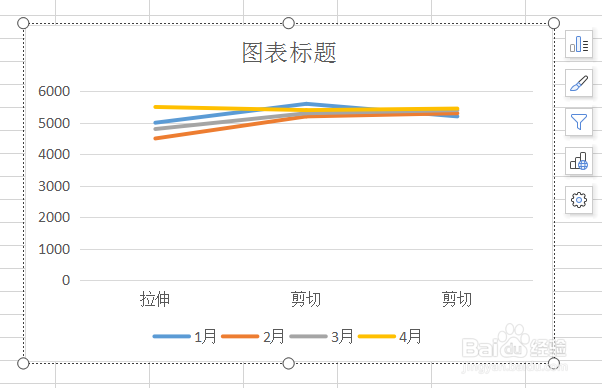
5、行列坐标互换就完成了(如图)
时间:2026-04-23 10:41:26
1、插入折线图。选中区域B1:F4(如图)
2、点击“插入”-“插入折线图”,选中第一个图表类型(如图)
3、折线图就绘制完成了(如图)
4、切换行列坐标。选中折线图,点击工具栏上的“图表工具”-“切换行列”(如图)
5、行列坐标互换就完成了(如图)
