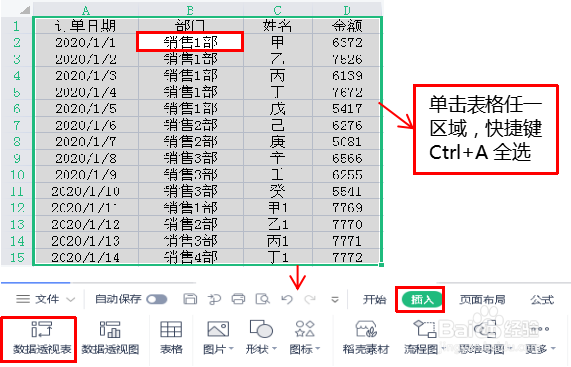
1、单击表格任一区域,快捷键“Ctrl+A”,全选表格;单击“插入”选项卡—数据透视表。
2、打开创建数据透视表对话框,数据透视表放置位置选择—现有工作表,单击“F1”位置,确定。

3、将日期字段拖至行区域,将部门字段拖至列区域,将金额拖至值区域。

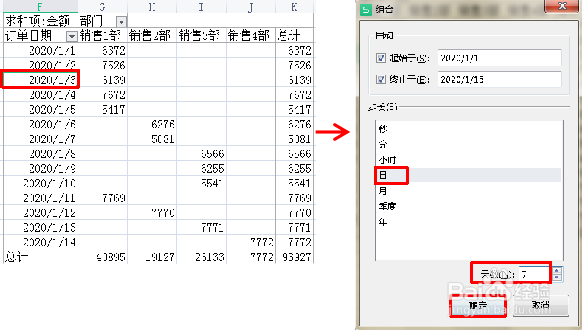
4、鼠标放在订单日期列,右键选择组合,在组合窗口,步长选择“日”,天数“7”,确定。
5、最后完成。

时间:2026-04-21 23:10:36
1、单击表格任一区域,快捷键“Ctrl+A”,全选表格;单击“插入”选项卡—数据透视表。
2、打开创建数据透视表对话框,数据透视表放置位置选择—现有工作表,单击“F1”位置,确定。
3、将日期字段拖至行区域,将部门字段拖至列区域,将金额拖至值区域。
4、鼠标放在订单日期列,右键选择组合,在组合窗口,步长选择“日”,天数“7”,确定。
5、最后完成。
