1、打开左下角电脑微软标志,再点击“设置”,如下图所示。


2、点击“更新和安全”,如下图所示。

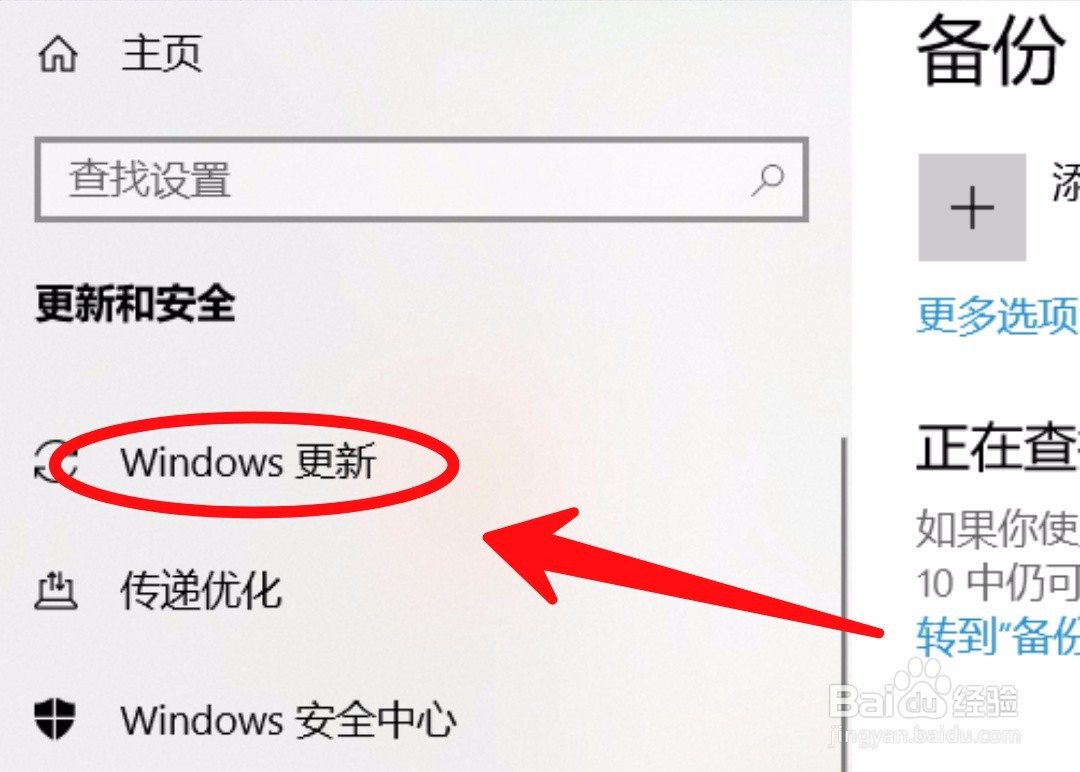
3、点击“Windows更新”,如下图所示。
4、如果想要更新系统,直接点击“下载”即可,如下图所示。

5、如果暂时不想更新系统,可以点击“暂停更新7天”,如下图所示。

6、同时,还可以点击“更改使用时段”设置系统更新的时间,如下图所示。

时间:2026-04-21 16:10:51
1、打开左下角电脑微软标志,再点击“设置”,如下图所示。
2、点击“更新和安全”,如下图所示。
3、点击“Windows更新”,如下图所示。
4、如果想要更新系统,直接点击“下载”即可,如下图所示。
5、如果暂时不想更新系统,可以点击“暂停更新7天”,如下图所示。
6、同时,还可以点击“更改使用时段”设置系统更新的时间,如下图所示。
