win7声音未安装音频设备如何解决?

 时间:2026-02-14 02:21:28

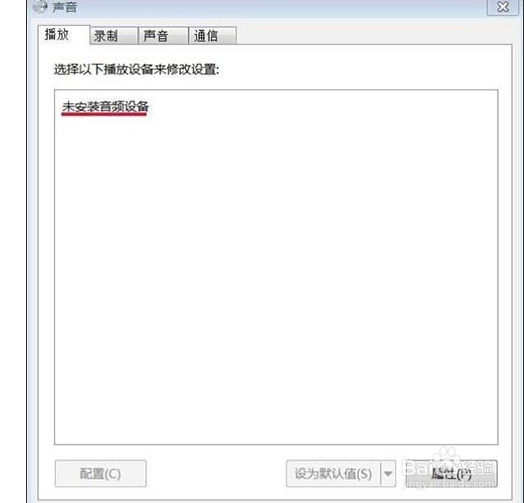
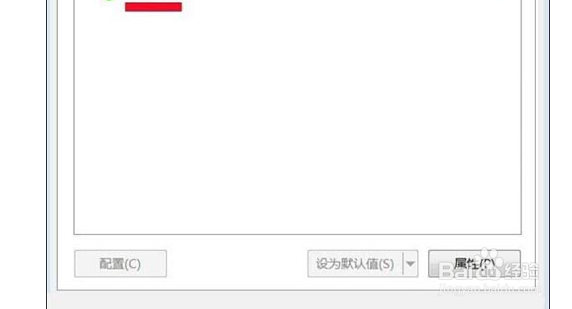
1、我们用右键点击:右下角带红x的小喇叭-播放设备:
win7声音未安装音频设备如何解决?

2、右键单击:未安装音频设备,在出现的小窗口中,左键点击:显示禁用设备:

win7声音未安装音频设备如何解决?

3、我们再用右键点击:扬声器,在弹出的菜单窗口,左键点击:启用:

win7声音未安装音频设备如何解决?

4、我们用同样的方法启用:耳机:

win7声音未安装音频设备如何解决?

5、这时我们可以看到:右下角的小喇叭没有红x了。

6、检测一下,电脑声音是否正常了。

win7声音未安装音频设备如何解决?

1、win7声音未安装音频设备怎么解决

1、我们用右键点击:右下角带红x的小喇叭-播放设备:

2、右键单击:未安装音频设备,在出现的小窗口中,左键点击:显示禁用设备:
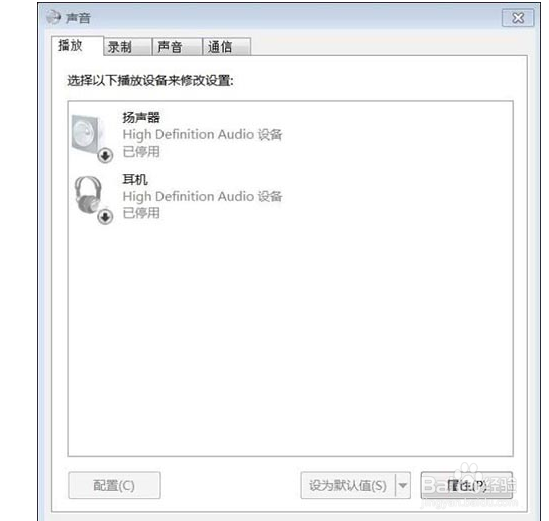
3、我们再用右键点击:扬声器,在弹出的菜单窗口,左键点击:启用:
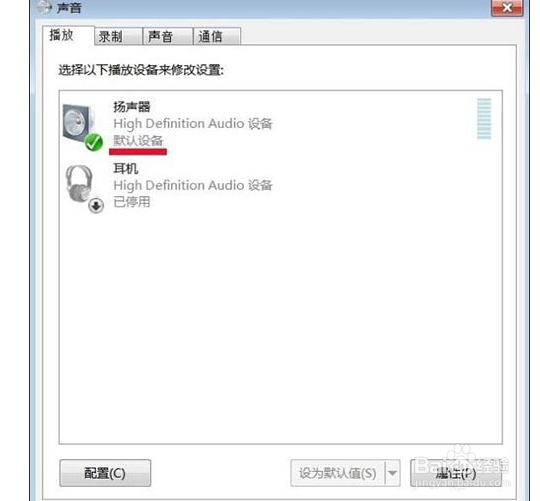
4、我们用同样的方法启用:耳机:
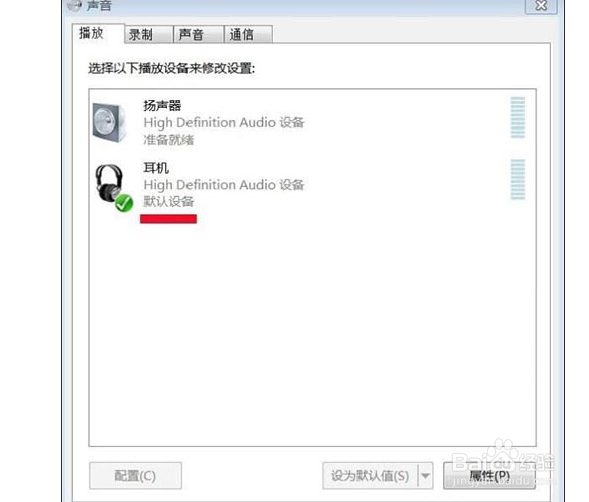
5、这时我们可以看到:右下角的小喇叭没有红x了。

6、检测一下,电脑声音是否正常了。
  • 重装系统后无法连接无线网怎么办
  • win10笔记本电脑windows怎么备份
  • 笔记本电脑如何快速的打开本地策略
  • win7提高宽带接入速度优化网络的技巧是什么?
  • 如何使用win10系统自带工具进行备份?
  • 热门搜索
    伊朗旅游 5月19日旅游日 德国旅游买什么 滨州旅游景点大全 十一月份适合去哪里旅游 晋城旅游网 港澳旅游景点 苏州旅游景点地图 华东五市旅游景点 淀山湖旅游
