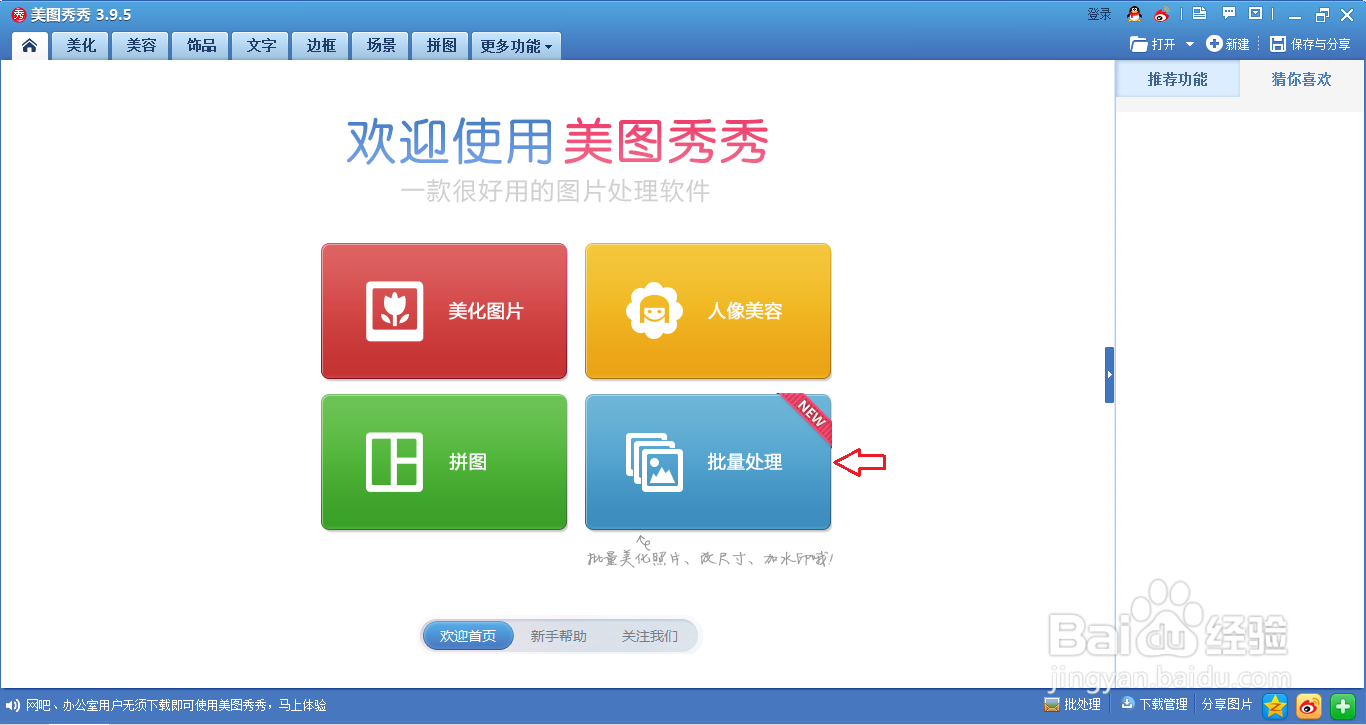
1、使用美图秀秀,点击【批量处理】。
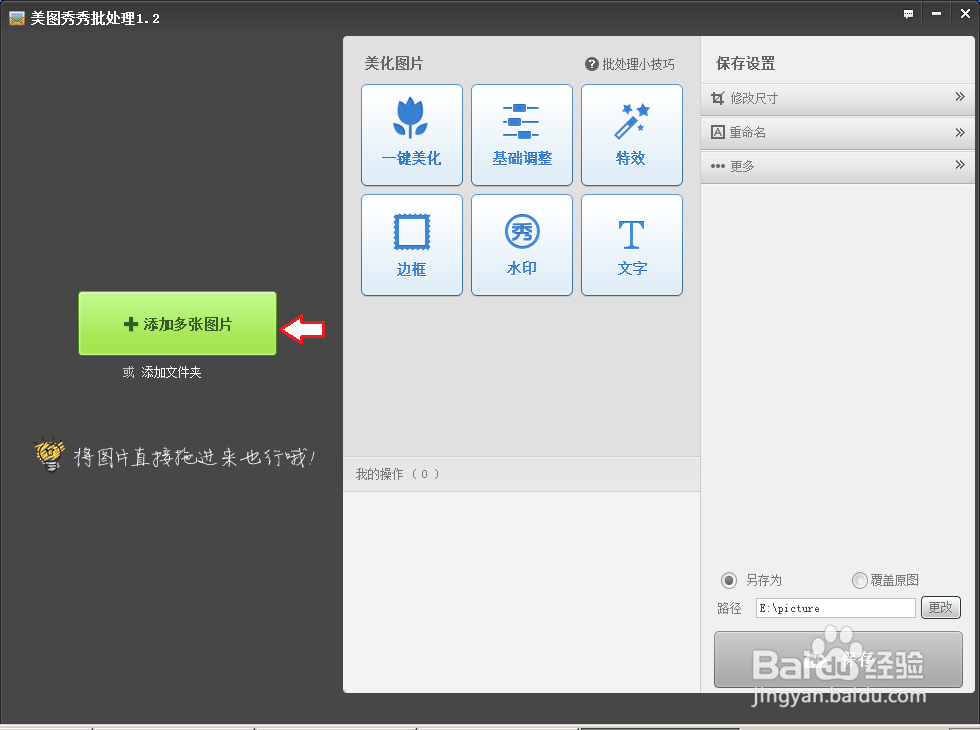
2、美图秀秀批处理,点击【添加多张图片】。
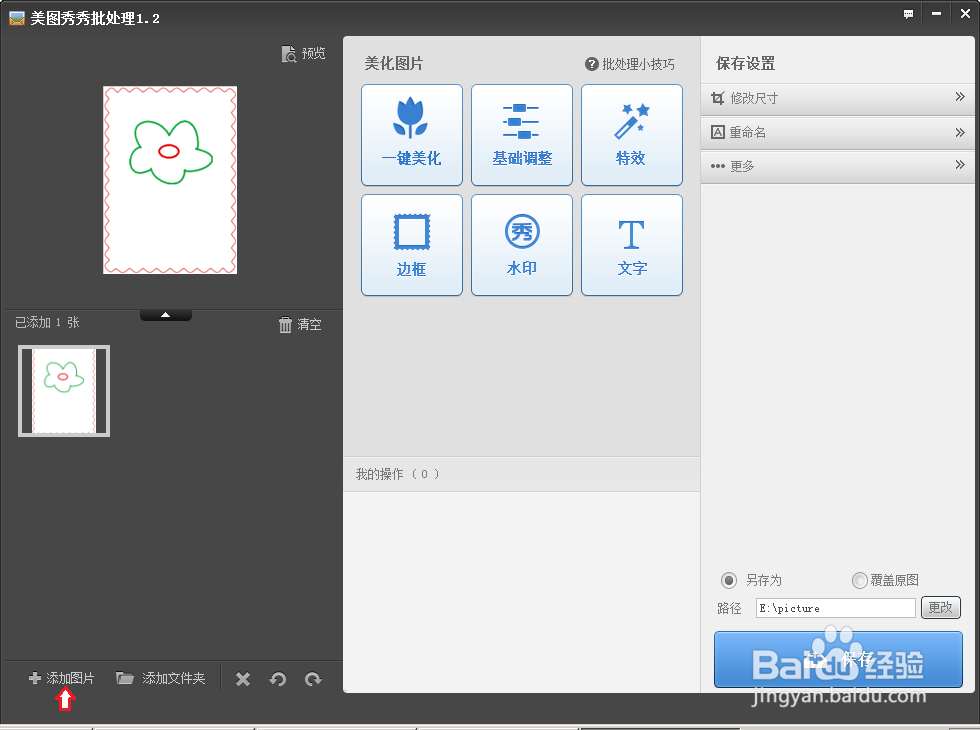
3、添加一张图片,再点击【添加图片】。
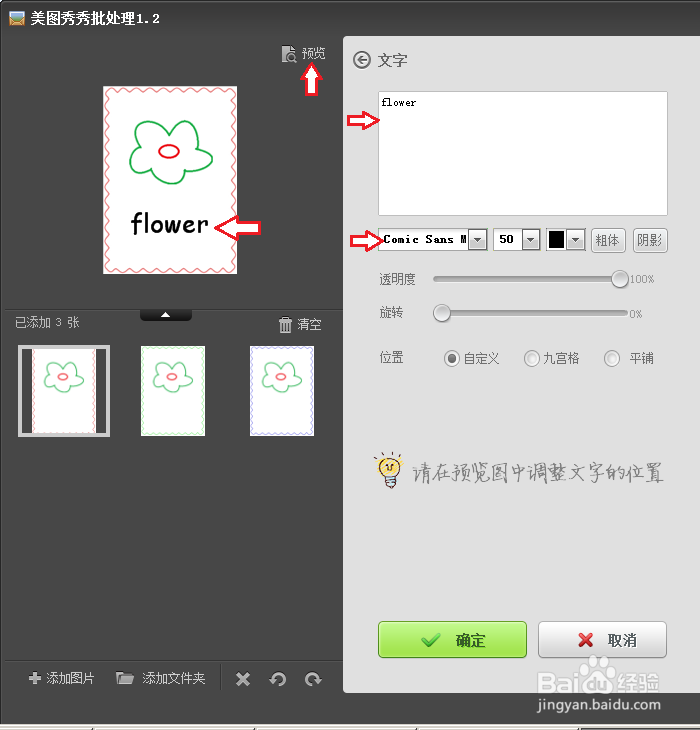
4、添加两张图片,点击【文字】。

5、添加文字,选择字体和字号。调整文字位置,点击【预览】,可以查看大图。调整好文字,点击【确定】。
6、设置路径,点击【保存】,批处理完成。
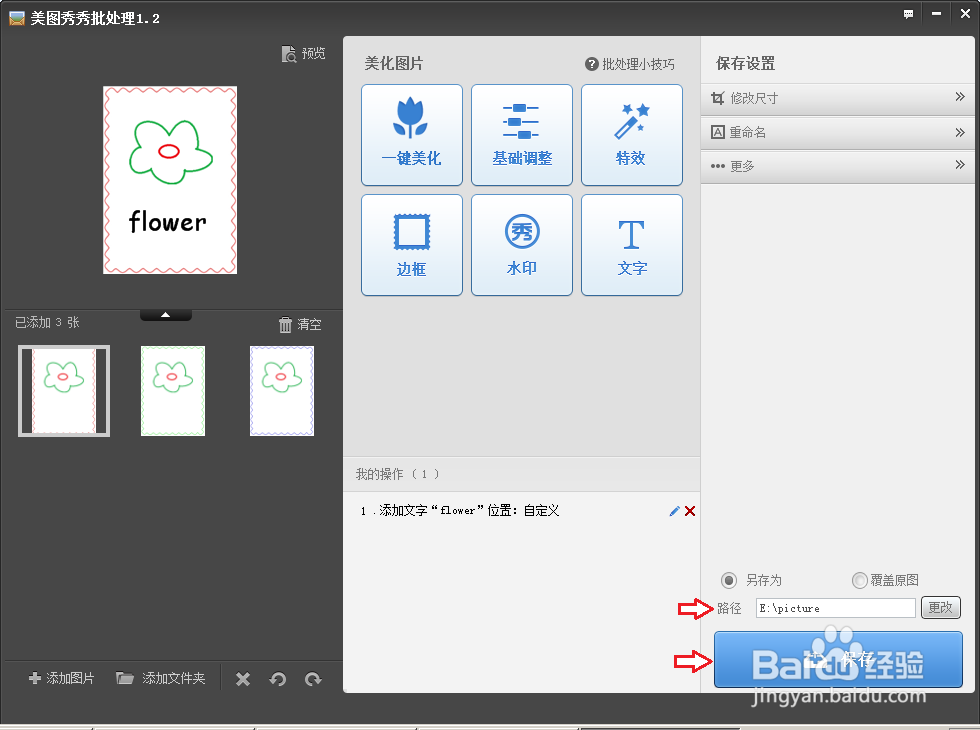
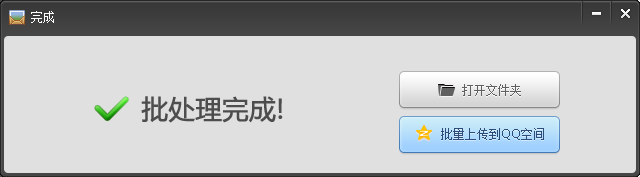
7、这些图片的文字都添加好了,如图所示。



8、使用美图秀秀批处理,可以给很多图片同时添加文字,使用起来很方便。
时间:2026-05-02 05:28:01
1、使用美图秀秀,点击【批量处理】。
2、美图秀秀批处理,点击【添加多张图片】。
3、添加一张图片,再点击【添加图片】。
4、添加两张图片,点击【文字】。
5、添加文字,选择字体和字号。调整文字位置,点击【预览】,可以查看大图。调整好文字,点击【确定】。
6、设置路径,点击【保存】,批处理完成。
7、这些图片的文字都添加好了,如图所示。
8、使用美图秀秀批处理,可以给很多图片同时添加文字,使用起来很方便。
