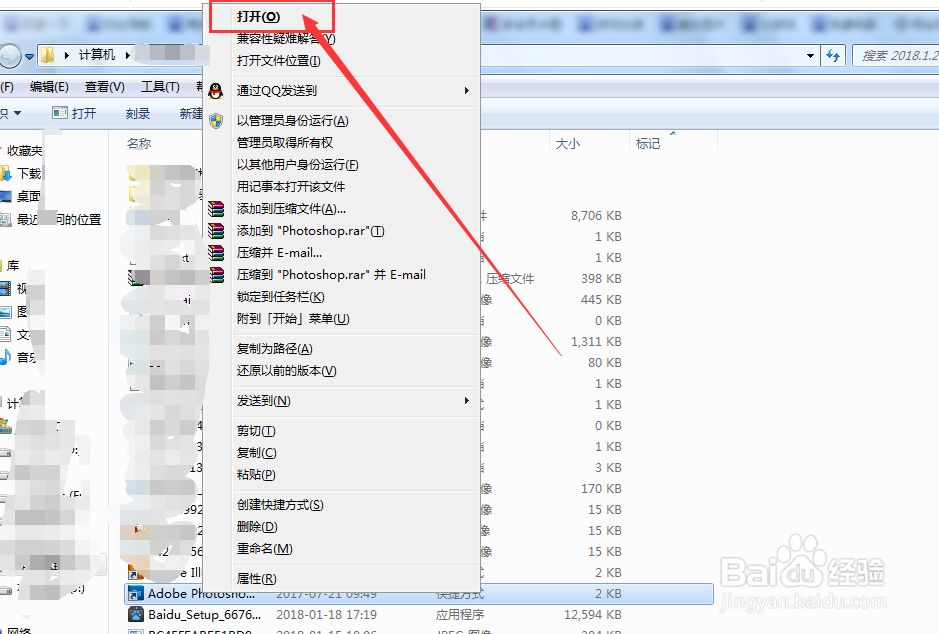
1、打开软件,双击图标或者右击打开,如图
2、进入软件内,如图

3、将图片直接拖进软件内,如图
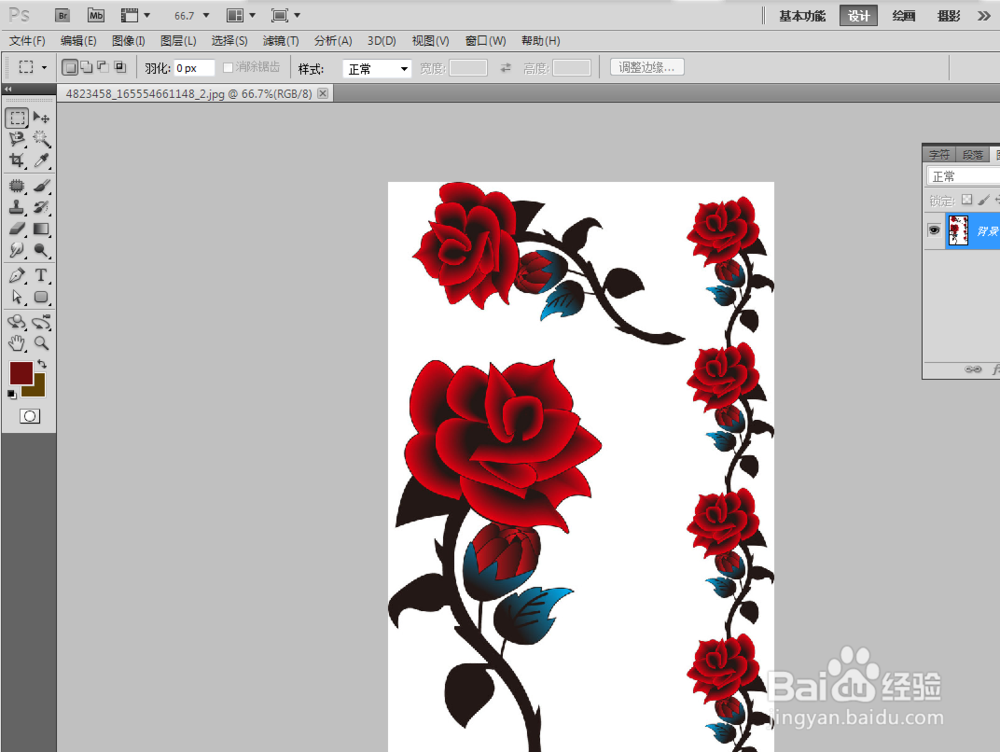
4、选中魔棒工具,如图设置好,

5、将图片复制一份,如图
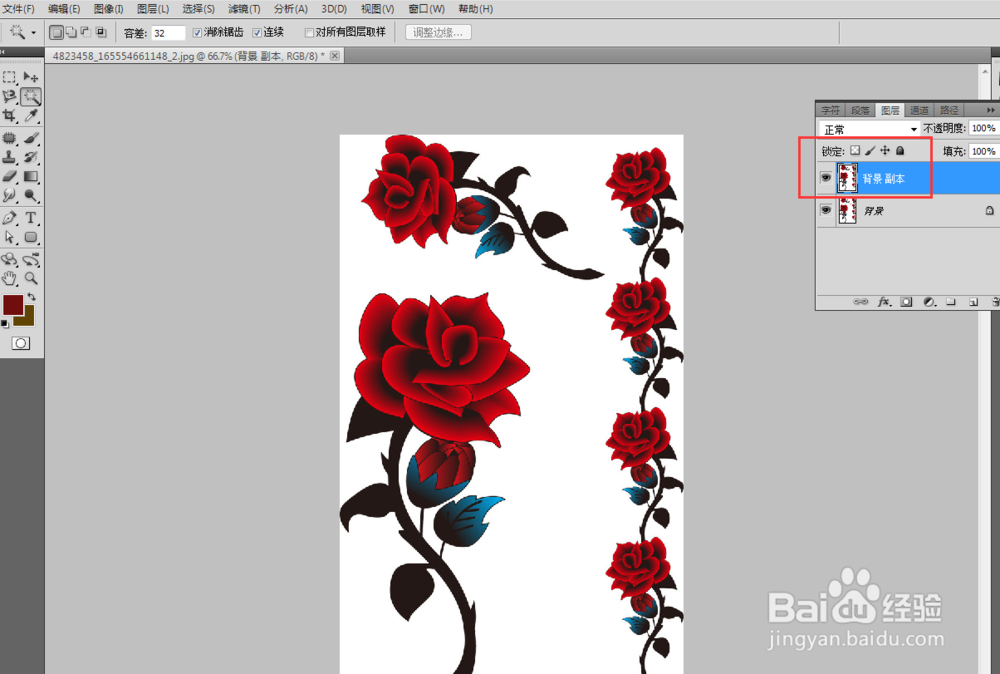
6、选中复制的图层,用魔棒工具点选白色区域,如图

7、出现选区以后直接点击del键删除白色,如图
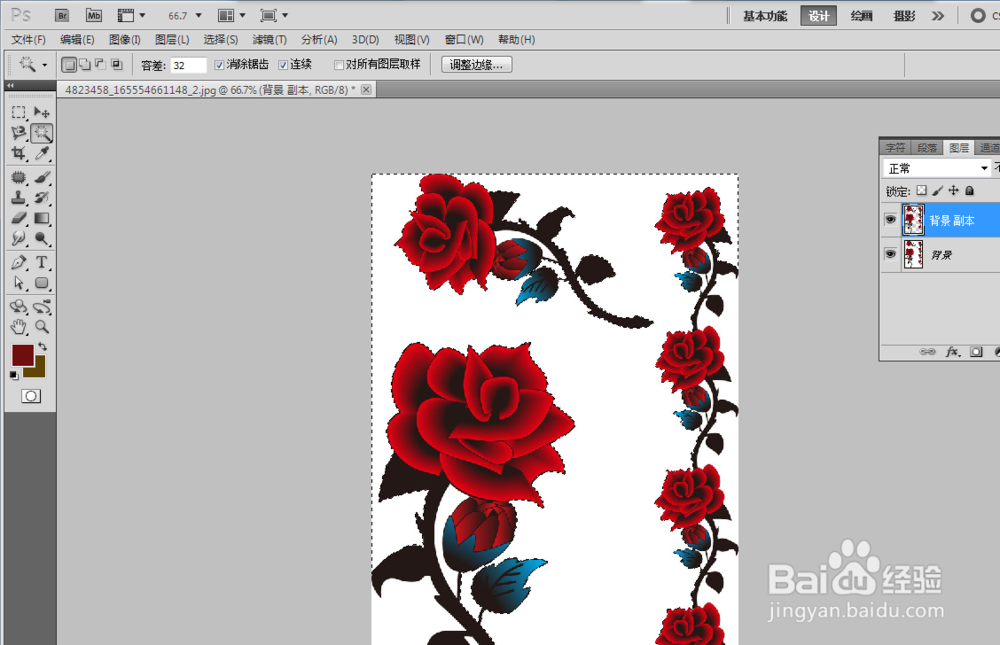
8、将背景隐藏掉可以看到已经处理透明,直接将眼睛点击取消,即可隐藏该图层,如图

9、如图处理透明完毕,
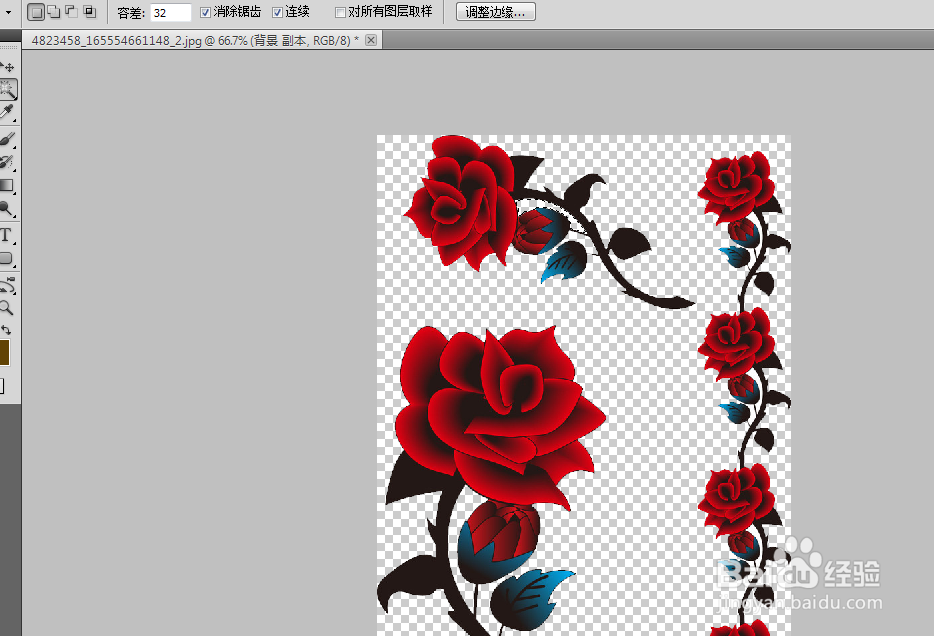
10、另存为png图片,如图完成透明处理。


时间:2026-04-25 02:19:50
1、打开软件,双击图标或者右击打开,如图
2、进入软件内,如图
3、将图片直接拖进软件内,如图
4、选中魔棒工具,如图设置好,
5、将图片复制一份,如图
6、选中复制的图层,用魔棒工具点选白色区域,如图
7、出现选区以后直接点击del键删除白色,如图
8、将背景隐藏掉可以看到已经处理透明,直接将眼睛点击取消,即可隐藏该图层,如图
9、如图处理透明完毕,
10、另存为png图片,如图完成透明处理。
