iPhone怎么和MAC OS快速互传文件?

 时间:2026-02-15 09:56:12

1、打开MAC OS的系统偏好设置,点击系统偏好设置里的“共享”,勾选上“文件共享”完成设置。

iPhone怎么和MAC OS快速互传文件?

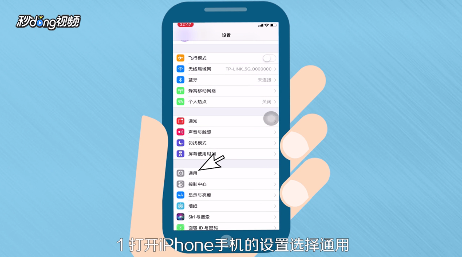
2、其次设置iPhone手机,打开iPhone手机的设置,选择“通用”再选择“隔空投送”。
iPhone怎么和MAC OS快速互传文件?

3、最后选择“所有人”及勾选所有人选项即完成设置。

iPhone怎么和MAC OS快速互传文件?

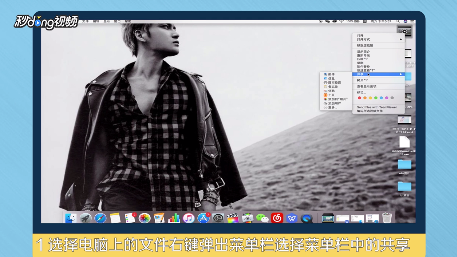
4、从电脑上传文件到手机,选择电脑上的文件,右键弹出菜单栏,选择菜单栏中的“共享”,再选择二级菜单栏中的“隔空投送”。
iPhone怎么和MAC OS快速互传文件?

5、在弹出的隔空投送窗口,找到发送的设备名称,点击设备头像,在手机上选择“接受”就可以把文件存到手机上了。

iPhone怎么和MAC OS快速互传文件?

6、从手机上传文件到电脑,选择手机上的文件,点击左下角的“分享”按钮就会弹出并自动寻找到附近的隔空投送的设备。

iPhone怎么和MAC OS快速互传文件?

7、可以选择多个文件,然后选择要发送,在电脑上选择接受,即可把手机上的文件传到电脑上。

iPhone怎么和MAC OS快速互传文件?

8、总结如下。

iPhone怎么和MAC OS快速互传文件?

  • iphone和mac怎么连接
  • 苹果手机与mac互通
  • 苹果电脑的访达是做什么用的
  • 苹果手机和苹果电脑怎么互通
  • mac系统电脑用户如何删除?
  • 热门搜索
    武当山旅游景点 江西旅游景点排行 冬季黄山旅游攻略 乡村旅游案例 韶关九峰山旅游攻略 贵州有什么旅游景点 朱雀森林公园旅游攻略 太空旅游 章丘旅游景点大全 广西凭祥旅游