1、打开电脑的搜索引擎,在搜索栏中键入“windriver”,搜索下载windriver驱动开发工具。

2、windriver驱动开发工具下载完毕后,我们可以直接点击“立即安装”,将windriver驱动开发工具安装到我们的电脑中。
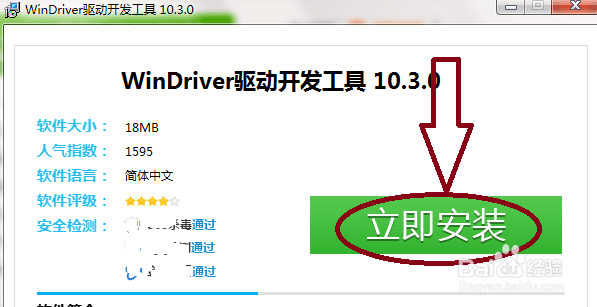
3、点击“立即安装”后,就会弹出下载程序的页面,我们只需要等待下载完毕,在下载完毕后的页面上我们可以到“开始安装”。


4、点击“开始安装”后,就会弹出windriver安装向导的页面,在页面上我们可以看到“NEXT”,

5、点击“NEXT”,就会进入到安装软件的协议页面,在页面上我们可以看到“I AGREE”,

6、点击“I AGREE”,表示我们同意了安装协议,就可以进入到选择要安装程序的页面,我们可以选择全面安装,也可以选择部分安装。一般来说我们选择全部安装。
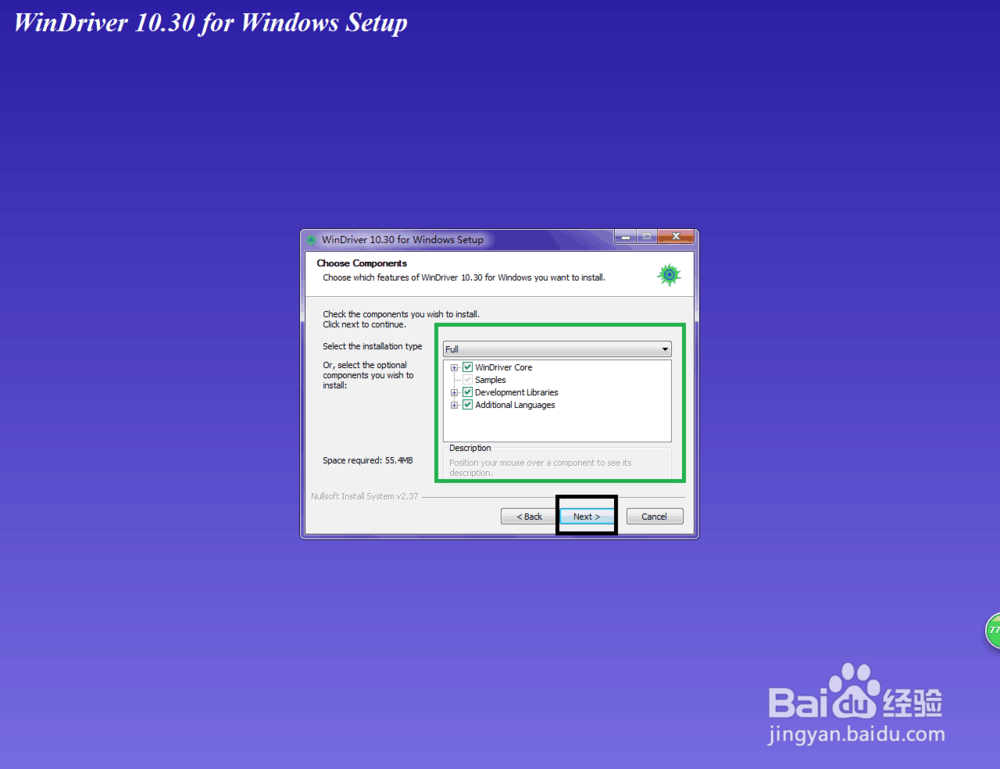
7、选择完毕后,点击“NEXT”,就会进入到安装目录的选择页面,选择我们想要把程序安装在哪里。

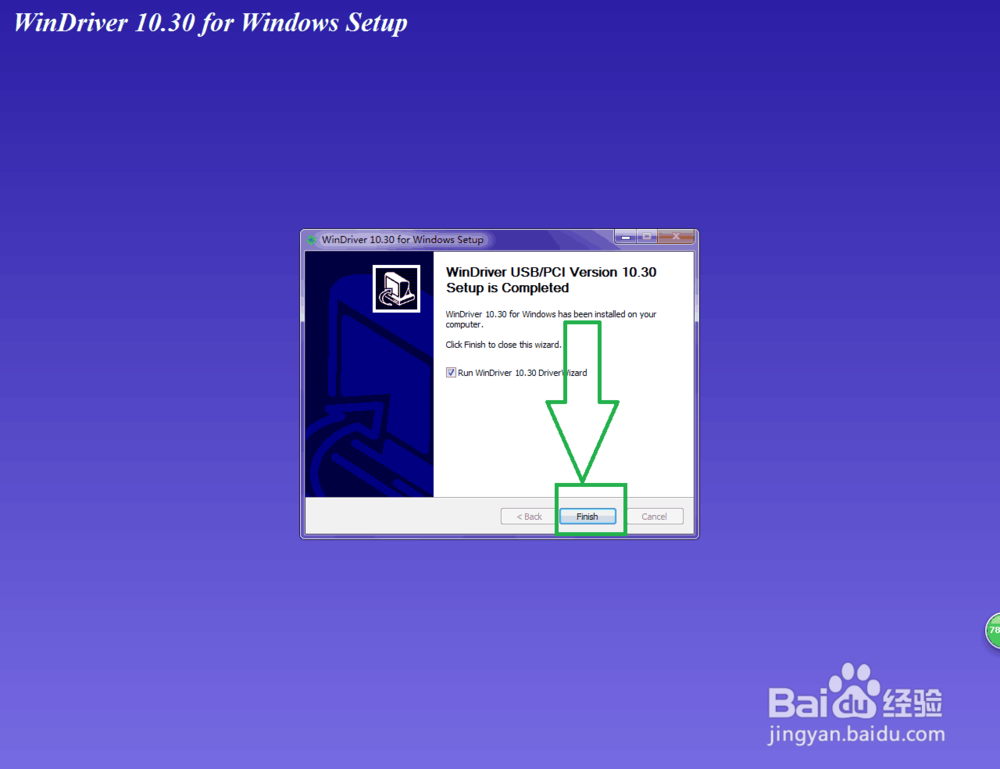
8、安装目录选择完毕后,点击“Install”,进入到程序的安装页面,我们只需要等待程序安装完毕即可。