1、打开一个ID文档,如果要将方形与圆形相加变为一体
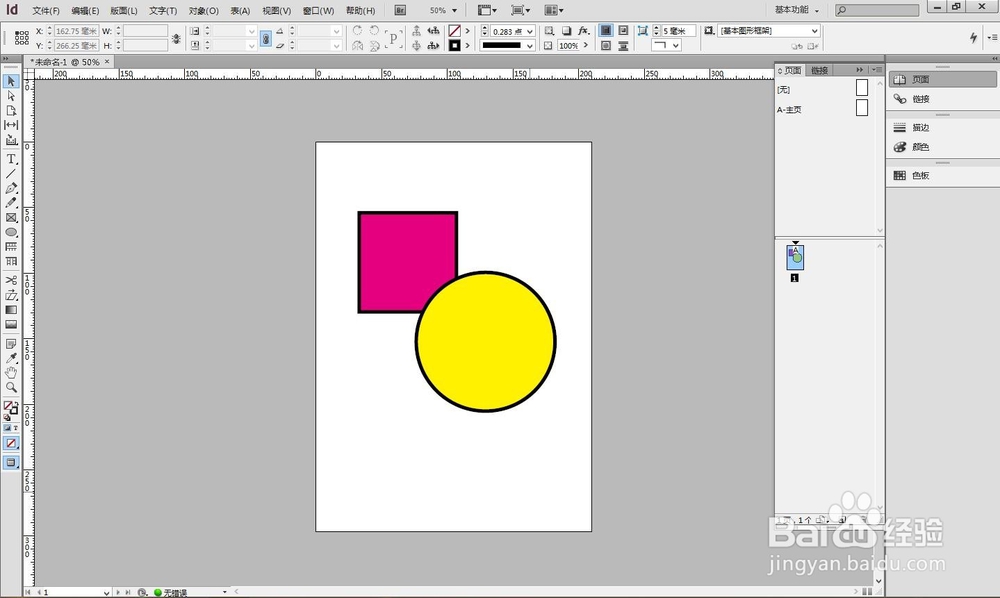
2、框选两个图形

3、如图所示,点击“对象”
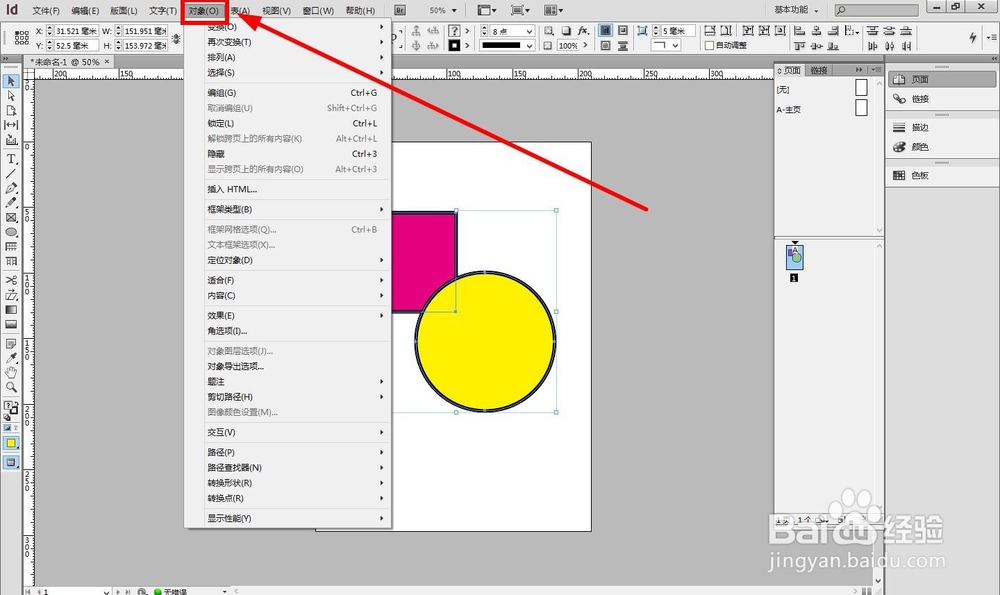
4、点击“路径查找器”+“添加”
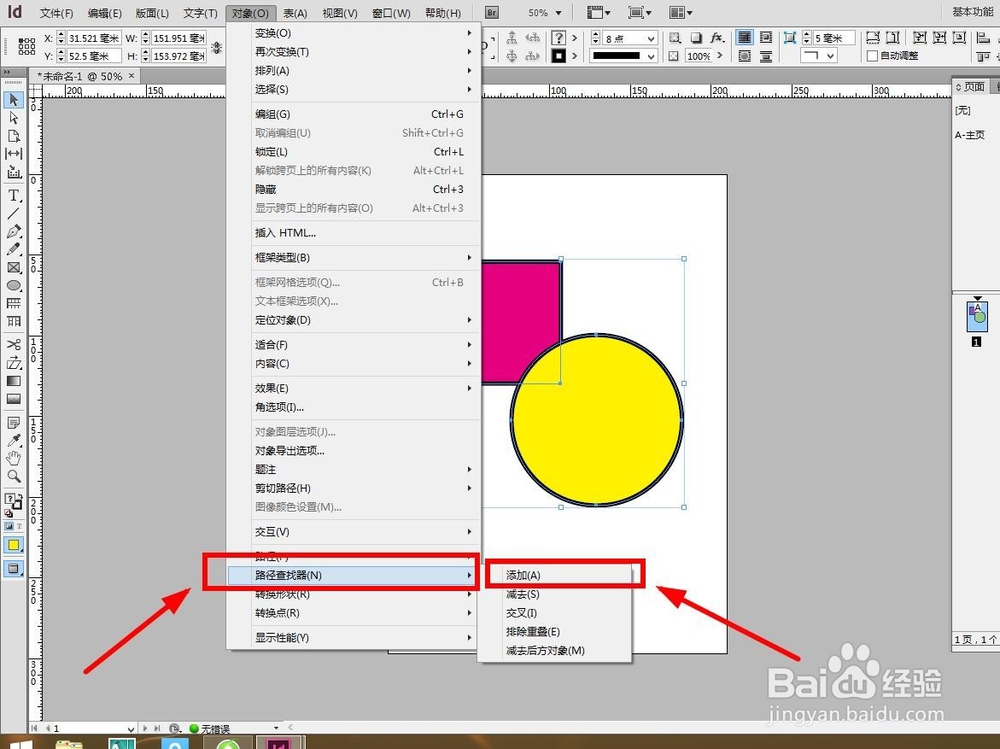
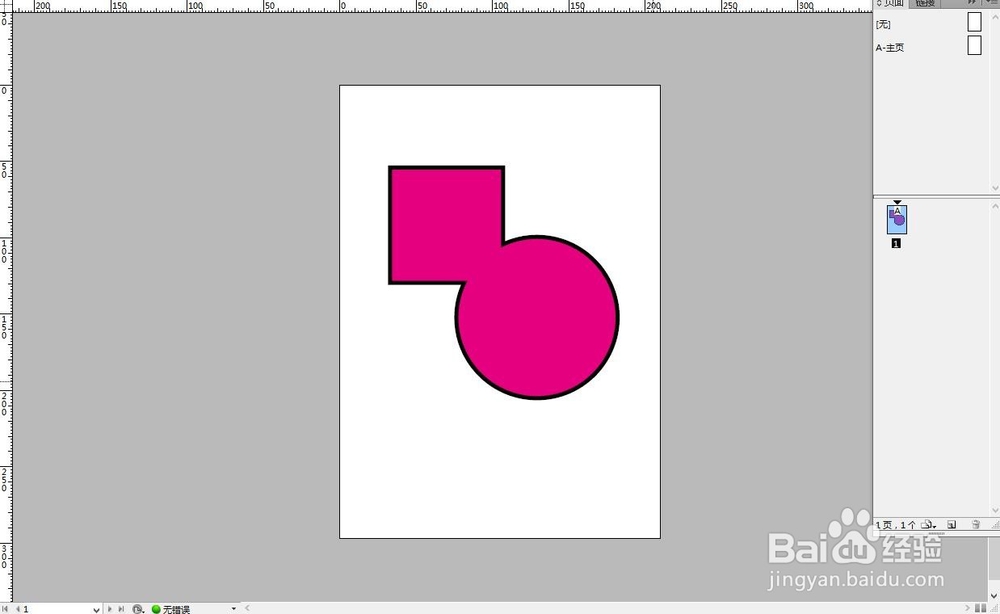
5、就得出如图,因为圆形是在方形上面一层,所以样式“添加”之后为圆形的样式

6、如果想要“添加”之后得到方形的样式,点击方形,单击“鼠标右键”+“排列”+“置于顶层”,如图所示(快捷键旁边都有写)
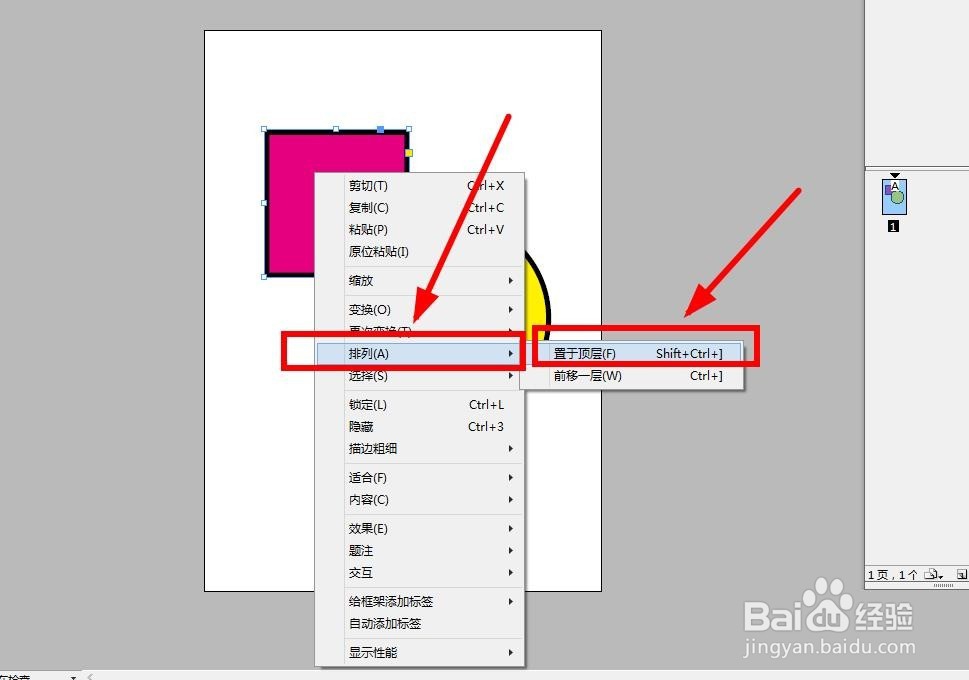
7、然后再根据上面所示的步骤,得到图形就是以方形样式为准的图形
8、对应的其他的相加相减叠加排除的一些效果都是差不多,可以去试一下
时间:2026-04-21 18:32:26
1、打开一个ID文档,如果要将方形与圆形相加变为一体
2、框选两个图形
3、如图所示,点击“对象”
4、点击“路径查找器”+“添加”
5、就得出如图,因为圆形是在方形上面一层,所以样式“添加”之后为圆形的样式
6、如果想要“添加”之后得到方形的样式,点击方形,单击“鼠标右键”+“排列”+“置于顶层”,如图所示(快捷键旁边都有写)
7、然后再根据上面所示的步骤,得到图形就是以方形样式为准的图形
8、对应的其他的相加相减叠加排除的一些效果都是差不多,可以去试一下
