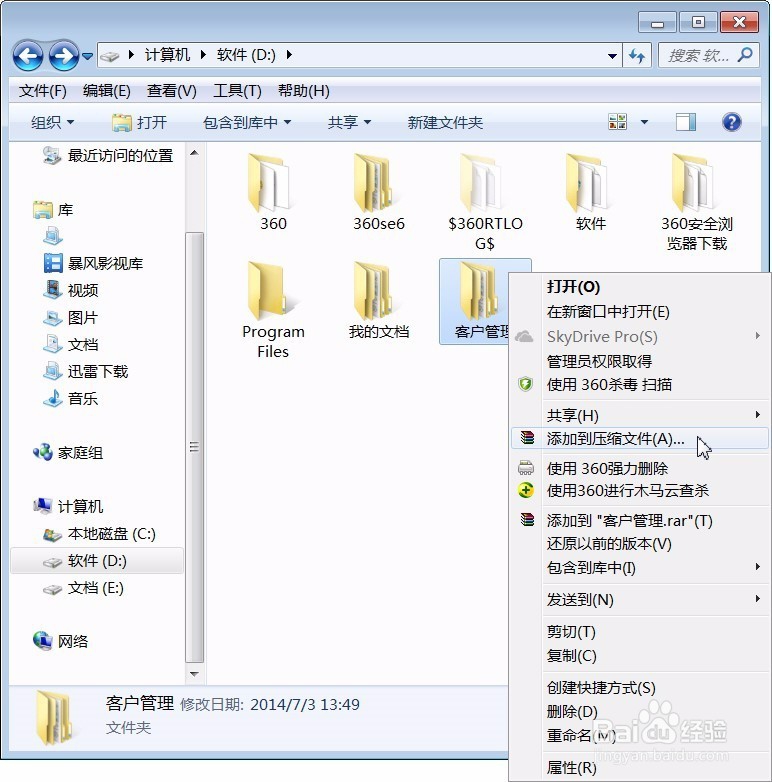
1、在磁盘“D”中,选中要压缩的文件,如选择“客户管理”文件夹;单击鼠标右键,在弹出的列表中选择“添加到压缩文件”命令。
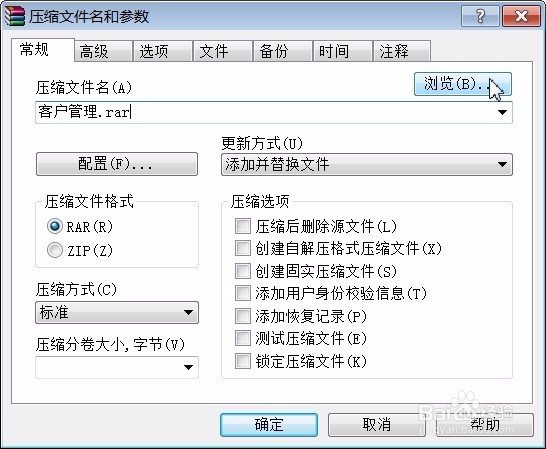
2、弹出“压缩文件名和参数”对话框,选中“RAR”单选钮;单击“浏览”按钮,
3、弹出“查找压缩文件”对话框,选中“桌面”选项;单击“确定”按钮。

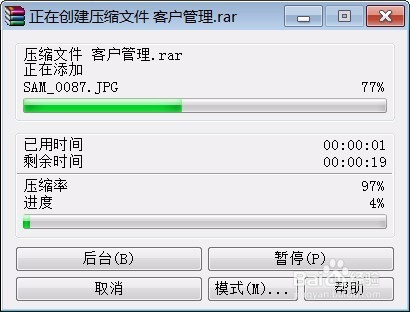
4、进入压缩状态,耐心等待。
5、压缩完成后,就可以在保存位置看到压缩文件了。

时间:2026-05-04 12:08:05
1、在磁盘“D”中,选中要压缩的文件,如选择“客户管理”文件夹;单击鼠标右键,在弹出的列表中选择“添加到压缩文件”命令。
2、弹出“压缩文件名和参数”对话框,选中“RAR”单选钮;单击“浏览”按钮,
3、弹出“查找压缩文件”对话框,选中“桌面”选项;单击“确定”按钮。
4、进入压缩状态,耐心等待。
5、压缩完成后,就可以在保存位置看到压缩文件了。
