通过ultraISO制作新的ISO文件

 时间:2026-02-16 11:49:04

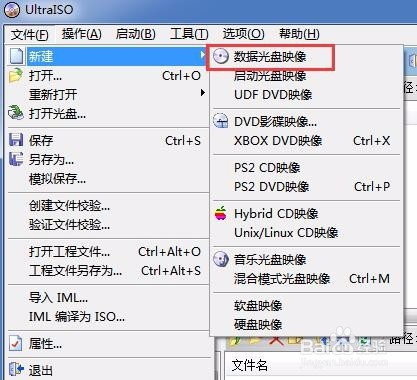
1、选择“文件”

=》“新建”

=》“数据光盘镜像”

或者直接使用“新建”的图标
通过ultraISO制作新的ISO文件

2、添加文件和文件夹

添加需要制作成ISO文件的文件和文件夹。

选择“操作”里的

“添加目录”或者“添加文件”

即可。
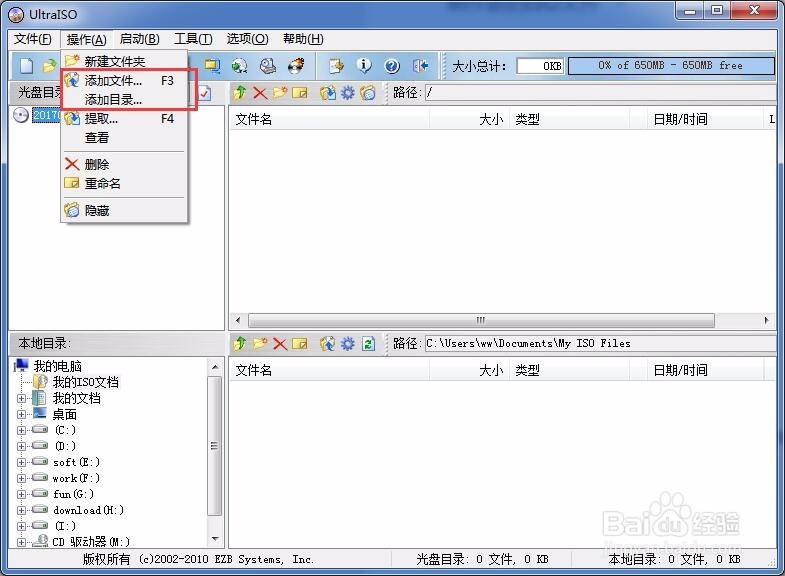
通过ultraISO制作新的ISO文件

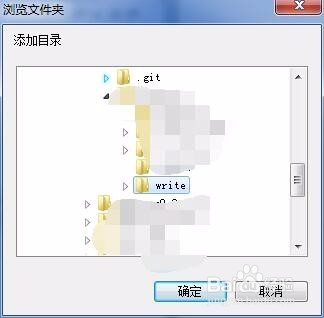
3、例如添加一个目录

选择对应的目录,然后点击“确定”即可

如图

通过ultraISO制作新的ISO文件

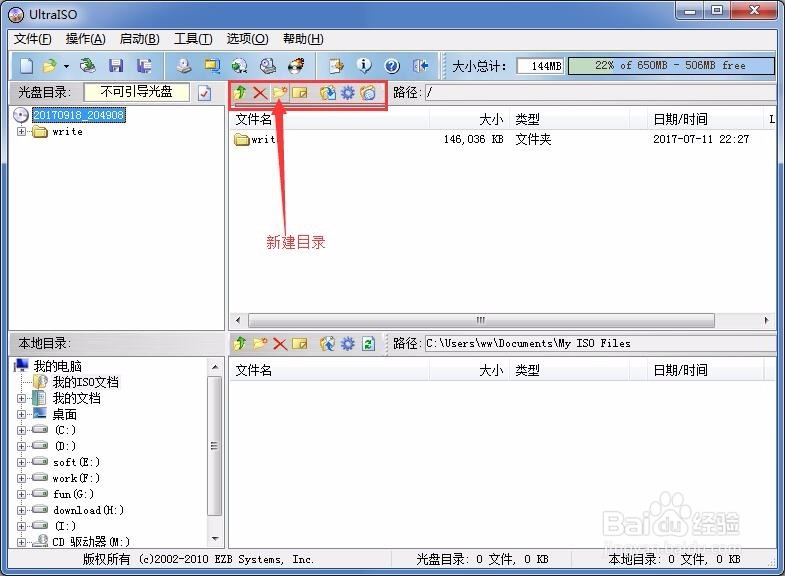
4、编辑ISO的内容。

可以通过快捷工具栏或者“操作”餐单栏,快速的编辑ISO的内容

例如添加文件夹,添加文件,新建文件夹,重命名等功能。
通过ultraISO制作新的ISO文件

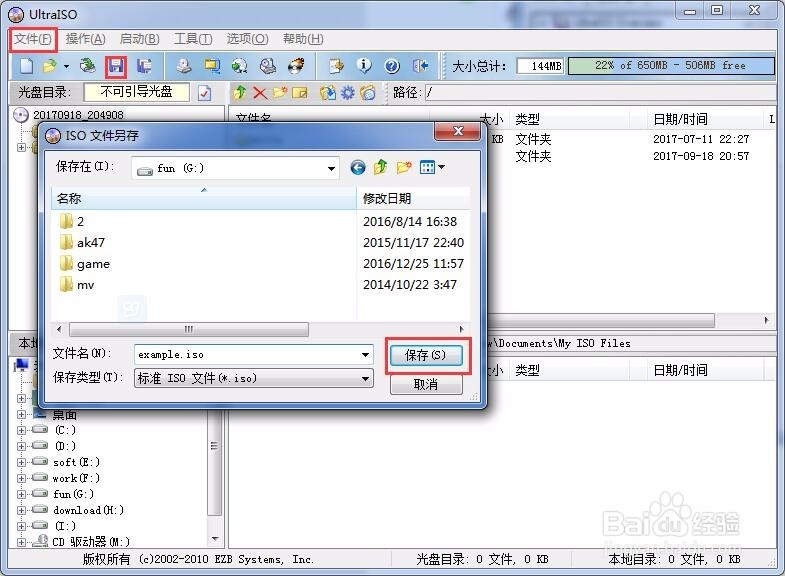
5、直接保存

点击“保存”按钮或者“另存为”按钮

就可以将当前的ISO文件保存了。
通过ultraISO制作新的ISO文件

6、等待完成

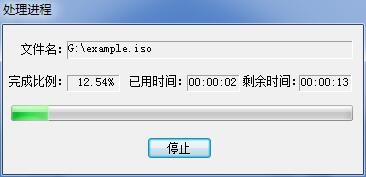
点击完成后,就会弹出进度条,

等待完成即可。

通过ultraISO制作新的ISO文件

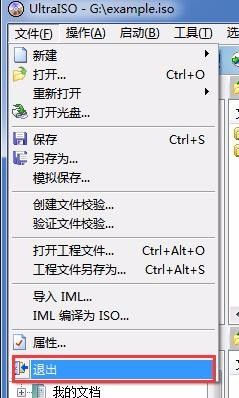
7、退出

保存完成后,

就可以直接退出即可。

通过ultraISO制作新的ISO文件

  • ultraiso软碟通怎么制作iso镜像文件
  • 使用UltraISO制作U盘系统镜像的方法
  • 如何禁用Windows Server 2008 R2系统启动项目
  • 如何安装Windows10 【1】如何制作原版系统镜像
  • 如何使用UltraISO制作ISO文件
  • 热门搜索
    冬天适合去哪里旅游 四川九寨沟旅游价格 木格措旅游 元阳旅游 过年去哪里旅游比较好 武汉旅游培训网 长春大学旅游学院怎么样 庄河旅游 肇庆旅游攻略 长沙有哪些旅游景点