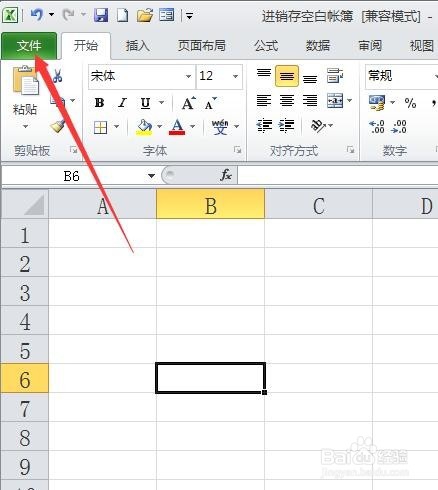
1、首先,打开Excel2010工作簿,点击文件选项卡。有弹出的命令中点击选项。

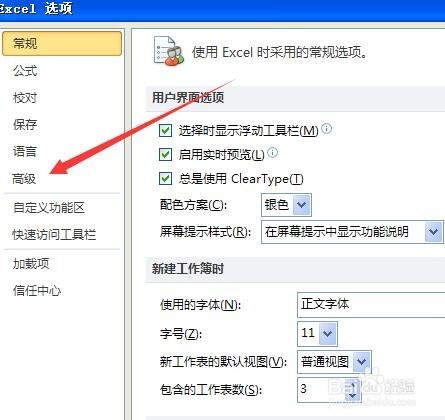
2、弹出Excel选项设置对话框,点击左侧的高级。在右侧将滚动条向下滑动。

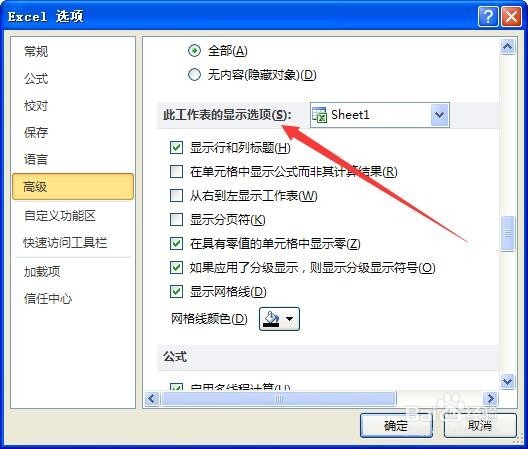
3、找到此工作表的显示选项,将显示网格线的勾去掉就OK了。
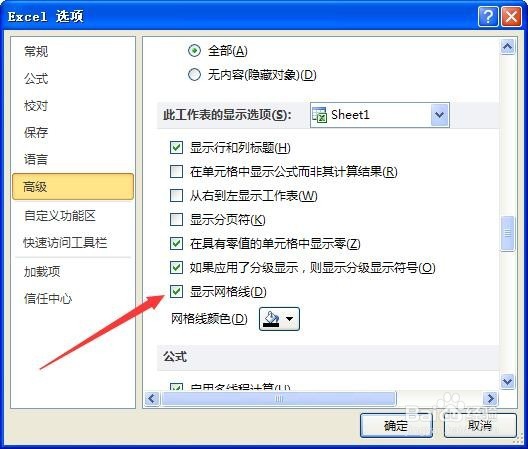
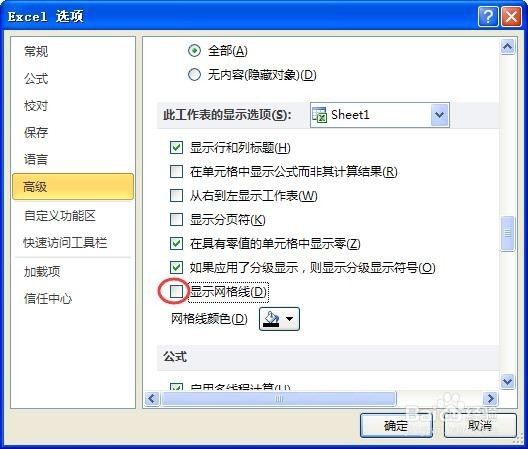
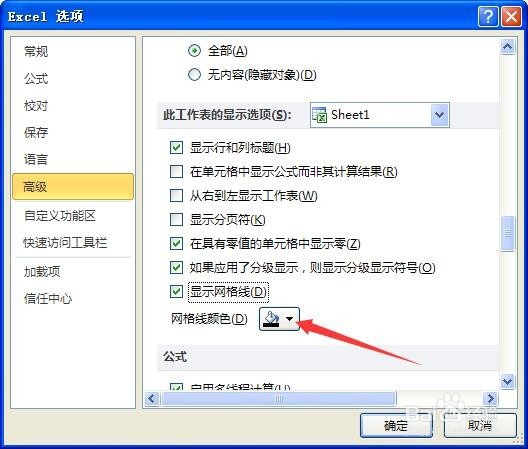
4、或者可以另外一种方法,点击网格线颜色旁的填充桶按钮。
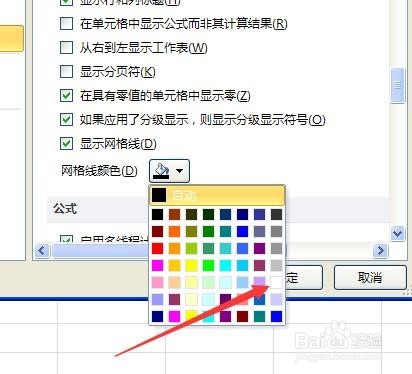
5、弹出许多颜色供选择。找到白色点击选中。再按确定按钮退出对话框。
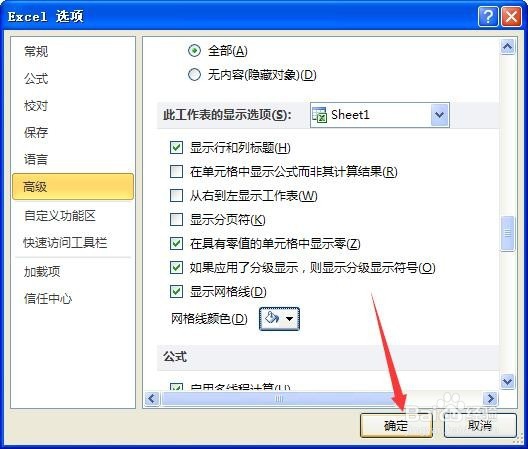
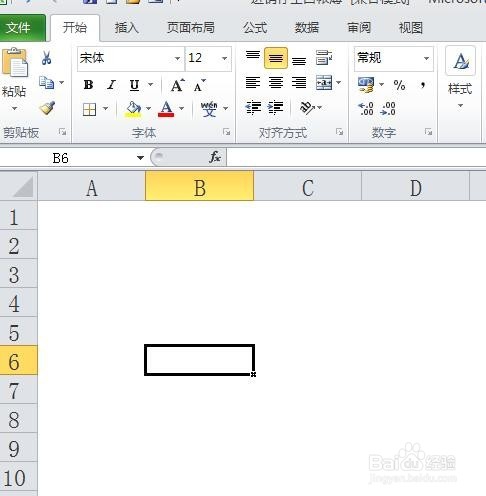
6、我们看到,工作表就没有网格线了,因为背景是白的,网格线也设置成白的就看不出了。
时间:2026-04-22 08:19:59
1、首先,打开Excel2010工作簿,点击文件选项卡。有弹出的命令中点击选项。
2、弹出Excel选项设置对话框,点击左侧的高级。在右侧将滚动条向下滑动。
3、找到此工作表的显示选项,将显示网格线的勾去掉就OK了。
4、或者可以另外一种方法,点击网格线颜色旁的填充桶按钮。
5、弹出许多颜色供选择。找到白色点击选中。再按确定按钮退出对话框。
6、我们看到,工作表就没有网格线了,因为背景是白的,网格线也设置成白的就看不出了。
