如何用ILLUSTRATOR绘制飞翔的皮卡丘

 时间:2026-04-21 20:19:51

1、用矩形工具绘制正方形,顶部和底部改为半圆角,用直接选择工具调整锚点位置,改为平滑。

如何用ILLUSTRATOR绘制飞翔的皮卡丘

如何用ILLUSTRATOR绘制飞翔的皮卡丘

如何用ILLUSTRATOR绘制飞翔的皮卡丘

如何用ILLUSTRATOR绘制飞翔的皮卡丘

如何用ILLUSTRATOR绘制飞翔的皮卡丘

如何用ILLUSTRATOR绘制飞翔的皮卡丘

2、用椭圆工具绘制眼睛部分。

如何用ILLUSTRATOR绘制飞翔的皮卡丘

3、用弧形工具和钢笔工具绘制嘴巴。

如何用ILLUSTRATOR绘制飞翔的皮卡丘

如何用ILLUSTRATOR绘制飞翔的皮卡丘

如何用ILLUSTRATOR绘制飞翔的皮卡丘

如何用ILLUSTRATOR绘制飞翔的皮卡丘

如何用ILLUSTRATOR绘制飞翔的皮卡丘

如何用ILLUSTRATOR绘制飞翔的皮卡丘

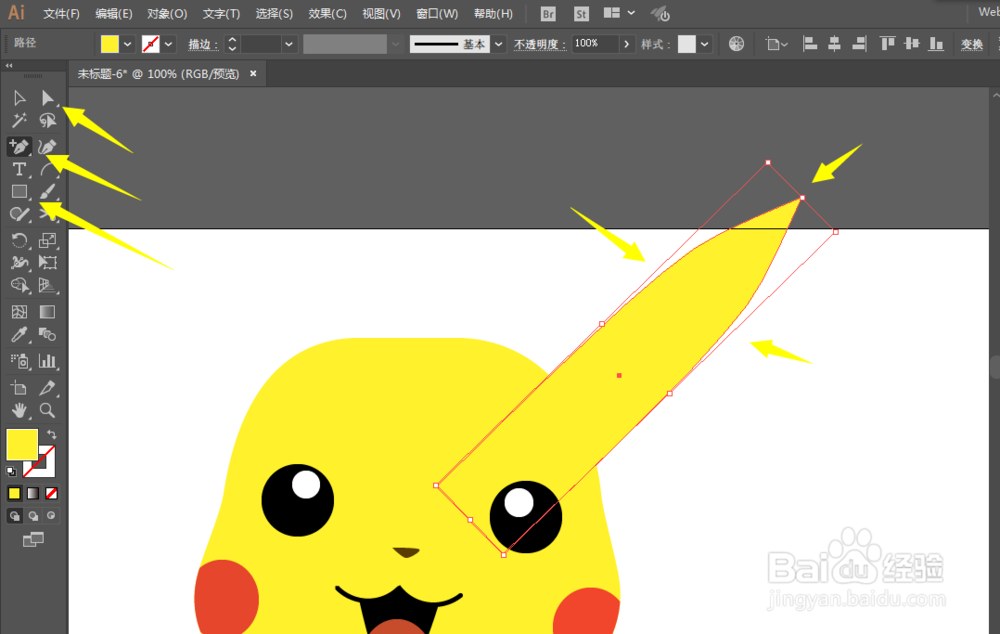
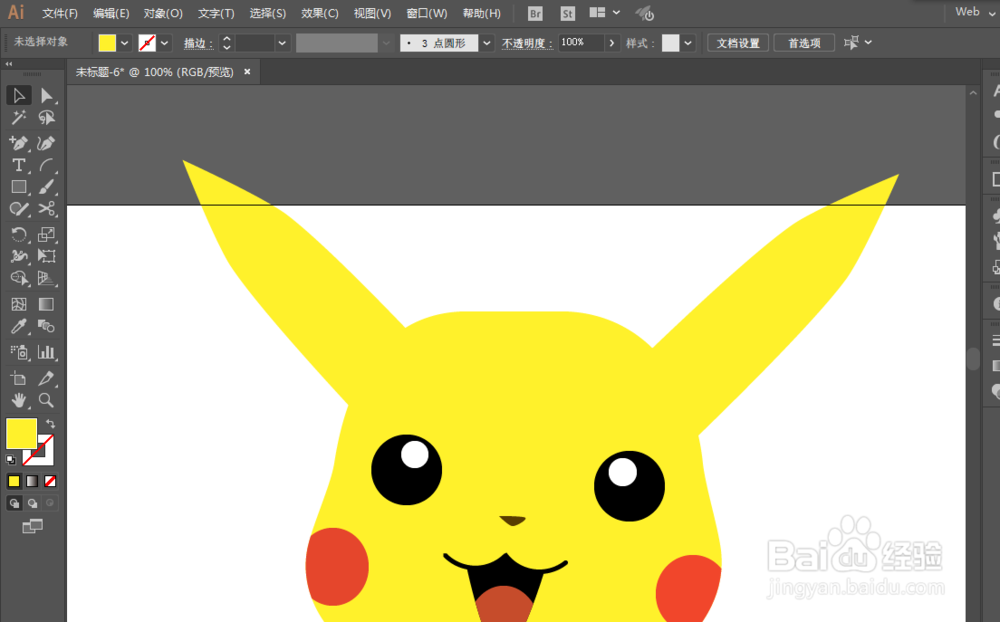
4、用矩形工具绘制耳朵。

如何用ILLUSTRATOR绘制飞翔的皮卡丘

如何用ILLUSTRATOR绘制飞翔的皮卡丘

如何用ILLUSTRATOR绘制飞翔的皮卡丘

如何用ILLUSTRATOR绘制飞翔的皮卡丘

如何用ILLUSTRATOR绘制飞翔的皮卡丘

如何用ILLUSTRATOR绘制飞翔的皮卡丘

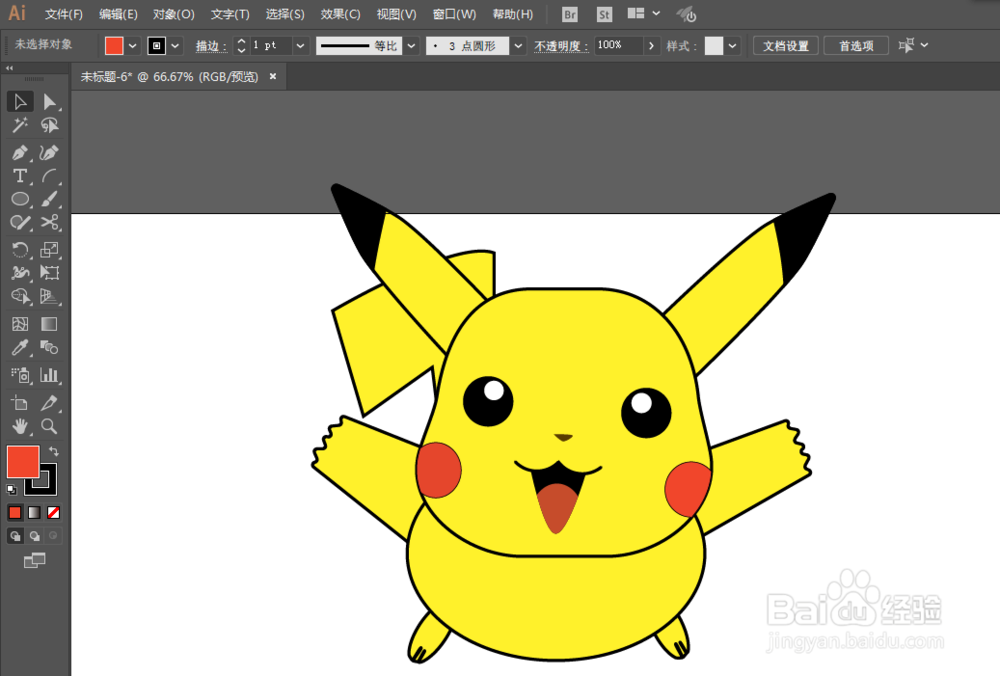
5、用椭圆工具绘制身体,矩形工具绘制手部,钢笔工具绘制尾巴。

如何用ILLUSTRATOR绘制飞翔的皮卡丘

如何用ILLUSTRATOR绘制飞翔的皮卡丘

如何用ILLUSTRATOR绘制飞翔的皮卡丘

如何用ILLUSTRATOR绘制飞翔的皮卡丘

如何用ILLUSTRATOR绘制飞翔的皮卡丘

如何用ILLUSTRATOR绘制飞翔的皮卡丘

如何用ILLUSTRATOR绘制飞翔的皮卡丘

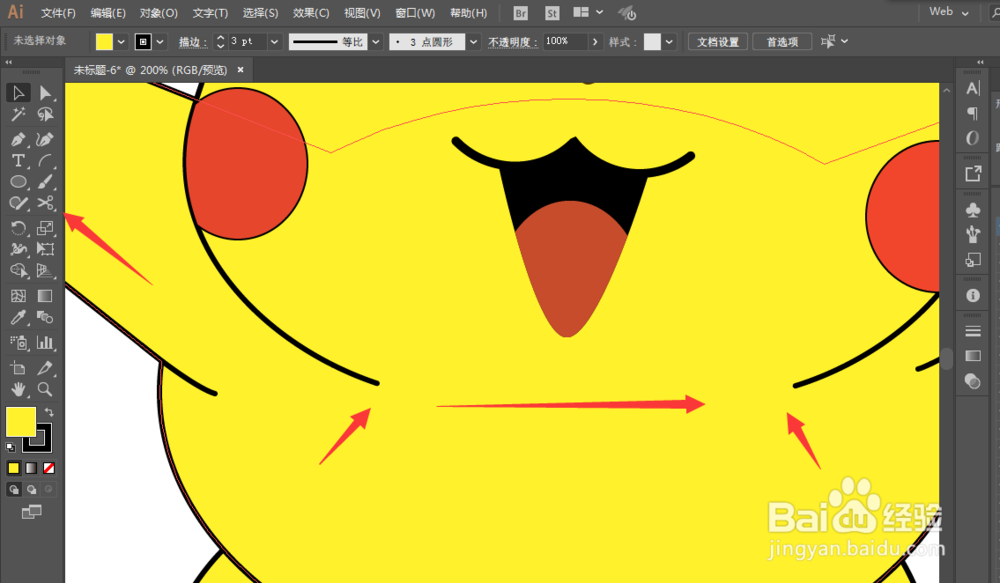
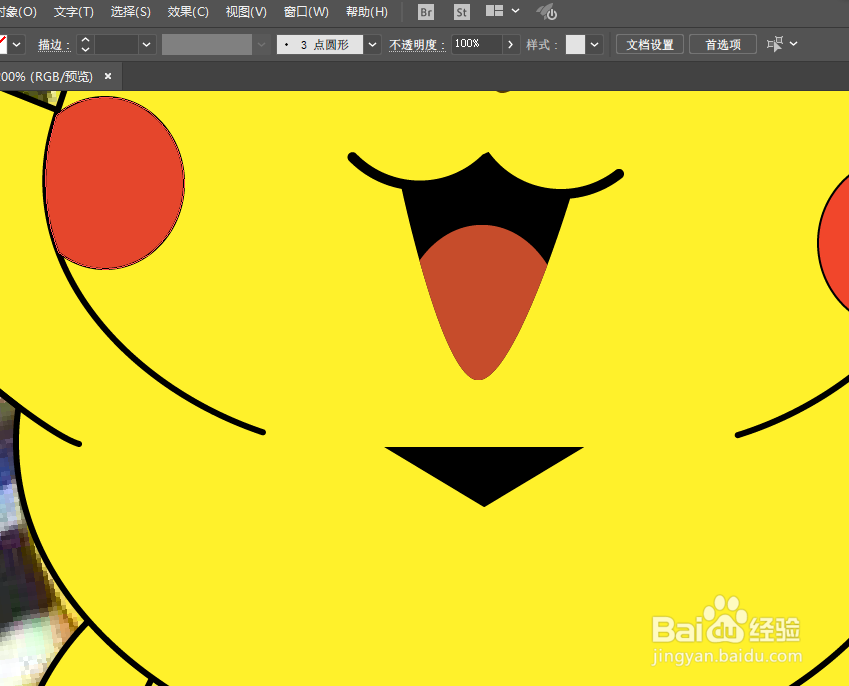
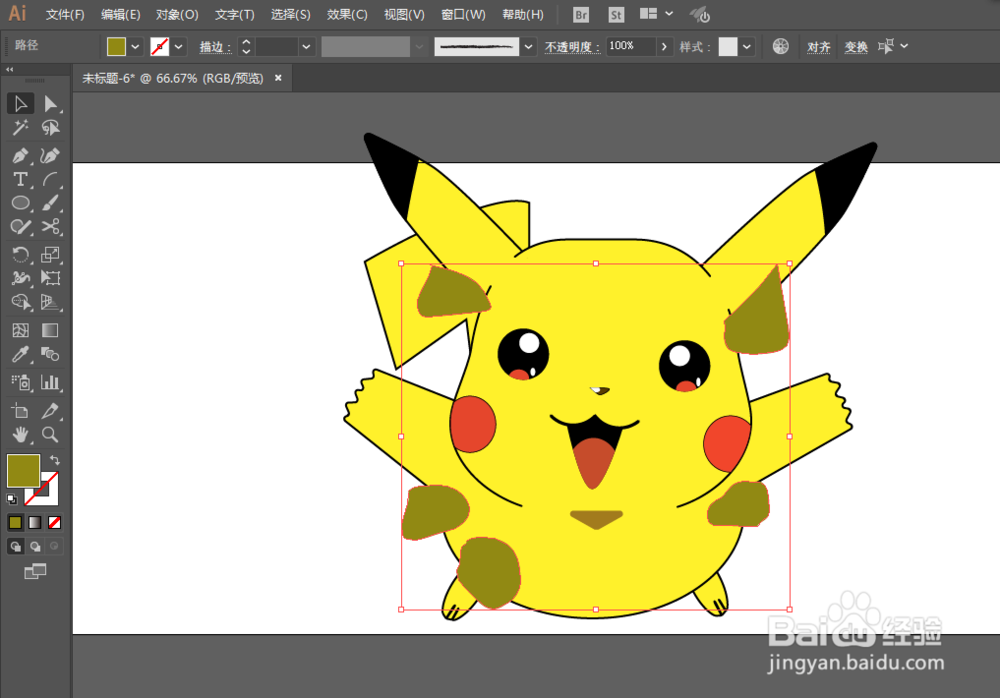
6、增加一些细节和阴影。

如何用ILLUSTRATOR绘制飞翔的皮卡丘

如何用ILLUSTRATOR绘制飞翔的皮卡丘

如何用ILLUSTRATOR绘制飞翔的皮卡丘

如何用ILLUSTRATOR绘制飞翔的皮卡丘

如何用ILLUSTRATOR绘制飞翔的皮卡丘

如何用ILLUSTRATOR绘制飞翔的皮卡丘

如何用ILLUSTRATOR绘制飞翔的皮卡丘

如何用ILLUSTRATOR绘制飞翔的皮卡丘

如何用ILLUSTRATOR绘制飞翔的皮卡丘

7、调整一下即可完成。

如何用ILLUSTRATOR绘制飞翔的皮卡丘

  • Illustrator创建自定义图案
  • AI教程:[256]怎样使用宽度工具?
  • Ai如何使用路径查找器组合对象(一)
  • ai怎么画一朵小花花
  • AI怎么回到撤回的上一步
  • 热门搜索
    深圳旅游景点推荐 集体旅游 禹州旅游景点大全 安徽旅游资讯网 黔南州旅游 "台湾旅游新闻 " 温州旅游社 十月份去哪里旅游好 香港西贡旅游攻略 淘宝网旅游鞋