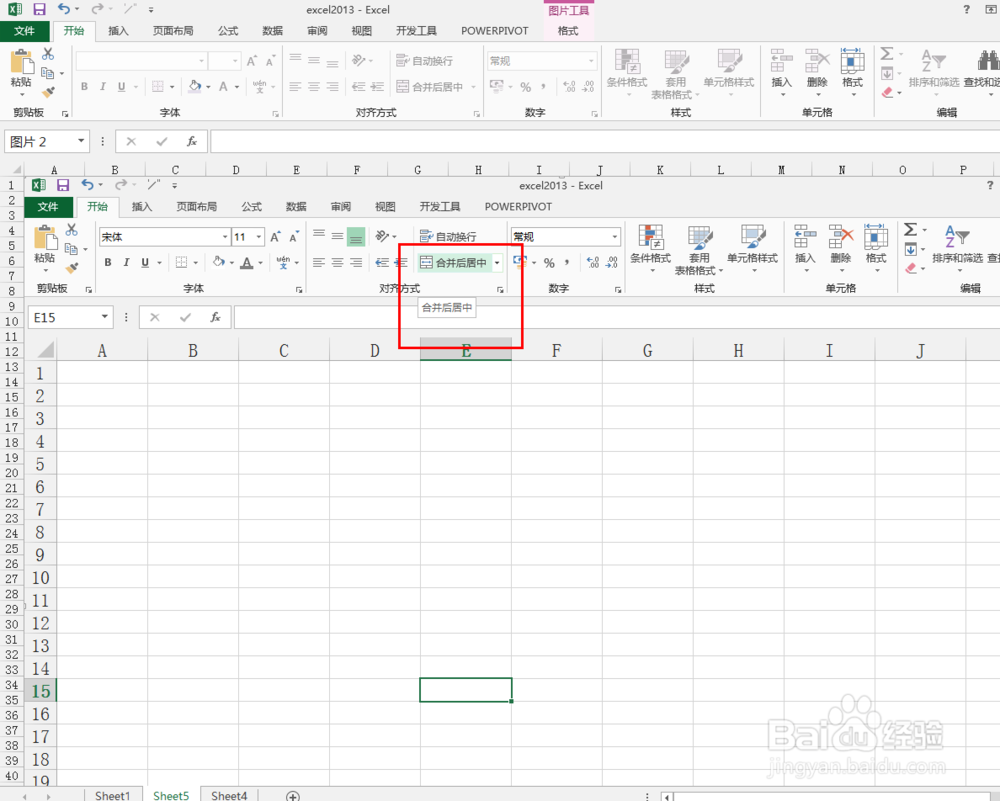
1、打开excel文档,默认情况下,鼠标放在功能上,就会出现如下图所示的提示

2、点击-文件-功能
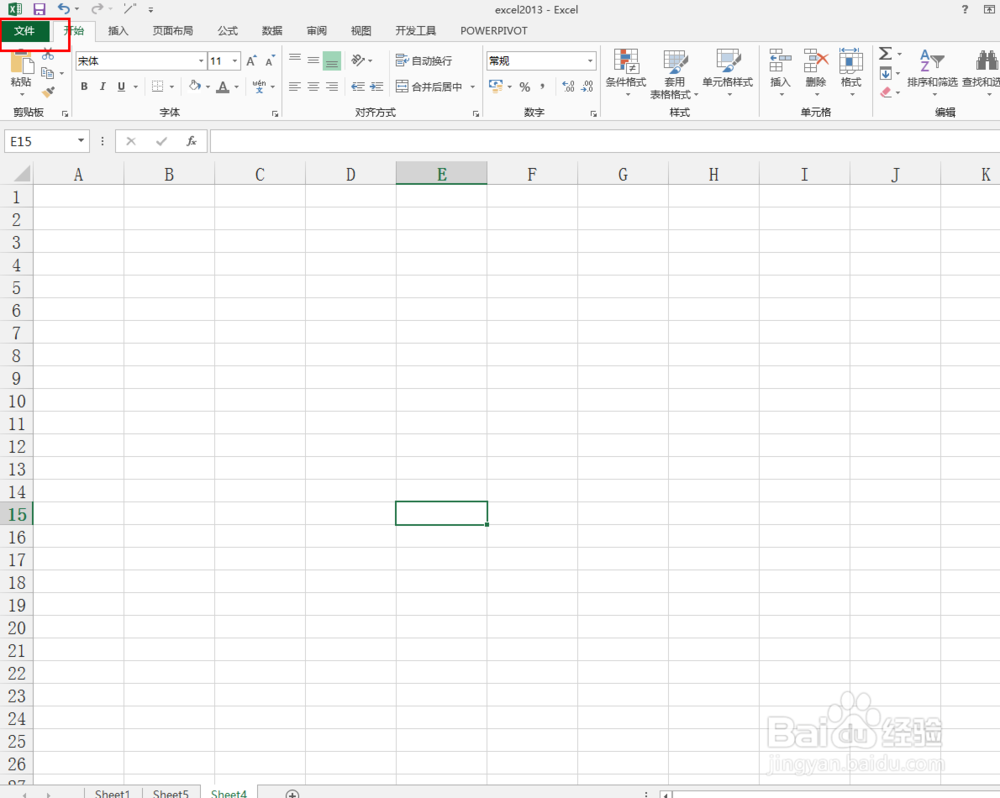
3、选择其中的-选项-功能

4、在弹出的对话框中点击-常规-功能
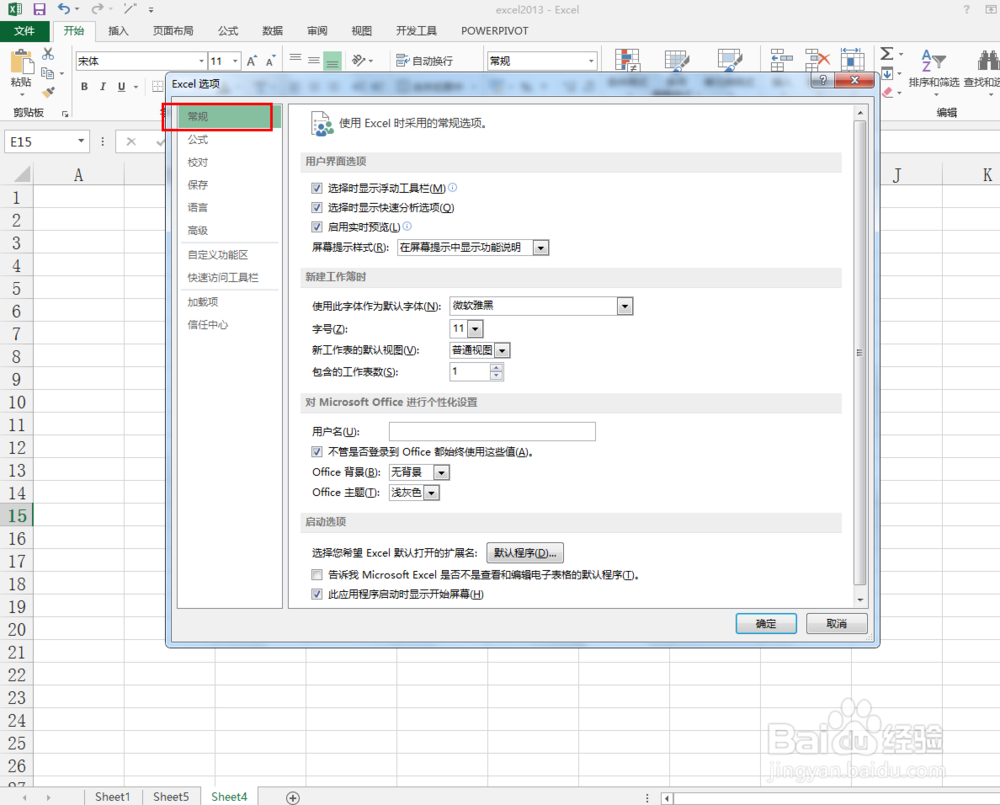
5、找到其中的-屏幕提示样式-功能

6、选择成-不在屏幕提示中显示功能说明

7、点击-确定-后,我们会到主界面,此时功能提示被关掉了,如下图所示
时间:2026-04-22 04:33:17
1、打开excel文档,默认情况下,鼠标放在功能上,就会出现如下图所示的提示
2、点击-文件-功能
3、选择其中的-选项-功能
4、在弹出的对话框中点击-常规-功能
5、找到其中的-屏幕提示样式-功能
6、选择成-不在屏幕提示中显示功能说明
7、点击-确定-后,我们会到主界面,此时功能提示被关掉了,如下图所示
