1、新建文档,复制图层,打上需要的文字。
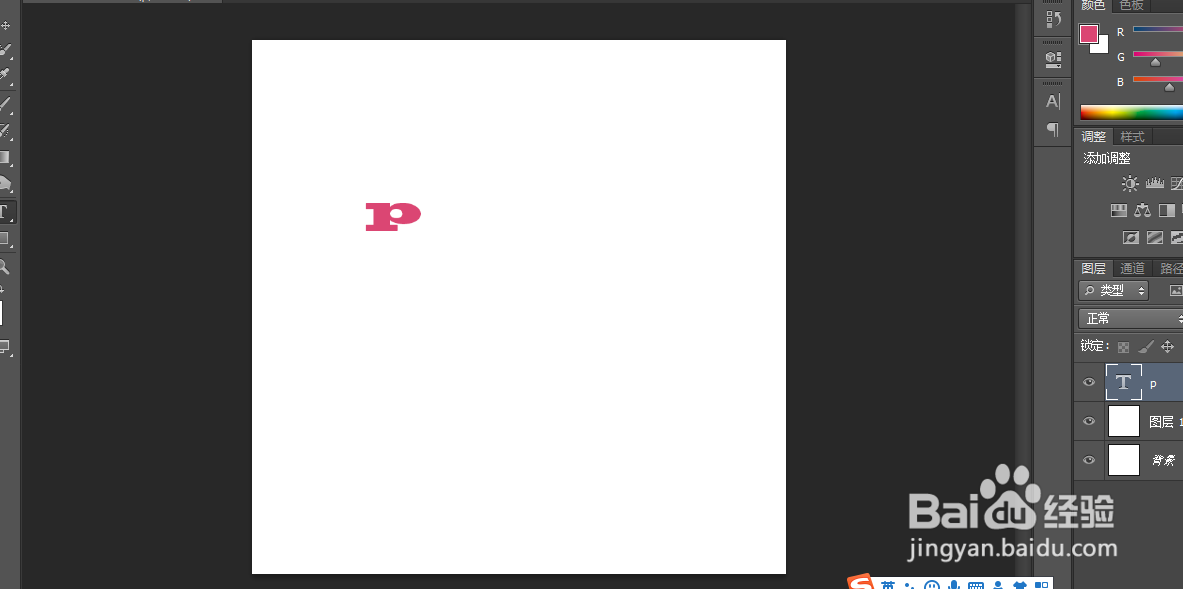
2、点击缩略图,右键转化为形状,右键图图片,选择扭曲。

3、右键栅格化图层,ctrl+T,上移动一个像素。
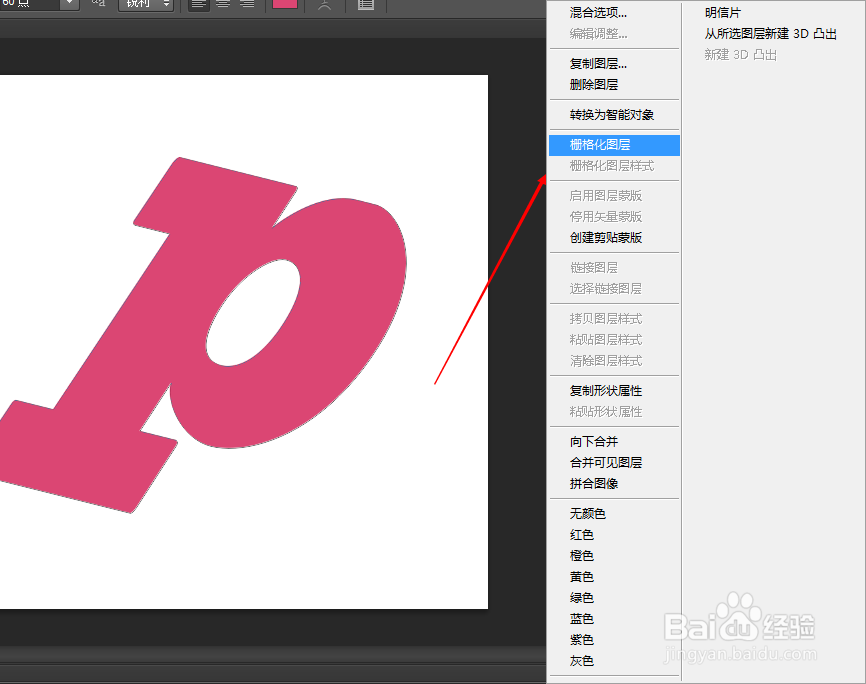
4、 按住ctrl+shirt+ctrl一直按T键复制。
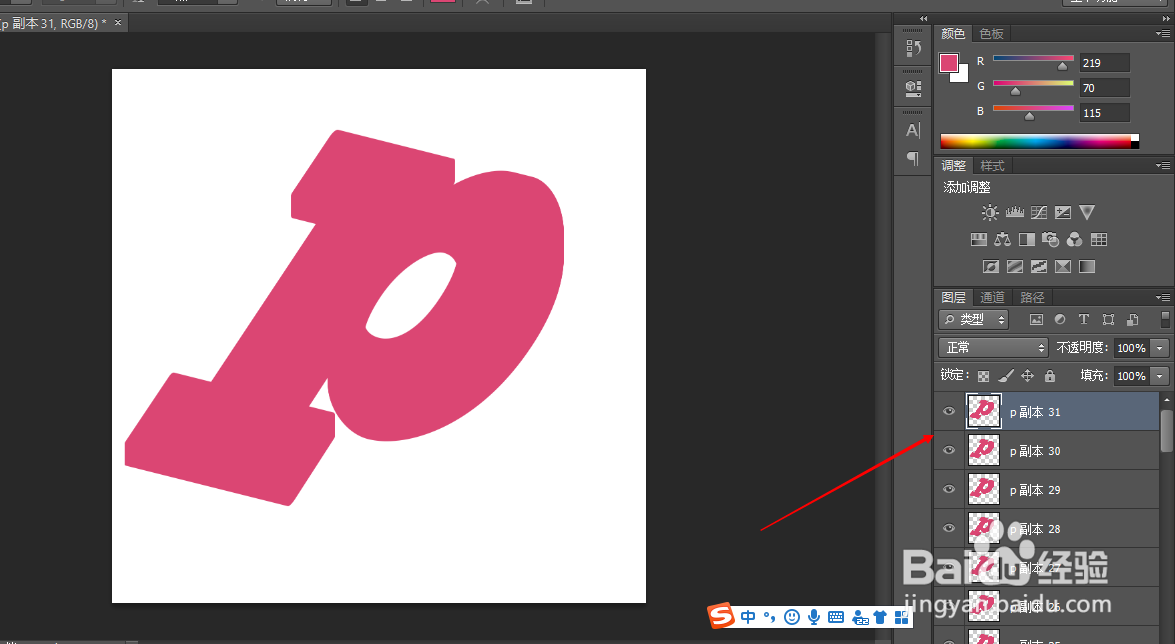
5、右留着顶部一个图层,剩下的图层合并。

6、 给下面合并图层,颜色改得深一些。

7、在再选择加深减淡工具,调整明暗变化。

时间:2026-04-26 09:14:19
1、新建文档,复制图层,打上需要的文字。
2、点击缩略图,右键转化为形状,右键图图片,选择扭曲。
3、右键栅格化图层,ctrl+T,上移动一个像素。
4、 按住ctrl+shirt+ctrl一直按T键复制。
5、右留着顶部一个图层,剩下的图层合并。
6、 给下面合并图层,颜色改得深一些。
7、在再选择加深减淡工具,调整明暗变化。
