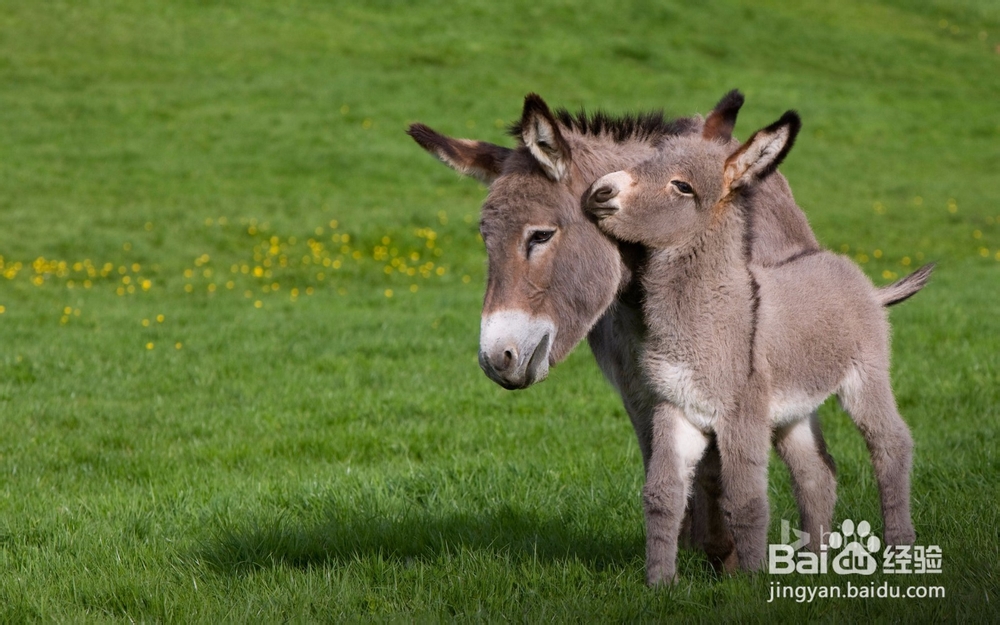
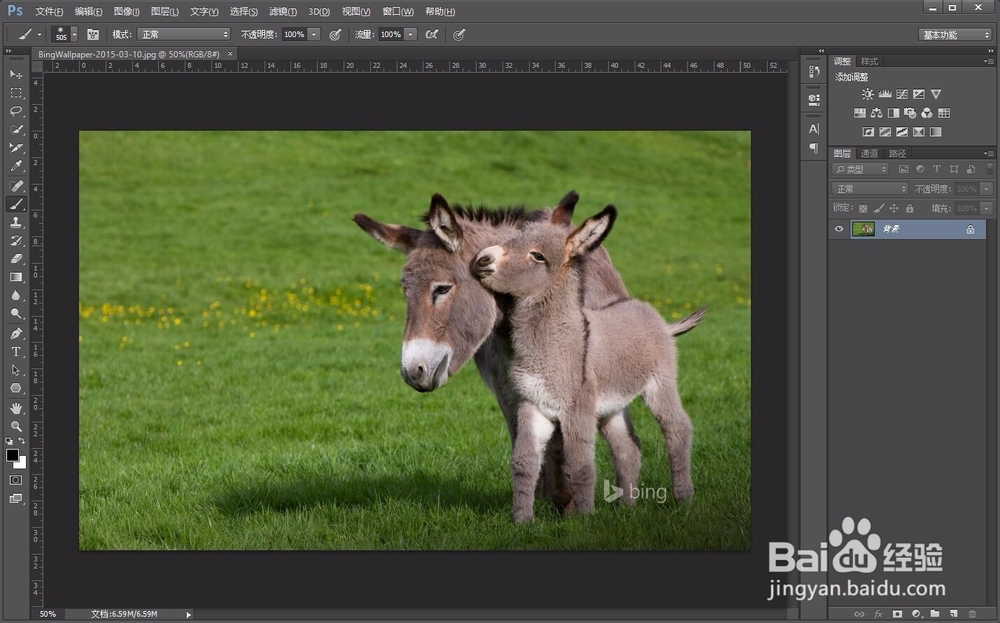
1、首先打开Photoshop,将需要打马赛克的图片拖动到Photoshop里面。
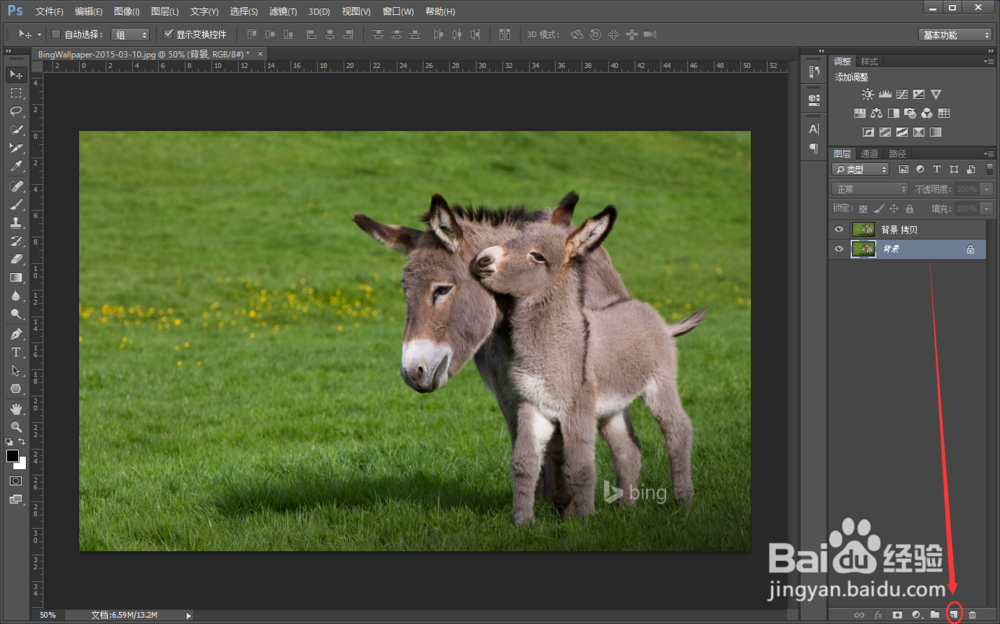
2、将图片拖动到右下角图标,复制一层。
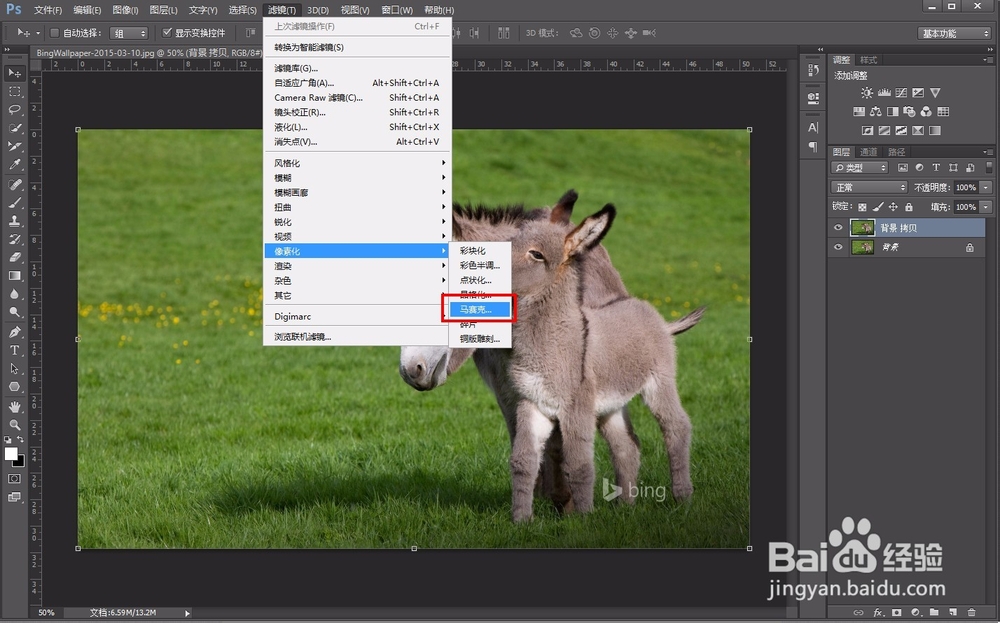
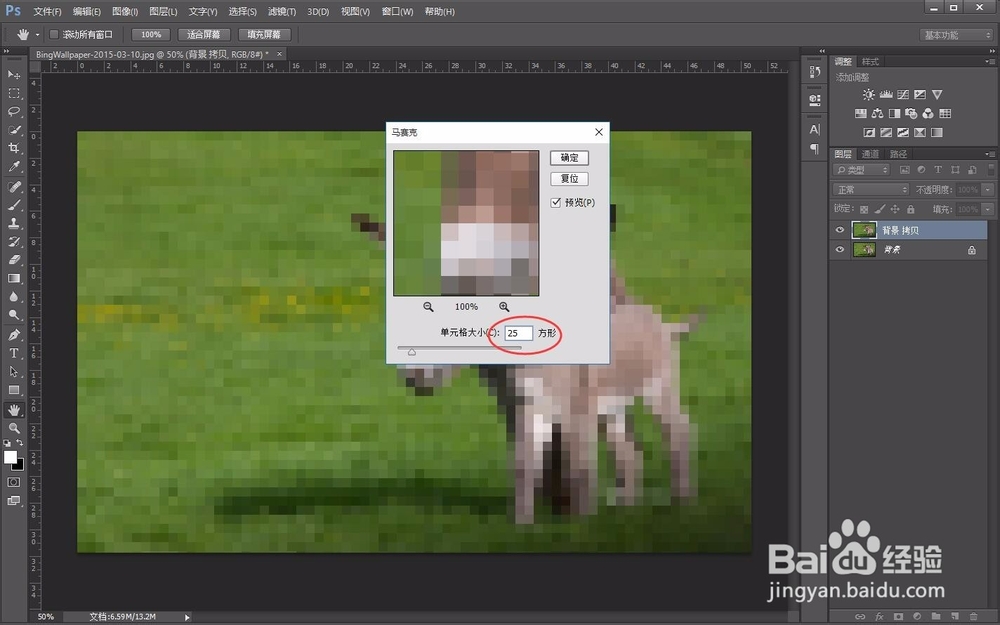
3、复制之后,选择滤镜>像素化>马赛克。弹出窗口,输入数值(越大越模糊)。
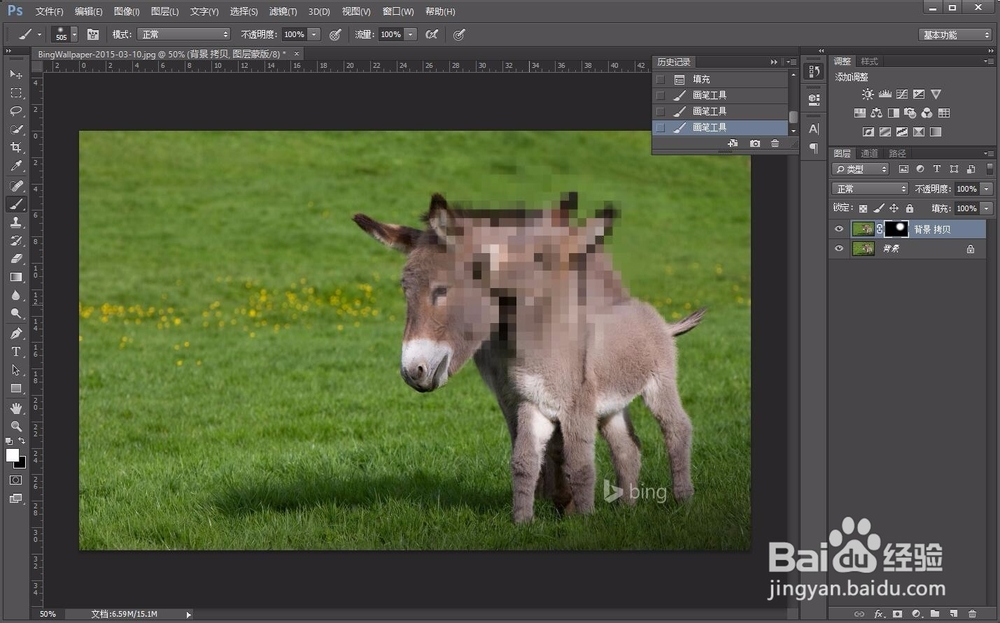
4、点击图中红圈内按钮,新建图层蒙版,按 ctrl+del键填充为背景色(最好为深色)。然后选中右侧画笔按钮。


5、好的,此时你就可以随意的在图中画马赛克了。嘻嘻。
时间:2026-04-25 03:57:04
1、首先打开Photoshop,将需要打马赛克的图片拖动到Photoshop里面。
2、将图片拖动到右下角图标,复制一层。
3、复制之后,选择滤镜>像素化>马赛克。弹出窗口,输入数值(越大越模糊)。
4、点击图中红圈内按钮,新建图层蒙版,按 ctrl+del键填充为背景色(最好为深色)。然后选中右侧画笔按钮。
5、好的,此时你就可以随意的在图中画马赛克了。嘻嘻。
