WPS如何制作对比图表?

 时间:2026-02-12 10:16:29

1、1.首先我们看到表格的内容分为计划和实际两个参数,我们将它进行对比。

WPS如何制作对比图表?

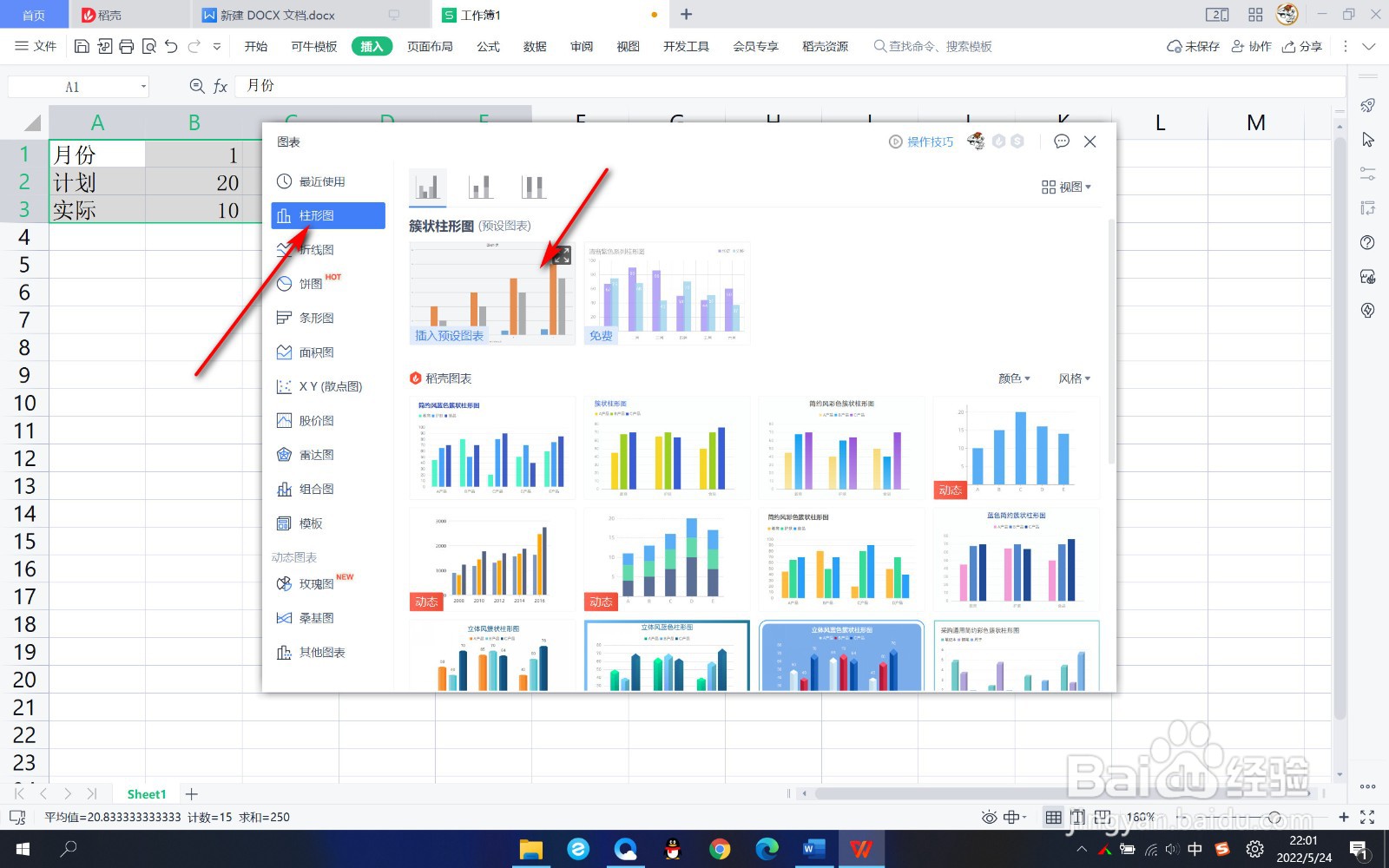
2、2.鼠标框选表格,点击插入中的全部图表。

WPS如何制作对比图表?

3、3.然后我们选择一个柱状图。

WPS如何制作对比图表?

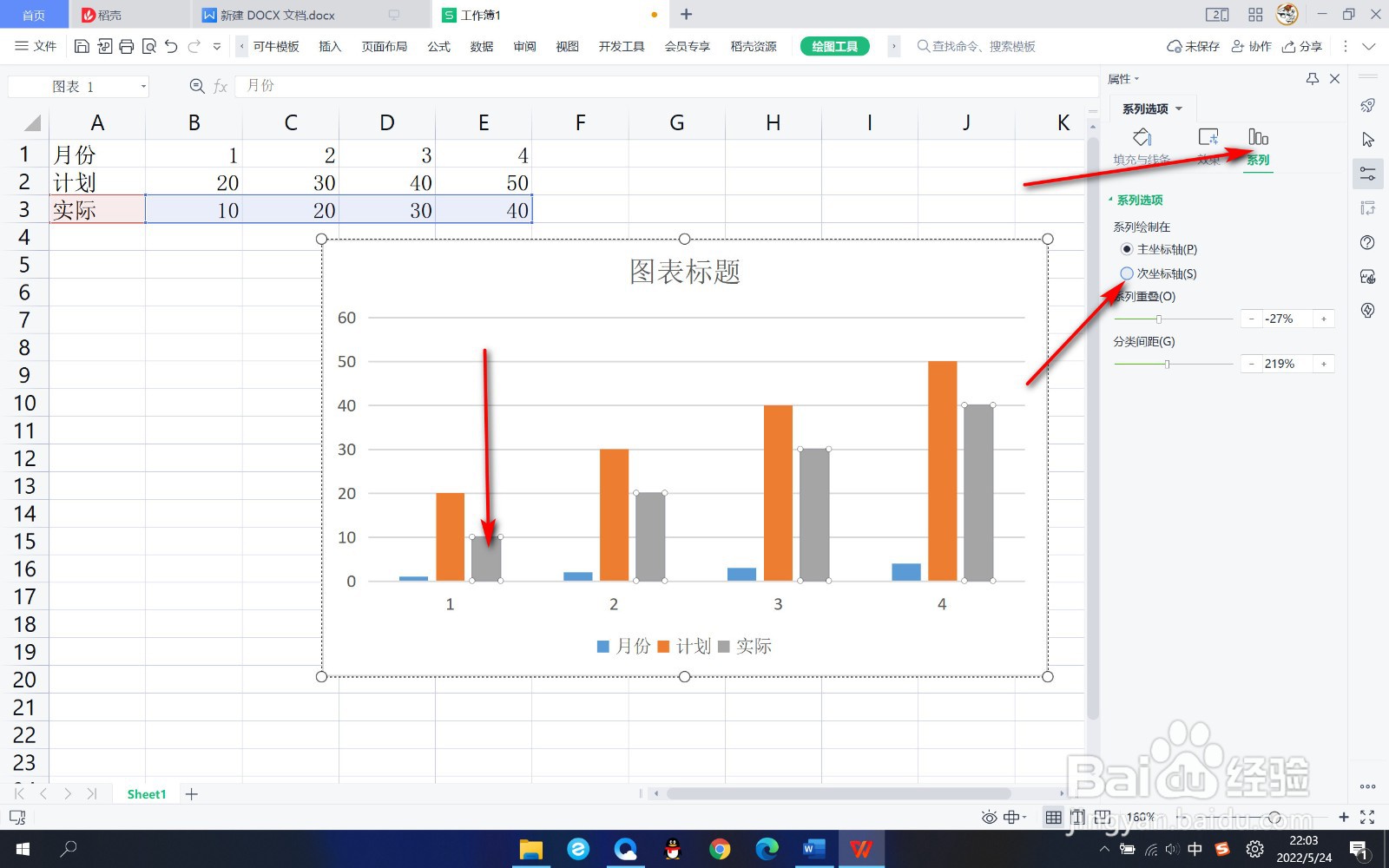
4、4.下面鼠标双击另一个参数的柱状图,然后在系列里面点击次坐标轴。

WPS如何制作对比图表?

5、5.将它们重叠到一起,然后调整一下间距就可以得到对比效果了。

WPS如何制作对比图表?

1、1.首先我们看到表格的内容分为计划和实际两个参数,我们将它进行对比。

2.鼠标框选表格,点击插入中的全部图表。

3.然后我们选择一个柱状图。

4.下面鼠标双击另一个参数的柱状图,然后在系列里面点击次坐标轴。

5.将它们重叠到一起,然后调整一下间距就可以得到对比效果了。

  • wps文字图表怎么编辑数据
  • WPS如何制作线柱图?
  • 怎样在WPS表格中制作组合图表
  • WPS中怎样制作堆积柱形图
  • WPS表格中柱状图怎样设置显示数据
  • 热门搜索
    兴安旅游 智慧旅游平台 意大利旅游地图 祖山旅游攻略 锦江国际旅游 迪拜 旅游 唐县旅游景点 结婚旅游 江西景德镇旅游攻略 江西著名旅游景点