如何批量删除Excel中所有的空行?今天小编来给大家讲解一下具体的操作方法,快来和我一起学习一下吧!

工具/原料
DellVostro3902
Windows7
Microsoft Office excel 2016
例题题目
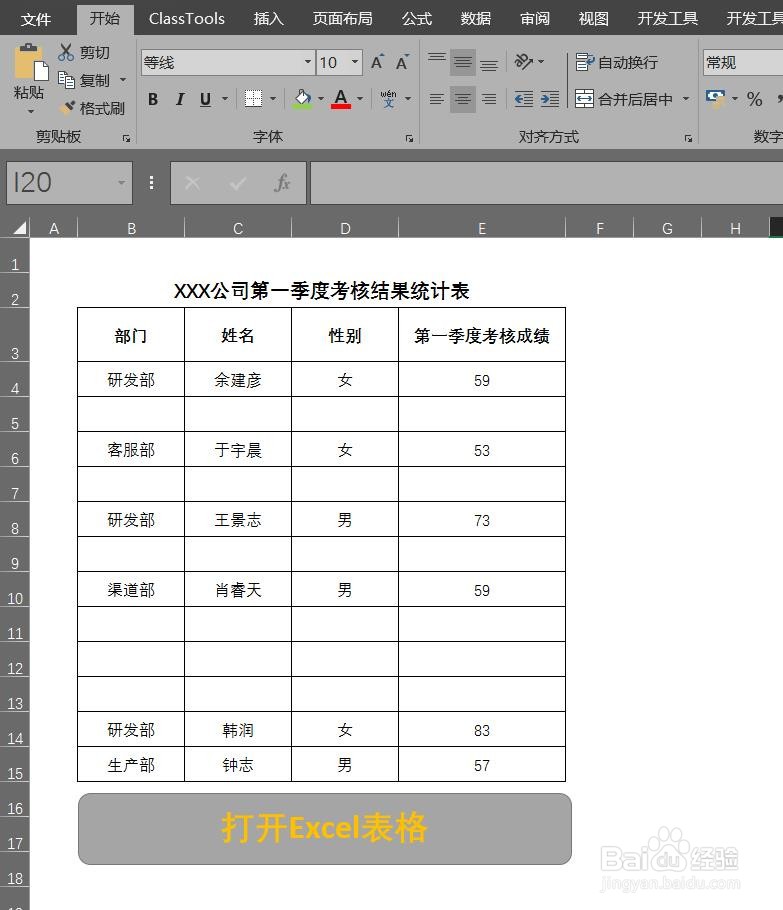
如下图所示,是某公司第一季度考核结果统计表,由于工作人员失误,统计表中有需要的空白行,现在需要快速删除统计表中所有的空白行,该如何操作?

方法与步骤
步骤1、首先打开这份需要处理的Excel表格,如下图所示:
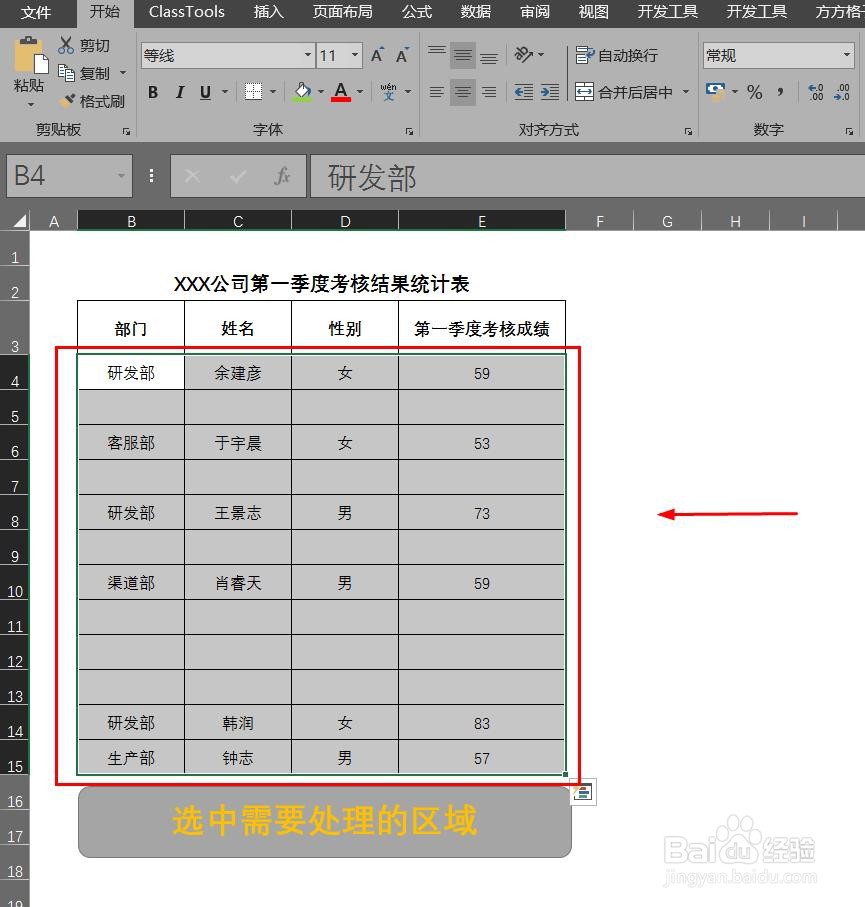
步骤2、选中Excel表格中需要处理的单元格区域B4:E15,如下图所示:
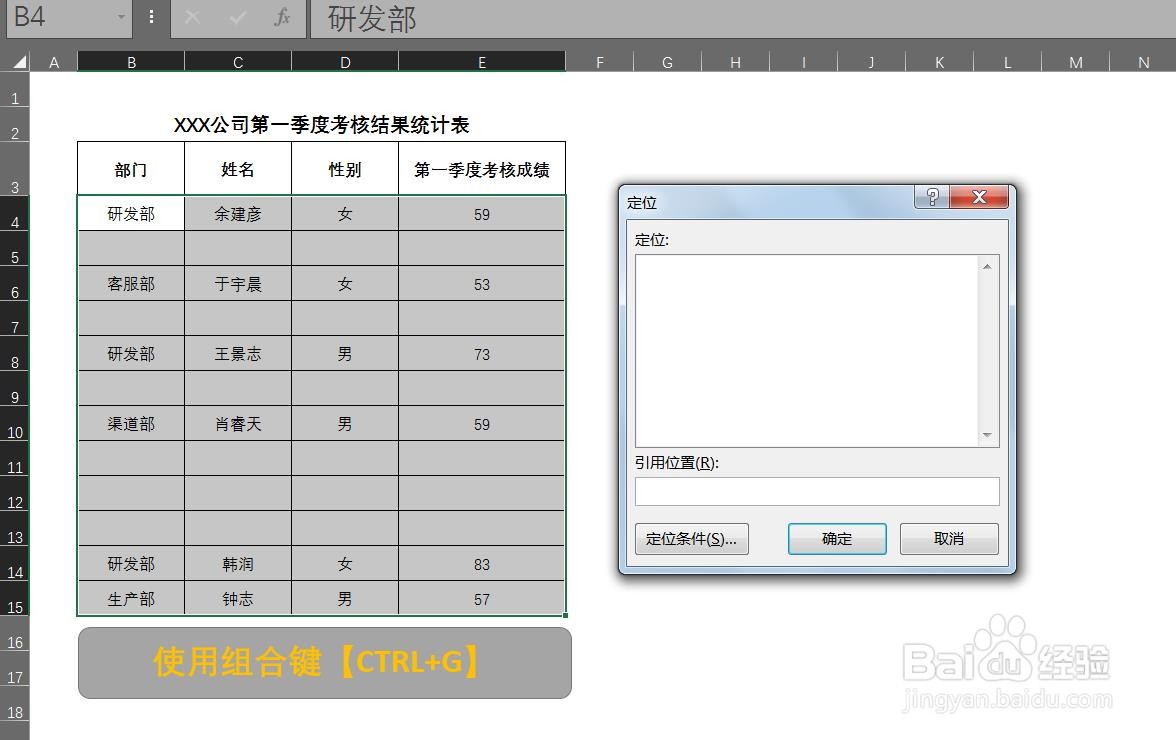
步骤3、使用组合键【CTRL+G】调出【定位】对话框,如下图所示:
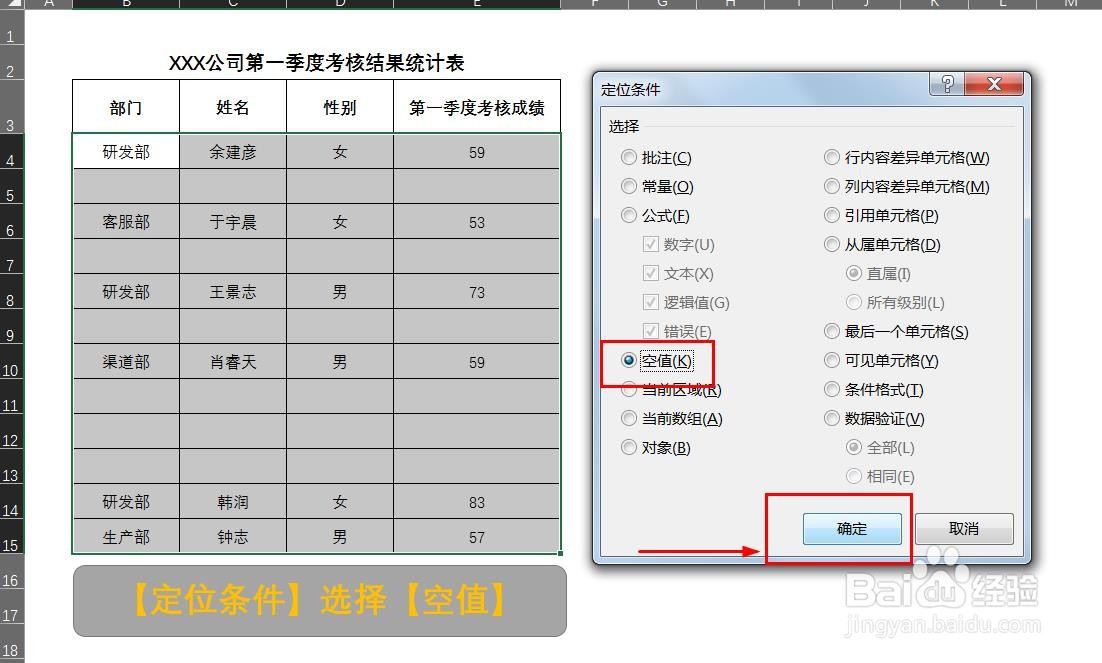
步骤4、在【定位】对话框中的【定位条件】这里选择【空值】,然后点击【确定】即可,如下图所示:
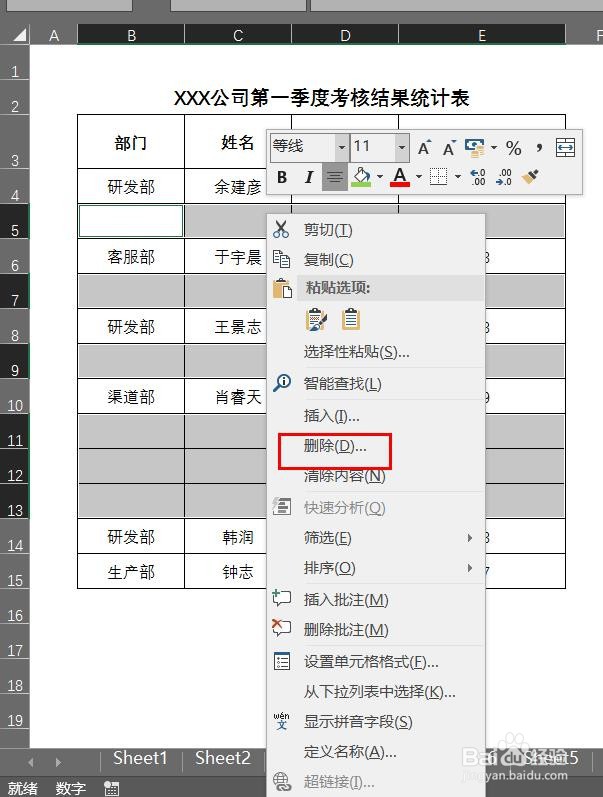
步骤5、返回后发现Excel中所需区域中的空值单元格已经全部被选中,这时需要点击鼠标右键,选择【删除】,如下图所示:
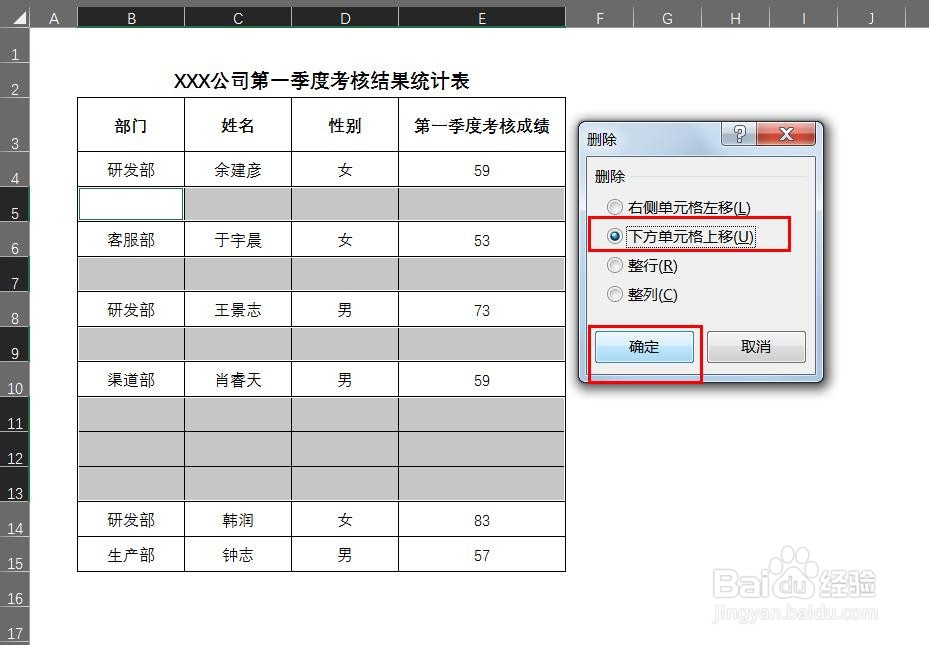
步骤6、在【删除】对话框这里选择【下方单元格上移】,之后点确定即可,操作返回后得到最终结果,如下图所示:

总结
步骤1、首先打开这份需要处理的Excel表格
步骤2、选中需要处理的区域B4:E15
步骤3、使用组合键【CTRL+G】调出【定位】对话框
步骤4、在【定位】对话框中的【定位条件】这里选择【空值】,然后点击【确定】即可
步骤5、返回后发现Excel中所需区域中的空值单元格已经全部被选中,这时需要点击鼠标右键,选择【删除】
步骤6、在【删除】对话框这里选择【下方单元格上移】,之后点确定即可
步骤7、操作返回后得到最终结果
注意事项
感谢您的投票,您的投票是我编辑经验的动力。非常感谢!
