CopyTransHEIC怎么安装后转换HEIC为JPG

 时间:2026-04-22 11:14:59

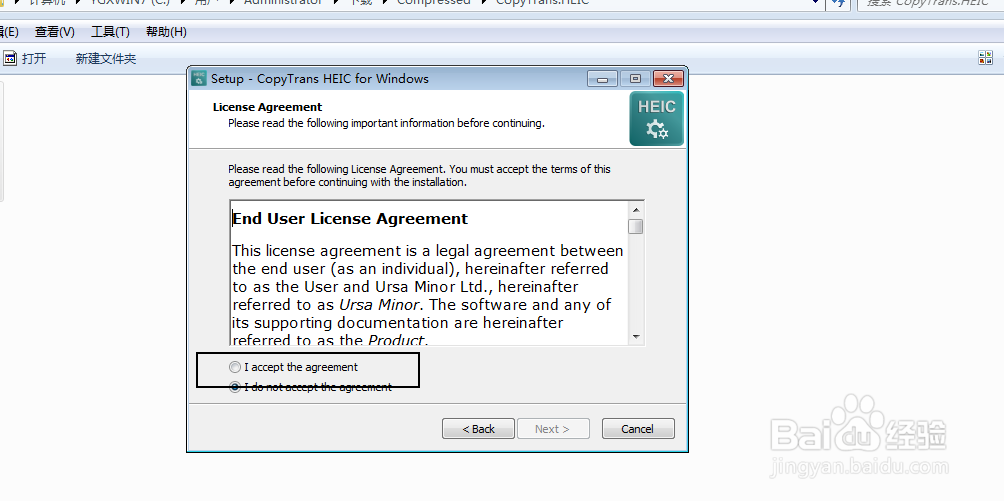
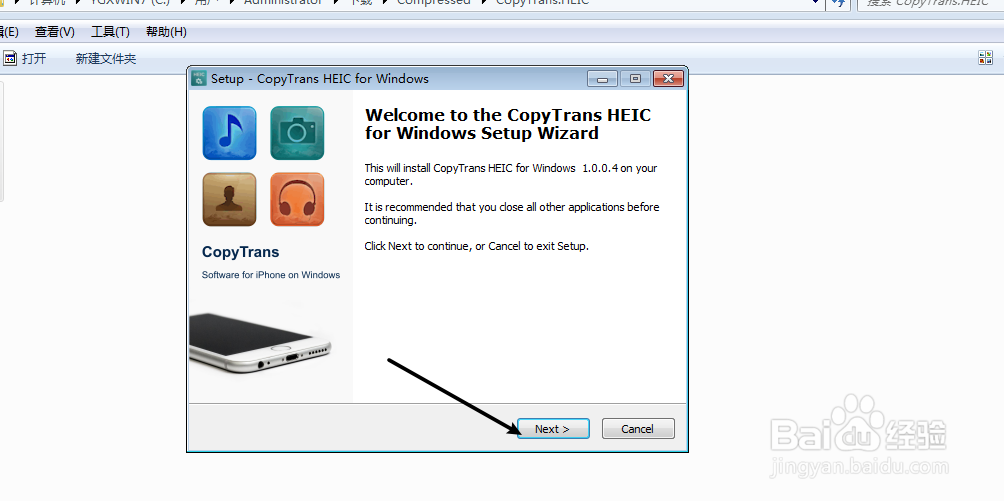
1、点击软件图标,点击它下面的next。

CopyTransHEIC怎么安装后转换HEIC为JPG

CopyTransHEIC怎么安装后转换HEIC为JPG

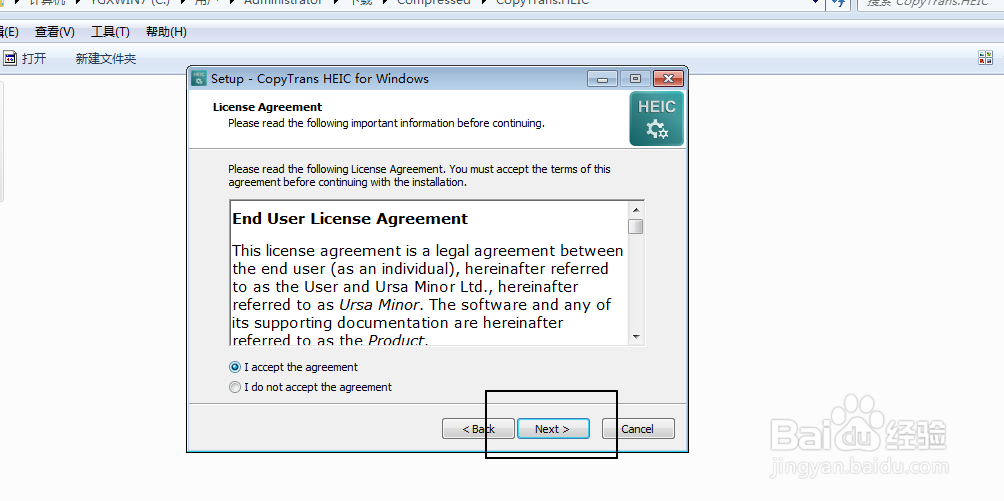
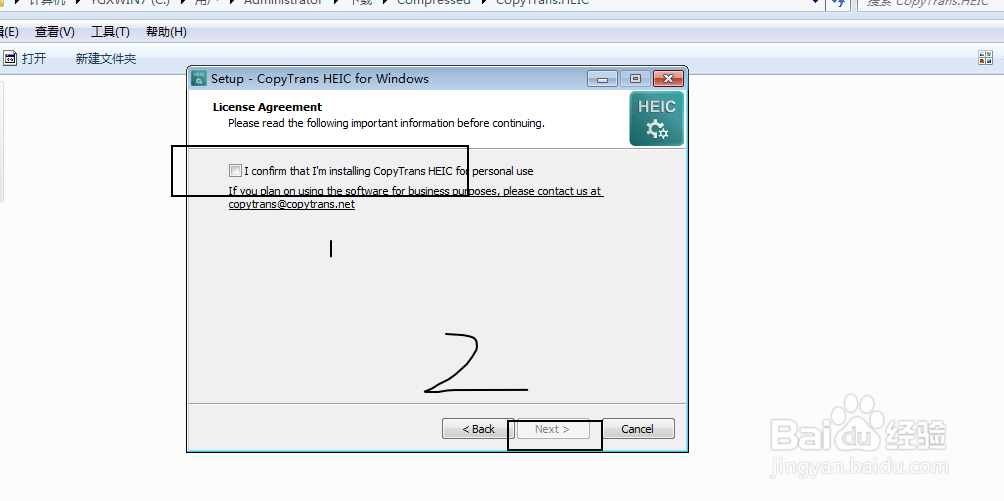
2、点击ixx,然后点next,如图示。

CopyTransHEIC怎么安装后转换HEIC为JPG

CopyTransHEIC怎么安装后转换HEIC为JPG

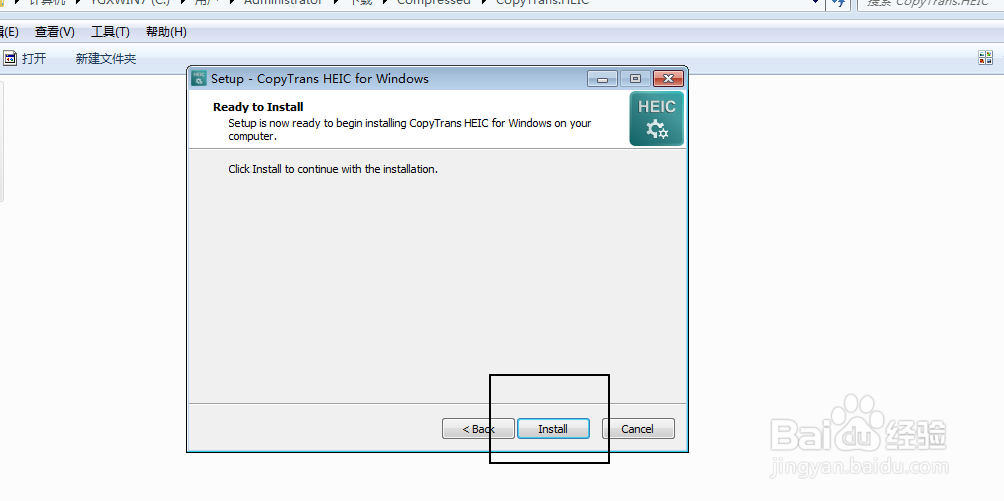
3、点击第一项,点击install安装。

CopyTransHEIC怎么安装后转换HEIC为JPG

CopyTransHEIC怎么安装后转换HEIC为JPG

4、进度完了点击close,鼠标放到HEIC图片上右键。

CopyTransHEIC怎么安装后转换HEIC为JPG

CopyTransHEIC怎么安装后转换HEIC为JPG

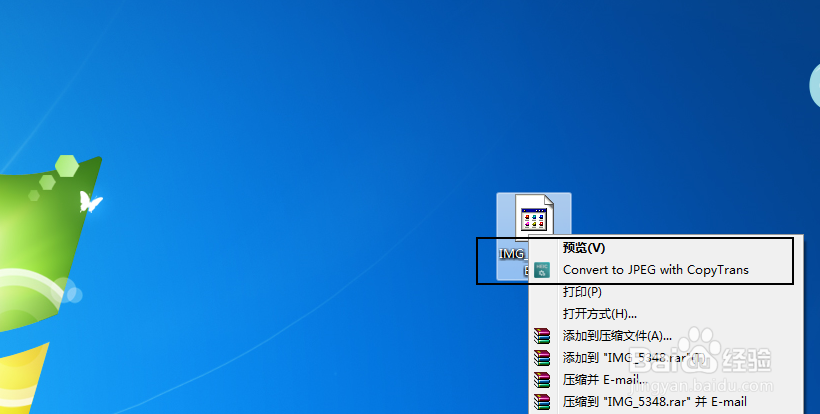
5、选择convertxx,那么桌面就有了一张JPG转换后的图片。

CopyTransHEIC怎么安装后转换HEIC为JPG

CopyTransHEIC怎么安装后转换HEIC为JPG

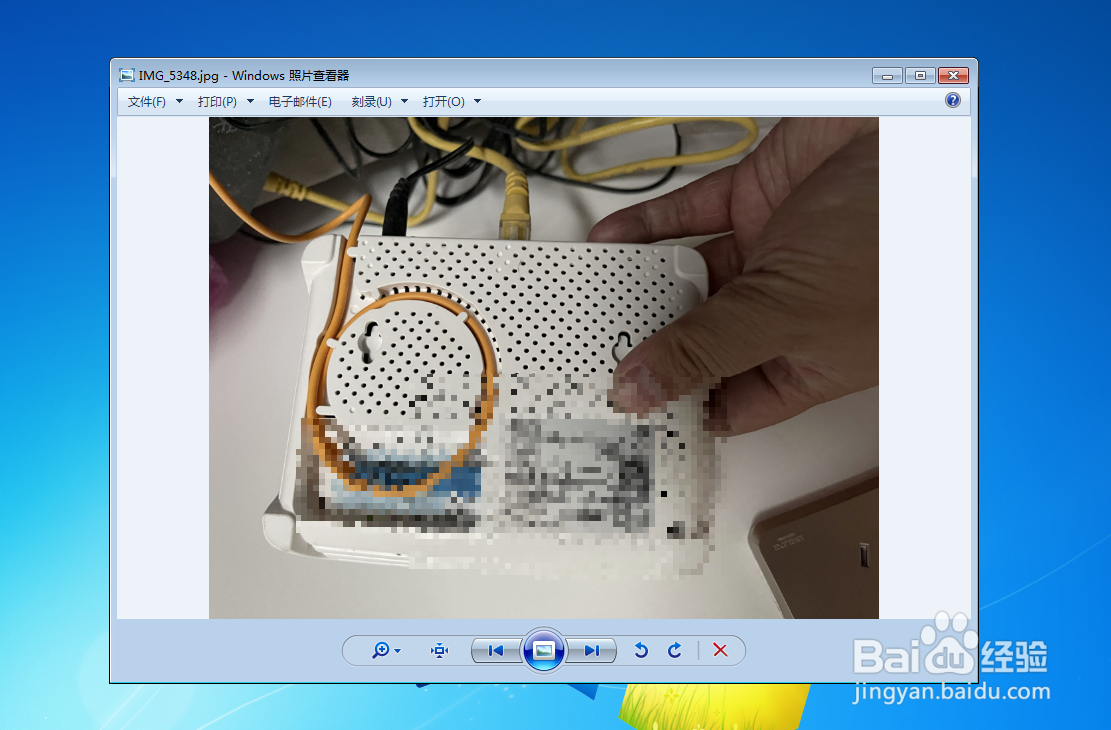
6、双击图片,就可以在不支持的查看HEIC电脑上查看到这个图片。

CopyTransHEIC怎么安装后转换HEIC为JPG

  • heic是什么文件?
  • heic文件怎么打开
  • 如何将苹果手机heic格式转化jpg
  • 如何在电脑上打开苹果HEIC格式照片
  • windows系统如何查看heic格式文件
  • 热门搜索
    云南旅游景点推荐 呼伦贝尔市旅游局 重庆市旅游网 情侣旅游去哪比较好 岛多多海岛旅游论坛 武汉旅游社 俄罗斯海参崴旅游 国内旅游景点介绍 旅游团团购 我要去山西旅游