Auto CAD 3D 建模拉伸(ext)命令的使用

 时间:2024-10-12 18:37:03

1、建议切换为4个视口,如下图所示。

Auto CAD 3D 建模拉伸(ext)命令的使用

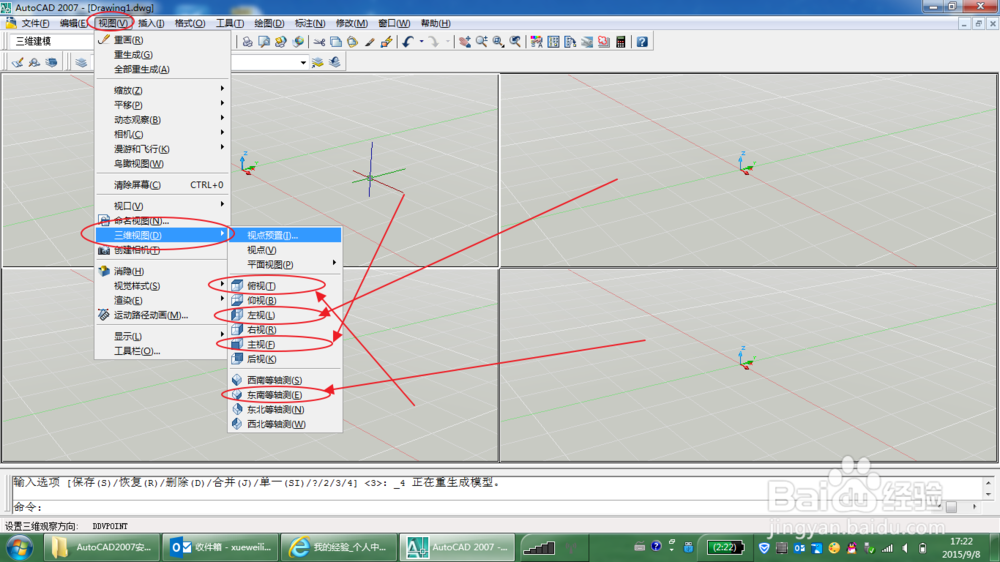
2、我们分别把焦点置入四个视口中,然后分别切换为主视,俯视,左视和东南轴测。
Auto CAD 3D 建模拉伸(ext)命令的使用

3、切换好后,如图所示。我们只需要在主视口中绘制就可以分别看到主视,俯视,左视和东南轴测图。

Auto CAD 3D 建模拉伸(ext)命令的使用

4、我们在主视中绘制一个矩形。主视,俯视,左视和东南轴测图分别显示到各个视口中。

Auto CAD 3D 建模拉伸(ext)命令的使用

5、要建立3D模型,必须创建面域,用REG命令来创建面域。

Auto CAD 3D 建模拉伸(ext)命令的使用

6、用EXT命令来拉伸面域成实体,如下操作步骤。

Auto CAD 3D 建模拉伸(ext)命令的使用

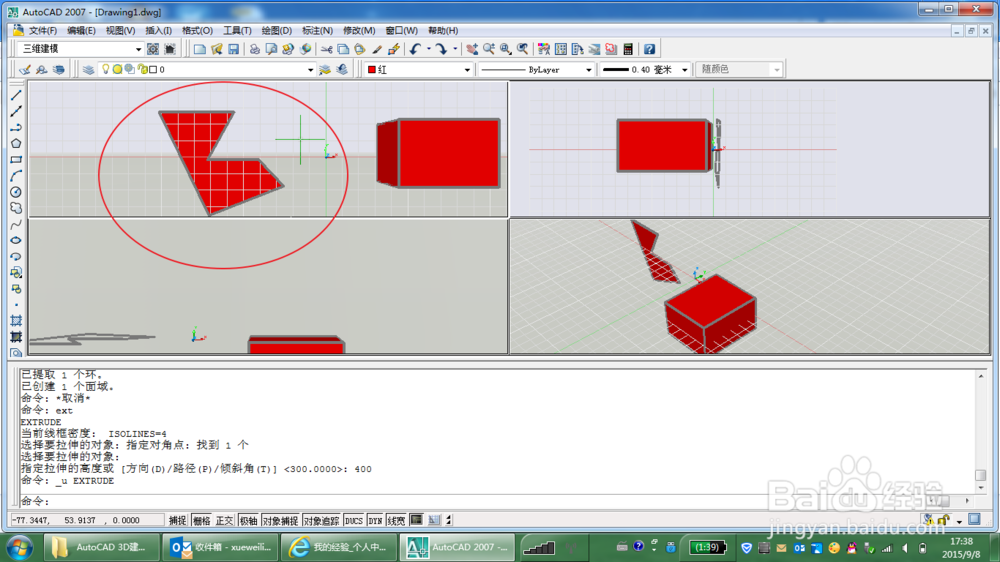
7、还支持任意截面,我绘制了如下截面,创建成面域拉伸试试?

Auto CAD 3D 建模拉伸(ext)命令的使用

8、其他异形截面我就不做了,切换成一个视口,动态观察一下吧。

Auto CAD 3D 建模拉伸(ext)命令的使用
  • cad小技巧快速阵列的两种方法
  • CAD如何设置快捷键
  • cad怎么删除块
  • AUTOCAD如何修改选项板上对象特性
  • CAD怎么把块保存
  • 热门搜索
    走途旅游网 黄山旅游线路图 英国旅游签证材料 加拿大旅游签证 波多黎各旅游攻略 赴美旅游签证 永定土楼旅游攻略 印度旅游攻略 迪庆州旅游局 丰宁坝上草原旅游攻略