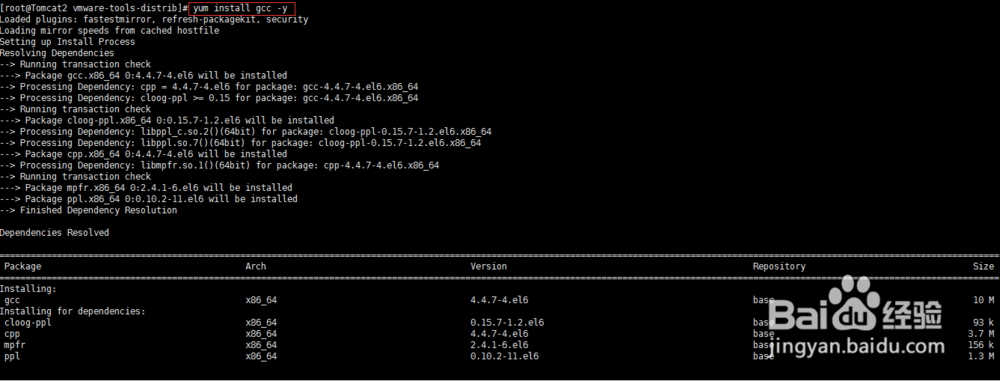
1、挂载VMwareTools
选择你要安装的虚拟机,在依次在工具栏中点击 清单 > 虚拟机 > 客户机 > 安装/升级VMwareTools
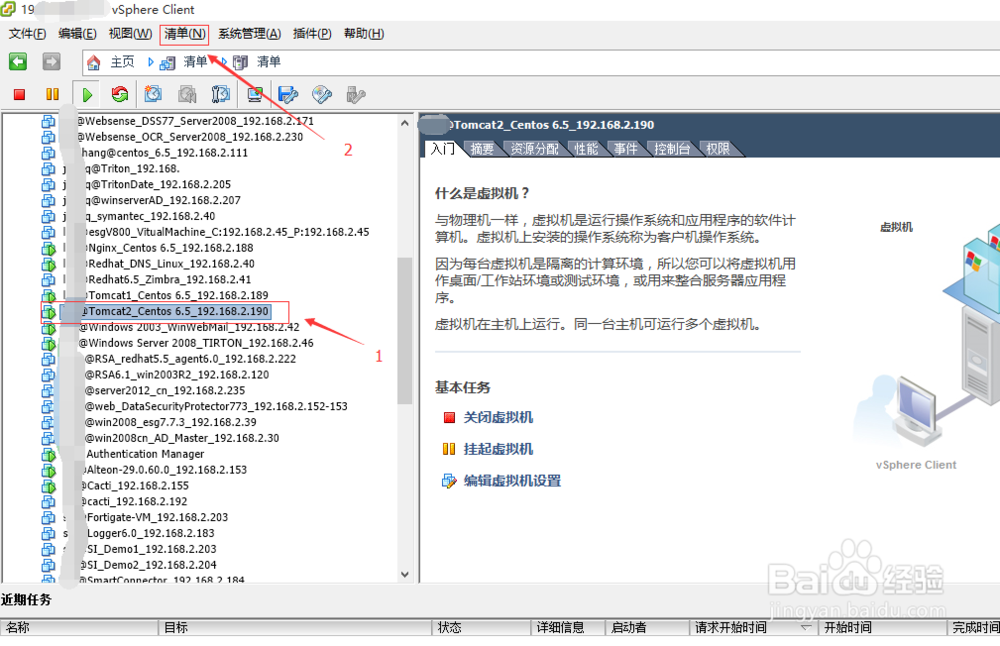
2、进入系统,安装VMwareTools,创建必要必要文件夹【这些路径都是随个人喜好,只要知道这些目录是干什么用的就行】,以下是该步较重要的命令集合。
#mkdir /mnt/cdrom 创建cdrom挂载目录
#mkdir /service 创建服务安装路径
#mount /dev/cdrom /mnt/cdrom 挂载光盘(虚拟光盘)
#cd /mnt/cdrom 进入挂载目录
#tar zxf VMwareTools-9.0.5-1065307.tar.gz -C /service/ 解压出来
#cd /service/vmware-tools-disrib 进入程序主目录
#./vmware-install.pl 执行安装程序
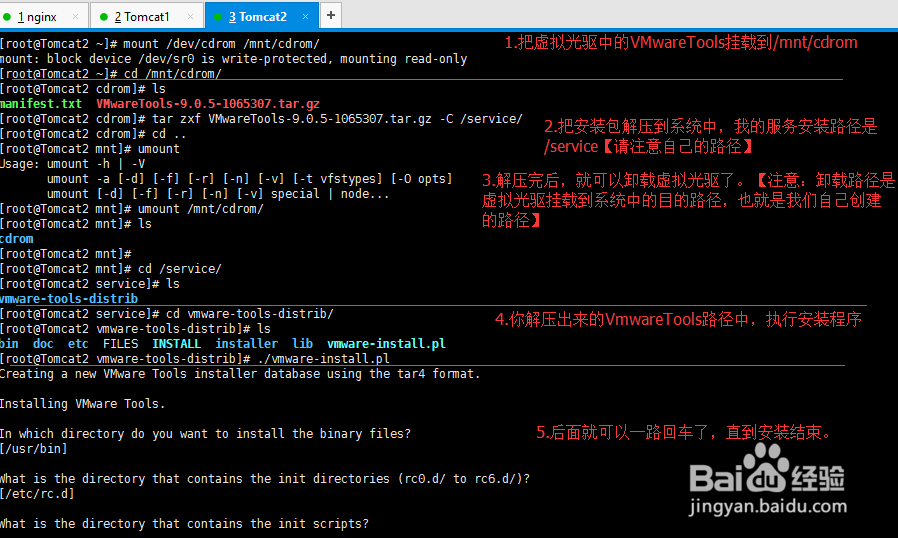
3、安装完成后,VMwareTools会自动卸载(就像自动弹出光驱),所以不用手动再umount一次
4、编辑虚拟机设置。【本地yum源,其实就是把安装包集成到光盘上,然后要用什么就从光盘拿出来安装就是了。而这里的ISO文件就是扮演的“光盘”的角色】
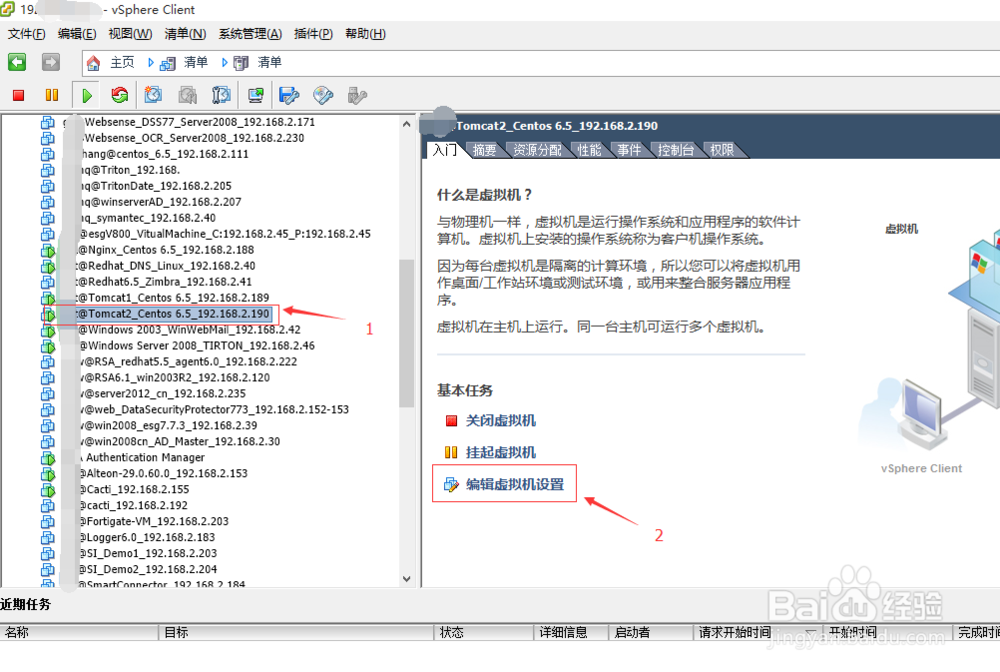
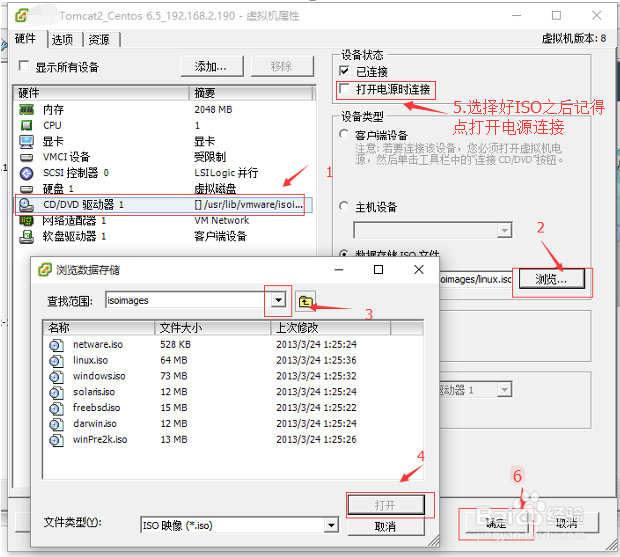
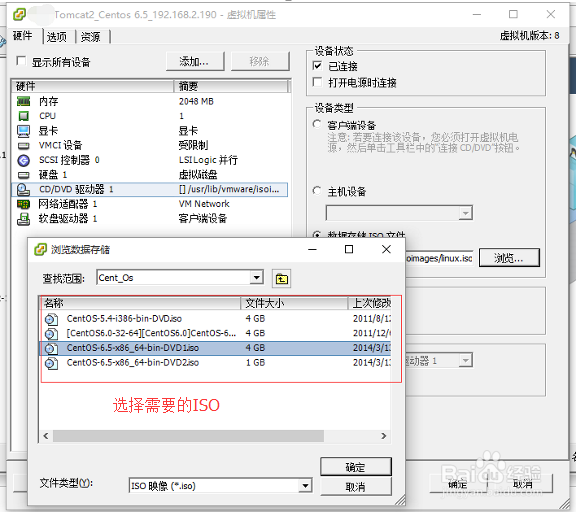
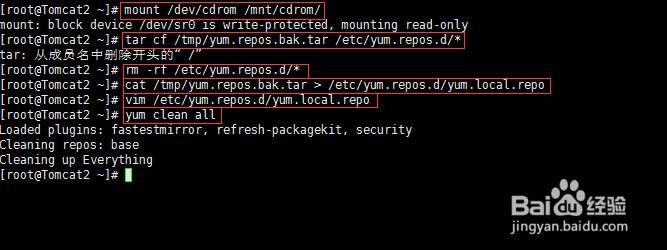
5、把ISO挂载上然后配置yum源,想备份的朋友可以先备份一下(当然也可以不备份),以下是较重要的命令集合:
#mount/dev/cdrom /mnt/cdrom 挂载
#rm -rf /etc/yum.repos.d/* 删掉那些没用的yum源配置文件
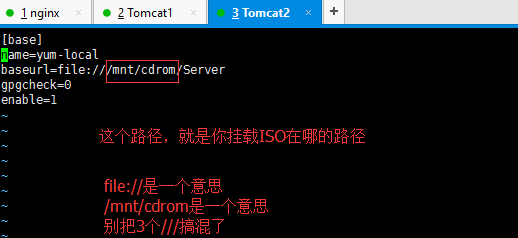
#vim /etc/yum.repos.d/yum.local.repo 自写yum配置文件
#yum clean all 清除yum所有缓存

6、配置文件详细【gpgcheck的意思:是否用gpg检查yum源里的包是否安全,可用,0为否,所以都不用检查了拿gpgkey也没用】
【Server是区分大小写的】
7、最后验证一下,可以使用#yum list 列出yum源,我是直接装个以后肯定会装的包测试了一下,至此就配置本地yum源就完成了。
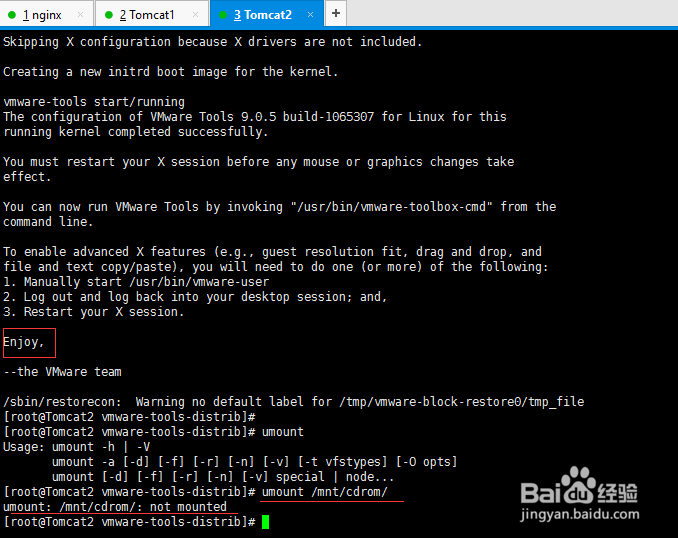
-y 是此命令统一输入“yes”。