1、首先打开剪映专业版,见下图。
2、点击修改按钮,见下图。

3、将自由层级功能打开(注意下图方框中的黄色字体,目前打开该功能后暂时不可关闭,不知道后期优化是否会更改为可关闭,不过就使用上来说,新的层级更改方式更智能),然后点击保存按钮,见下图。

4、点击媒体按钮,然后点击素材库按钮,任意选择三段视频素材,将其添加到视频轨道中,见下图。

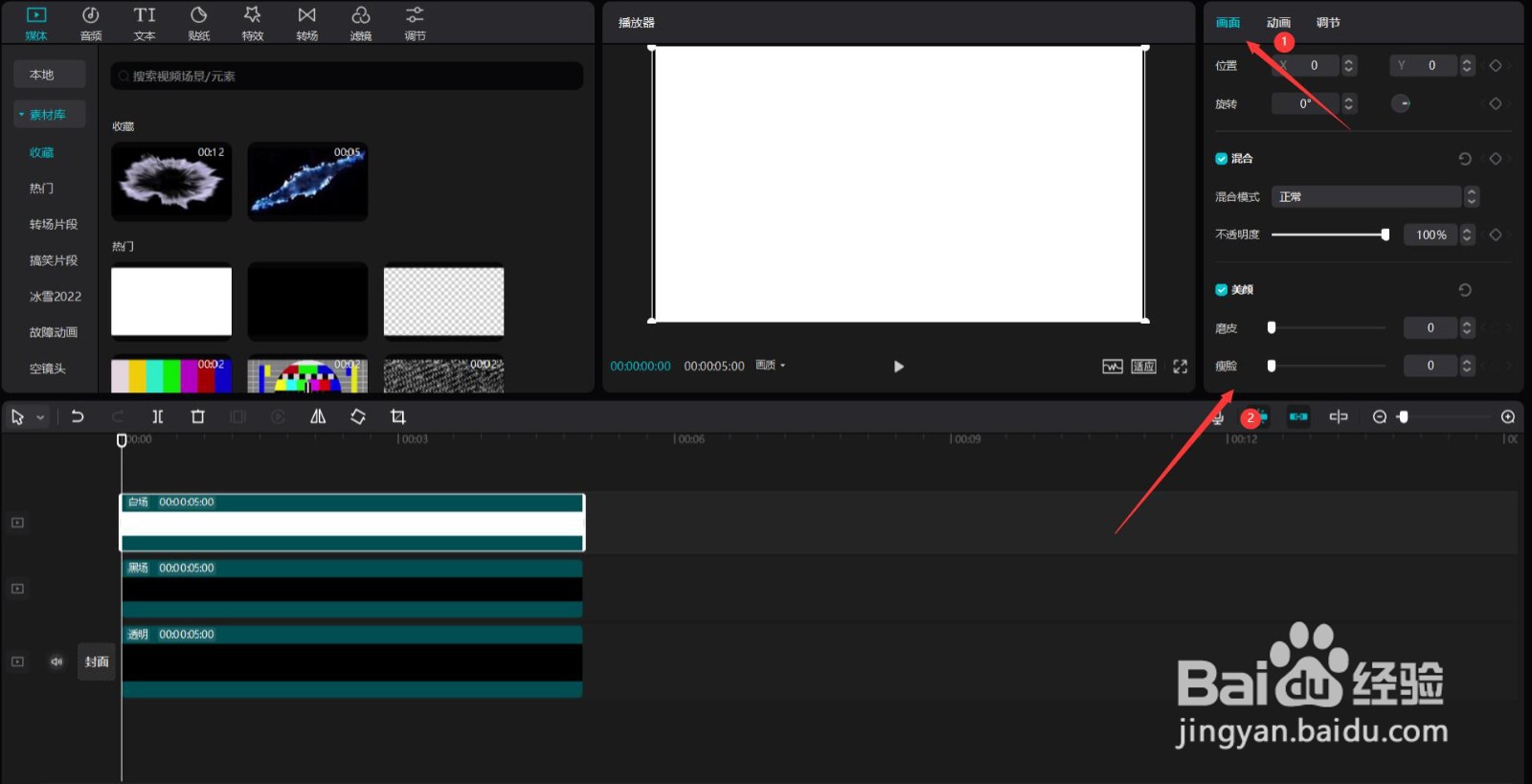
5、将白场素材移动到视频轨道的最上层,此时画布中显示的就是白场素材,画布第二层显示的是黑场素材,最下层是透明素材,见下图。

6、点击画面按钮,往下拉动滚动条,已经看不到调整层级的功能了(如果不打开自由层级功能,此时可以自定义调整层级,打个比方,当前视频轨道上第二个轨道上是黑场素材,如果没开自由层级,此时可以将其调整为层级一,而不用管其所在轨道中的位置,而如果开了自由层级功能,黑场素材在视频轨道的第二个轨道上,那么它的层级也就被定义为层级二了),见下图。