wps表格中数据怎么生成“堆积折线图”图表

 时间:2026-02-12 11:39:20

1、新建一篇wps表格。如下所示:

wps表格中数据怎么生成“堆积折线图”图表

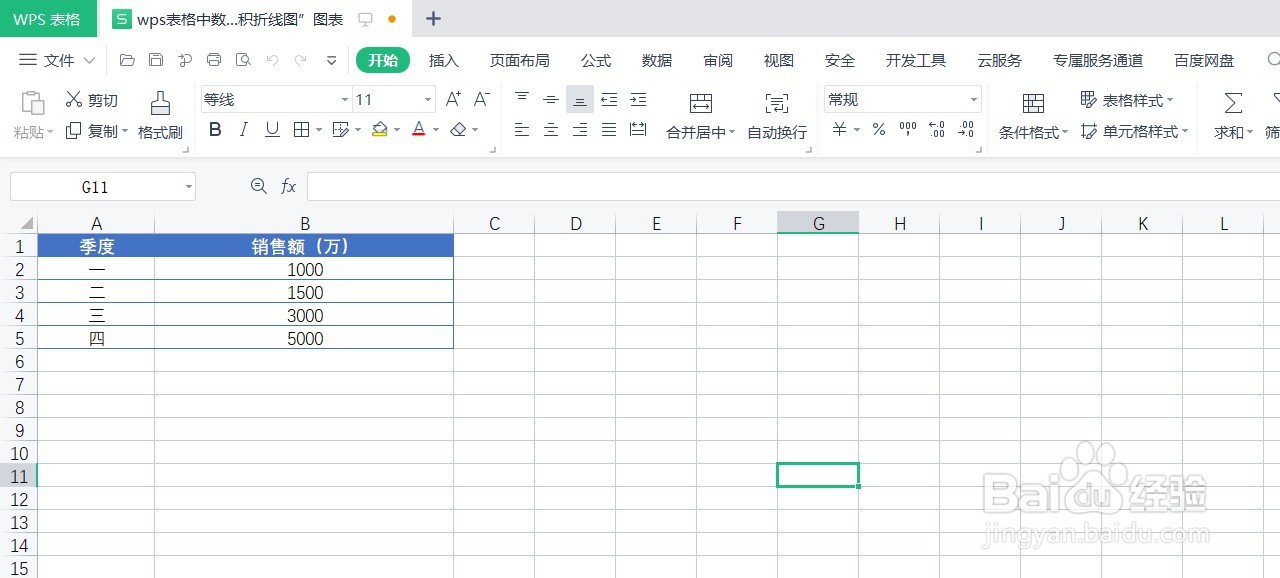
2、在wps表格中制作一个表格作为示例。如下所示:

wps表格中数据怎么生成“堆积折线图”图表

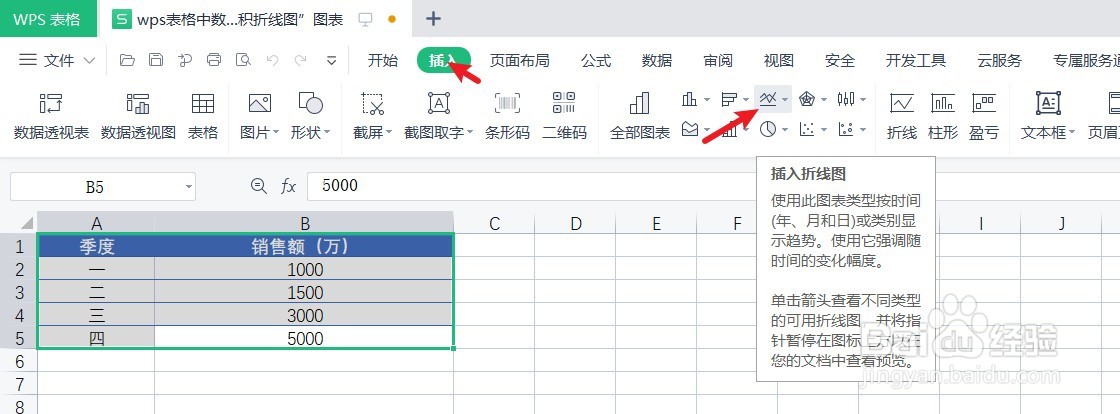
3、全选wps表格区域数据,并点击“插入”工具栏中的“插入折线图”。如下图:
wps表格中数据怎么生成“堆积折线图”图表

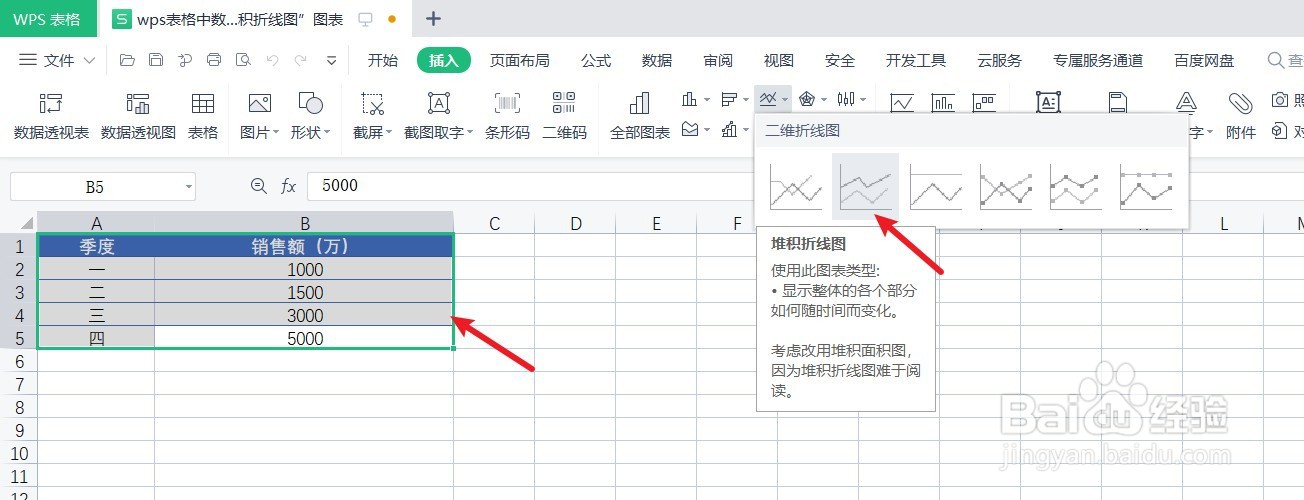
4、在wps表格“插入折线图”中选择“堆积折线图”图表。如下所示:

wps表格中数据怎么生成“堆积折线图”图表

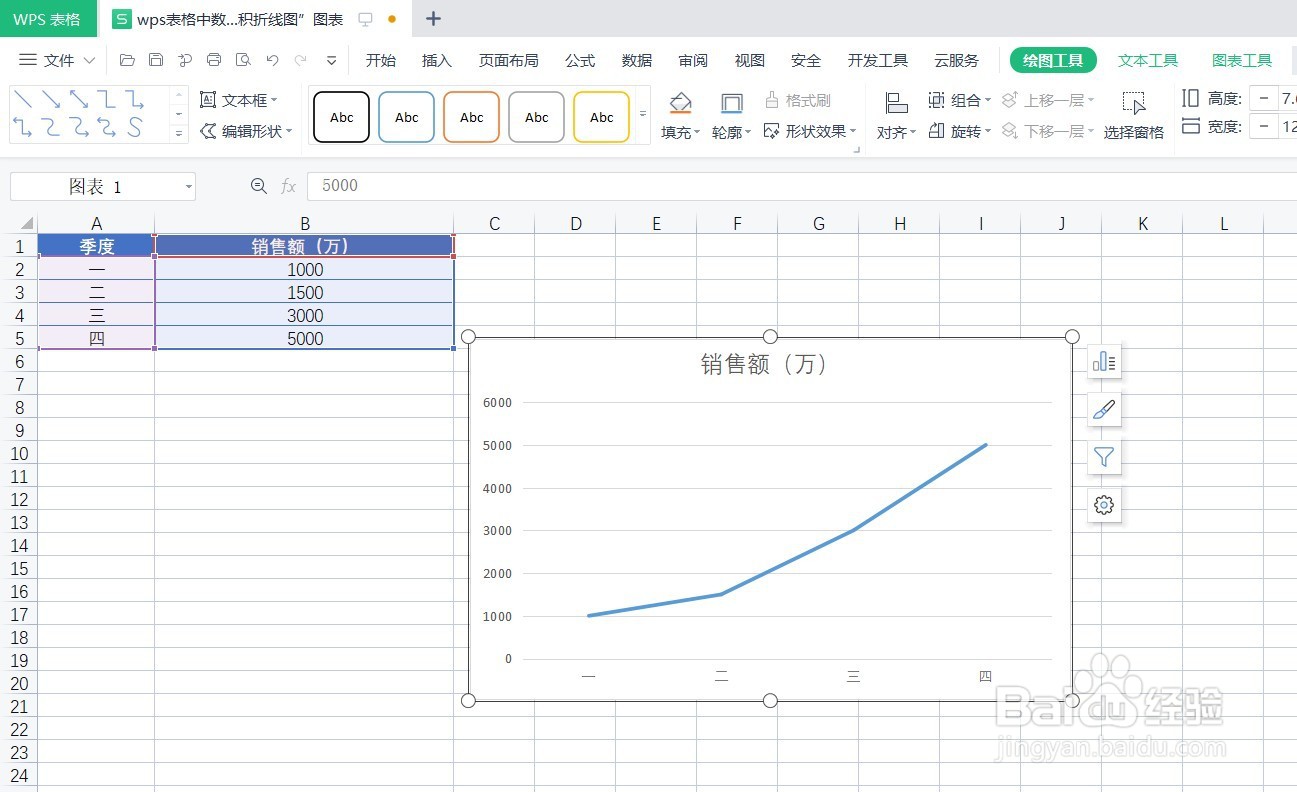
5、预览wps表格中生成的“堆积折线图”效果。如下所示:

wps表格中数据怎么生成“堆积折线图”图表

6、总结:wps表格中数据怎么生成“堆积折线图”图表

(1)新建一篇wps表格

(2)在wps表格中制作一个表格作为示例

(3)全选wps表格区域数据,并点击“插入”工具栏中的“插入折线图”

(4)在wps表格“插入折线图”中选择“堆积折线图”图表

(5)预览wps表格中生成的“堆积折线图”效果

  • 表格图表如何添加坐标轴标题
  • 设置坐标轴格式在哪里
  • excel怎么选取两列数据建立图表
  • EXCEL中怎样给图表的标签添加图例标示
  • excel图表坐标轴标题怎么设置
  • 热门搜索
    驴友网 结伴旅游 6月去哪里旅游最好 武汉到海南旅游 丽江著名旅游景点 宏村旅游 旅游管理信息系统 安徽 旅游 莆田旅游景点大全 旅游互动 中国旅游业发展现状