QQ邮箱如何设置收到的邮件自动分类

 时间:2026-02-15 14:53:01

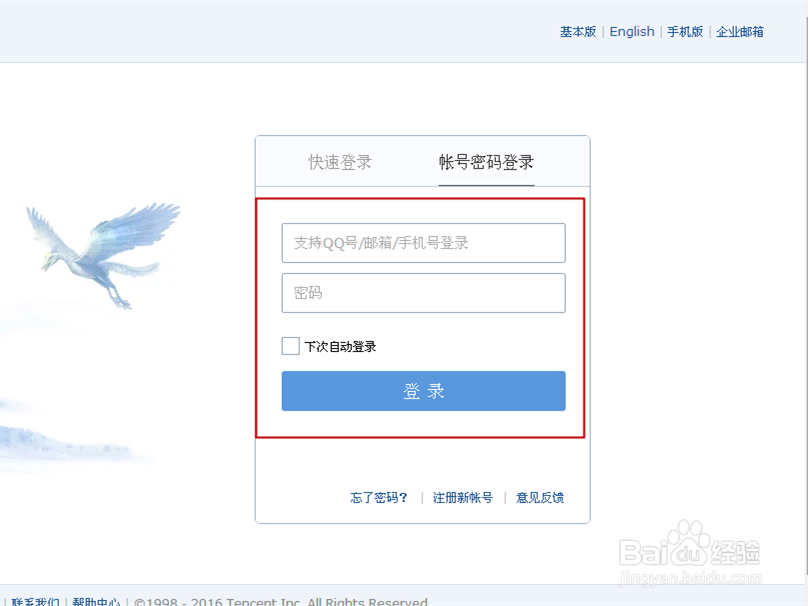
1、浏览器搜索【QQ邮箱】,进入官网,输入帐号密码登录。
QQ邮箱如何设置收到的邮件自动分类

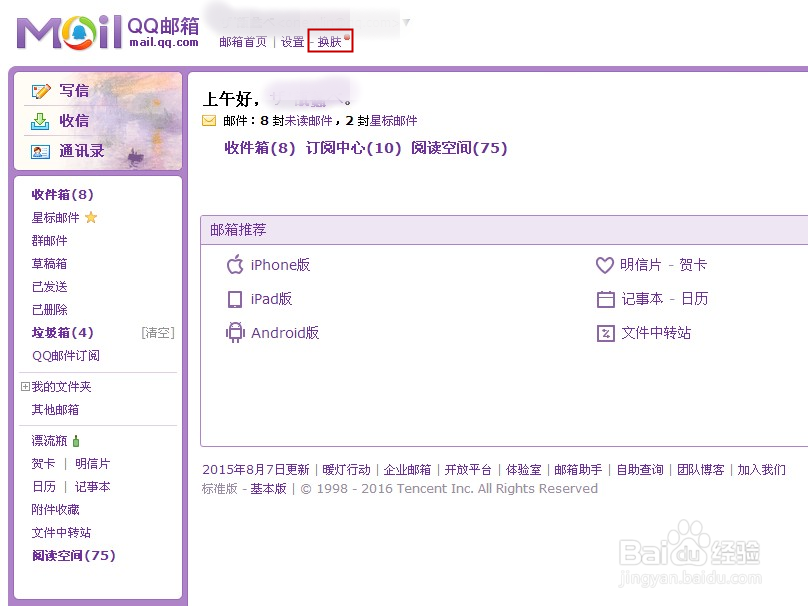
2、在跳转到个人邮箱页面,点击左上方【换肤】。

QQ邮箱如何设置收到的邮件自动分类

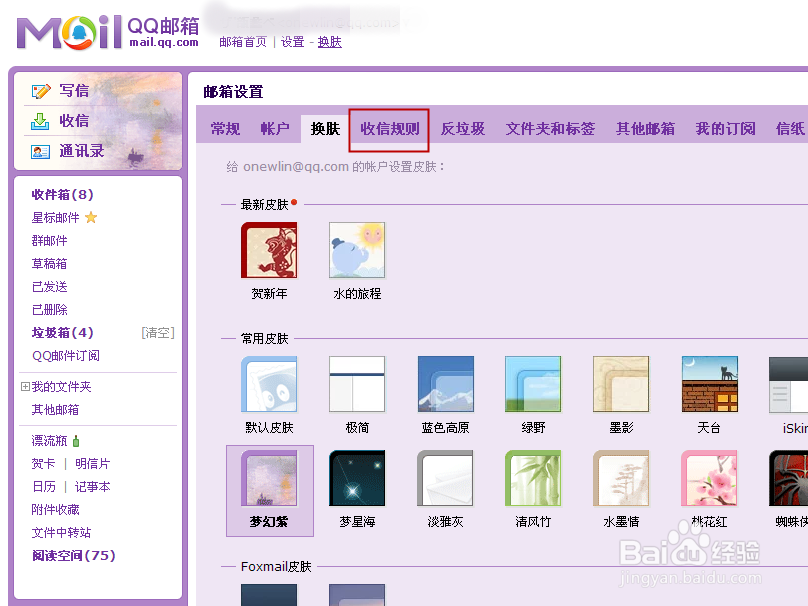
3、进入换肤页面,在导航栏上找到【收信规则】,点击进入。

QQ邮箱如何设置收到的邮件自动分类

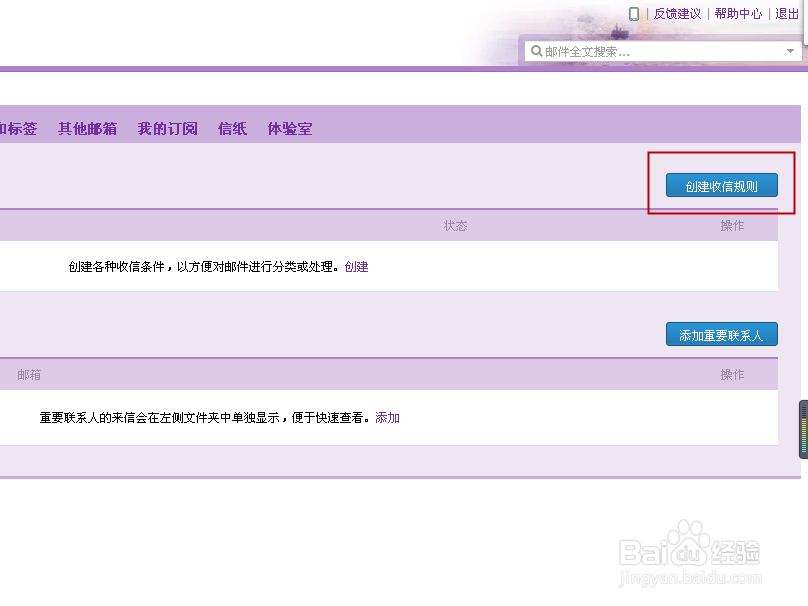
4、在跳转到的设置页面上,点击右侧的【创建收信规则】。

QQ邮箱如何设置收到的邮件自动分类

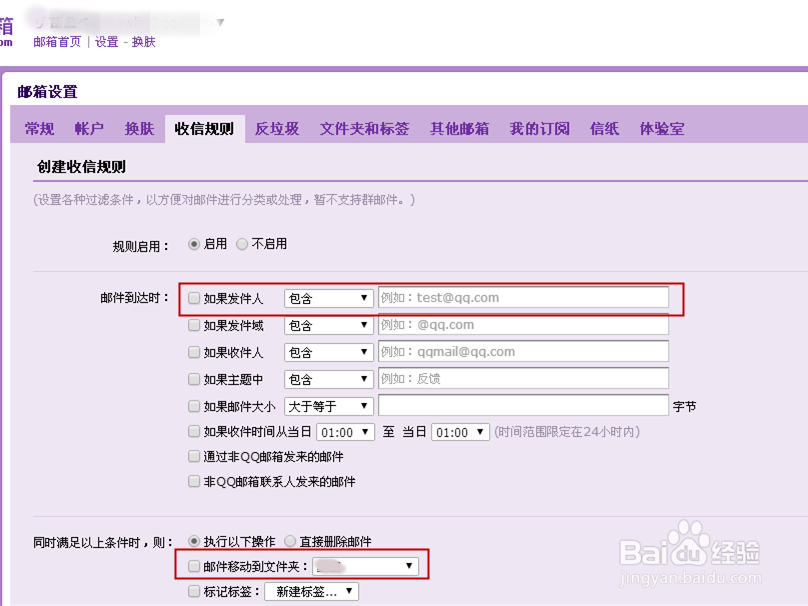
5、在【如果发件人】前打勾,填写要进行分类的邮件的发件人信息。

QQ邮箱如何设置收到的邮件自动分类

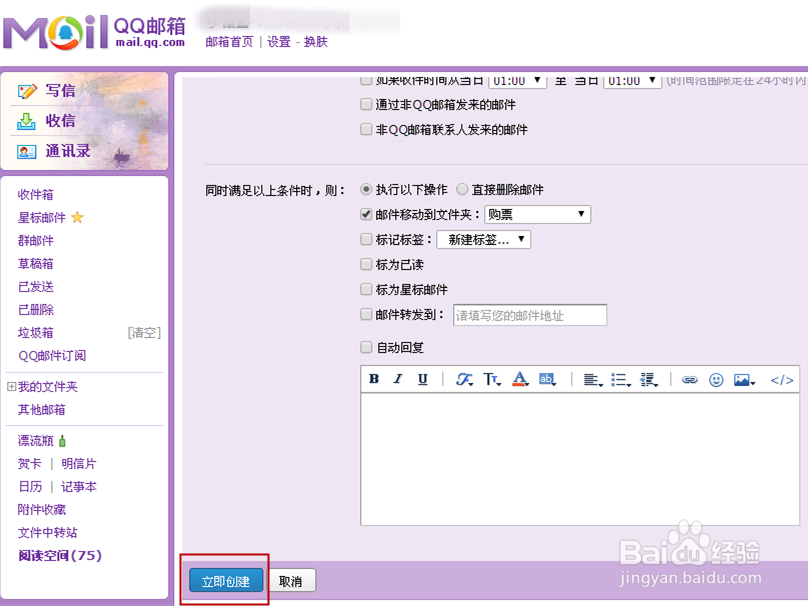
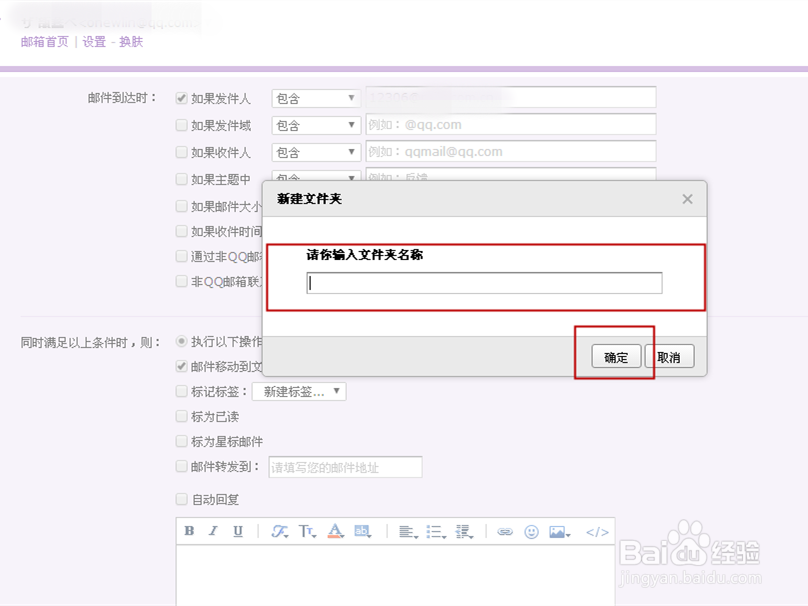
6、然后在【邮件移动到新的文件夹】前打勾,创建新的文件夹(如:购票),以便查看被分类的邮件,点击确认。
QQ邮箱如何设置收到的邮件自动分类

QQ邮箱如何设置收到的邮件自动分类

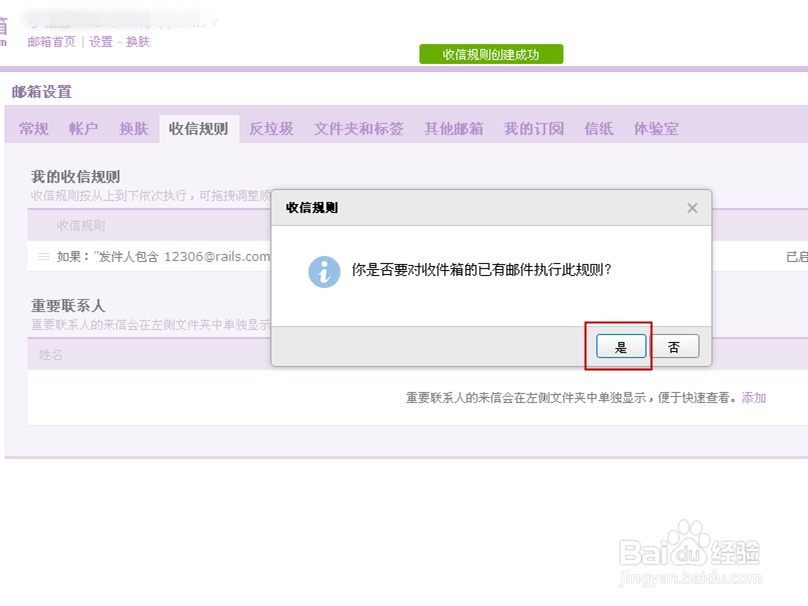
7、在跳出的提醒中,点击【是】,即创建成功。

QQ邮箱如何设置收到的邮件自动分类

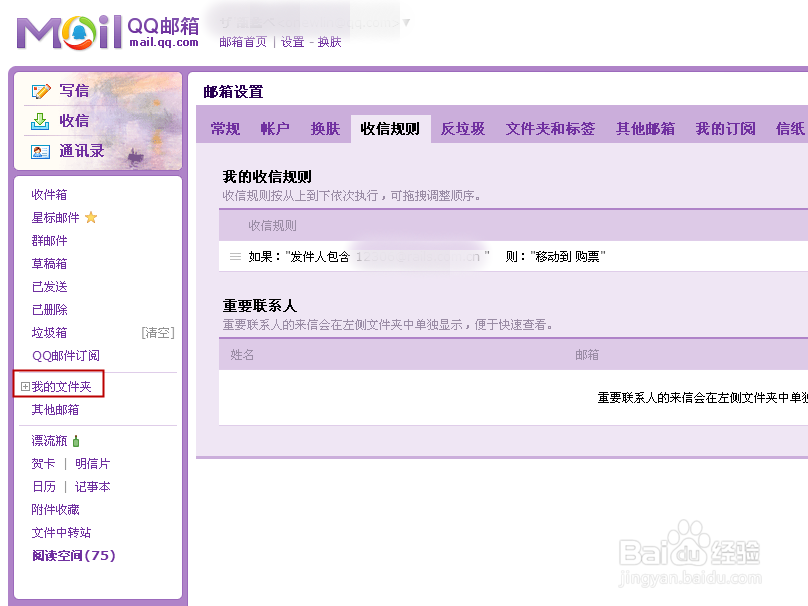
8、然后页面会直接跳转到【收信规则】首页,会显示刚才创建成功的那个分类。

QQ邮箱如何设置收到的邮件自动分类

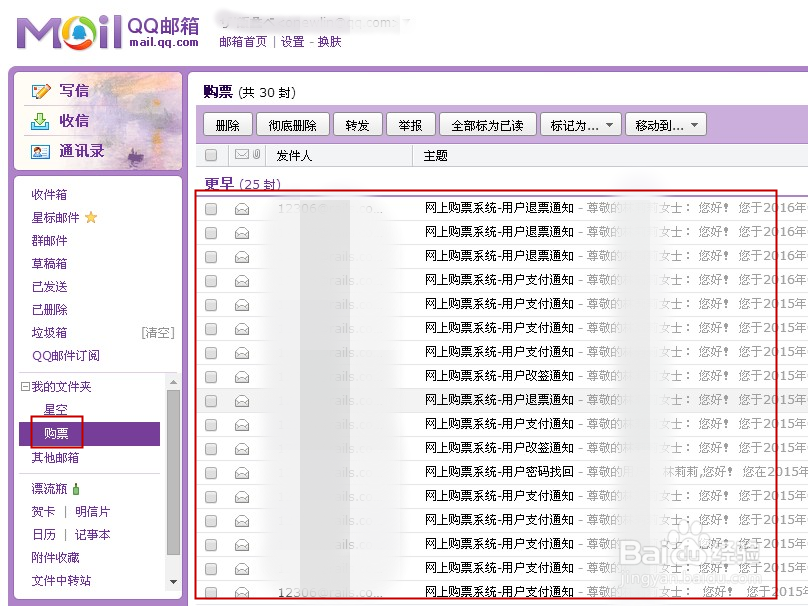
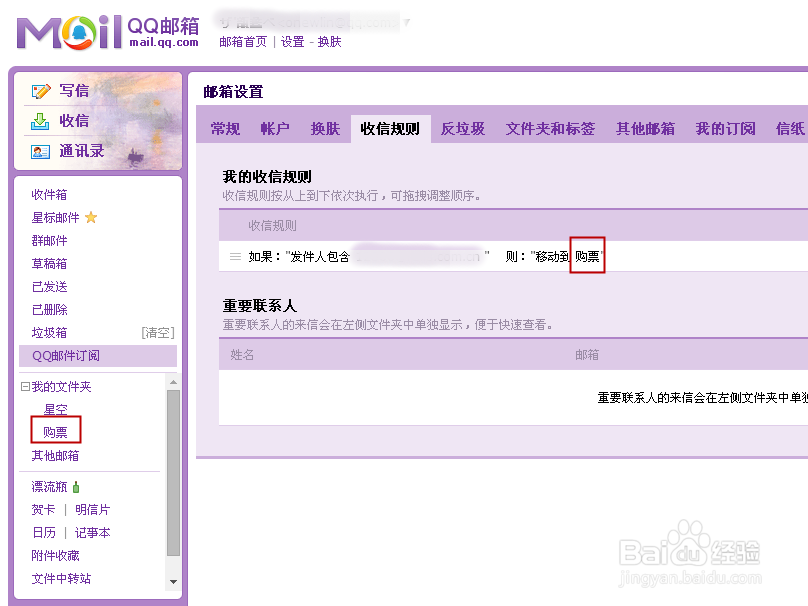
9、点击左侧【我的文件夹】-【购票】,就会显示全部的关于设置好的分类的邮件。
QQ邮箱如何设置收到的邮件自动分类

QQ邮箱如何设置收到的邮件自动分类

  • 如何在QQ邮箱中设置带图片的个性签名
  • 一个邮箱接收多个种类邮箱的邮件?
  • 网易邮箱大师如何标记邮件为推广邮件
  • 狐猴浏览器如何开启无痕模式
  • 系统字体设置为仓耳今楷
  • 热门搜索
    福建有什么旅游景点 伊春旅游网 冬季适合去哪里旅游 银川沙坡头旅游攻略 百度旅游地图 南通旅游公司 洛阳市旅游景点 骏途旅游网 台湾旅游地图全图 去俄罗斯旅游多少钱