1、一、在Mac上检查mshelper
要查看mshelper是否在Mac上运行,您将需要打开Activity Monitor。
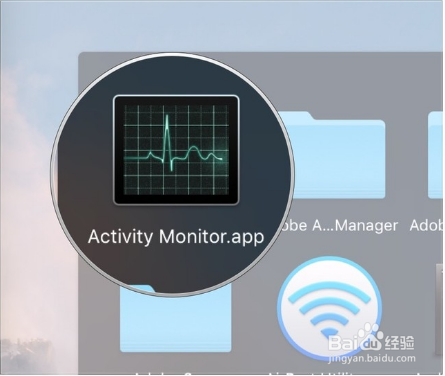
1、从Dock或Utilities文件夹中打开Activity Monitor。
2、如果尚未单击,请单击CPU。
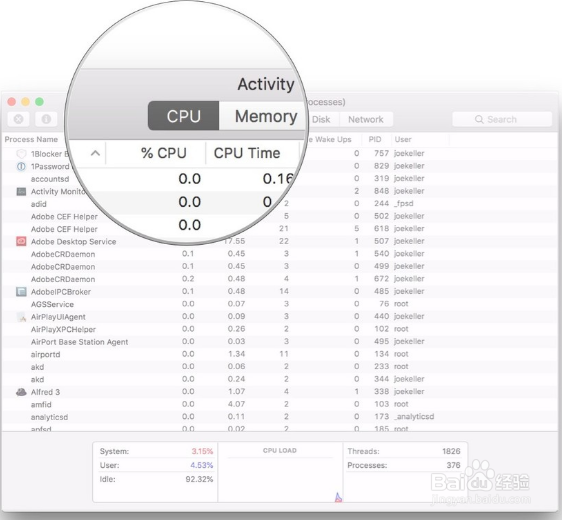
3、单击“ 进程名称”按字母顺序放置所有进程,或按%CPU将它们按其所使用的处理器的最大百分比的顺序放置。
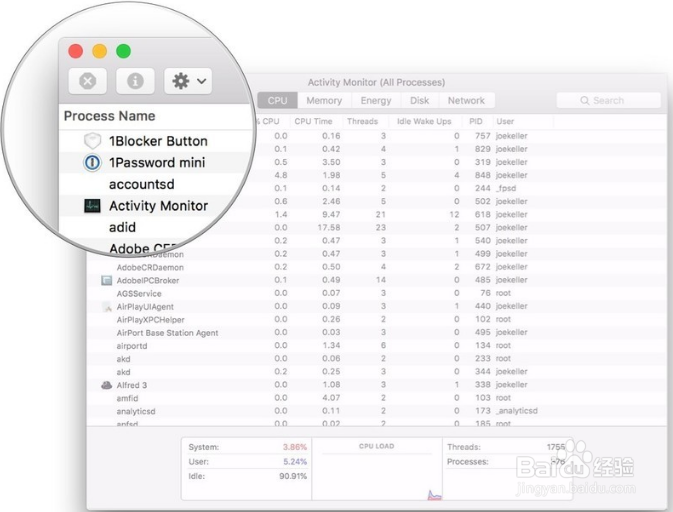
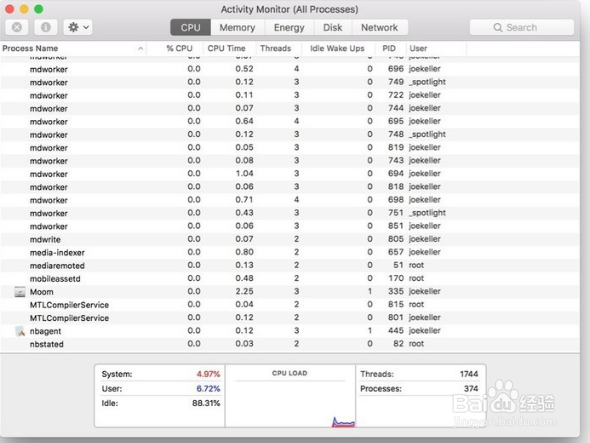
4、滚动列表直到找到mshelper。按处理器使用百分比排序时,它应该接近顶部。
如果您将其杀死,该过程将自动重新启动,因此在您从系统中删除mshelper之前,确实没有必要。
5、二、如何删除mshelper
这些步骤涉及进入Mac的Library文件夹。
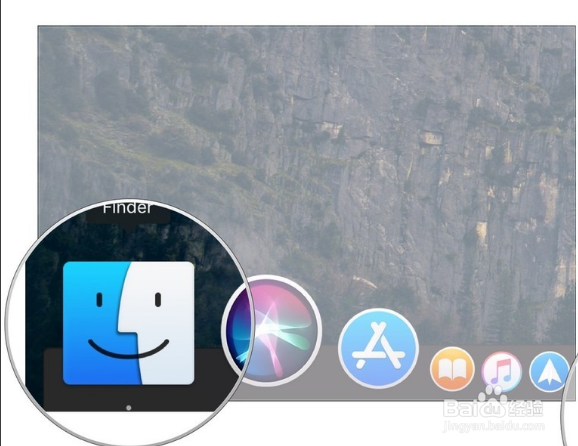
1、打开一个新的Finder窗口。
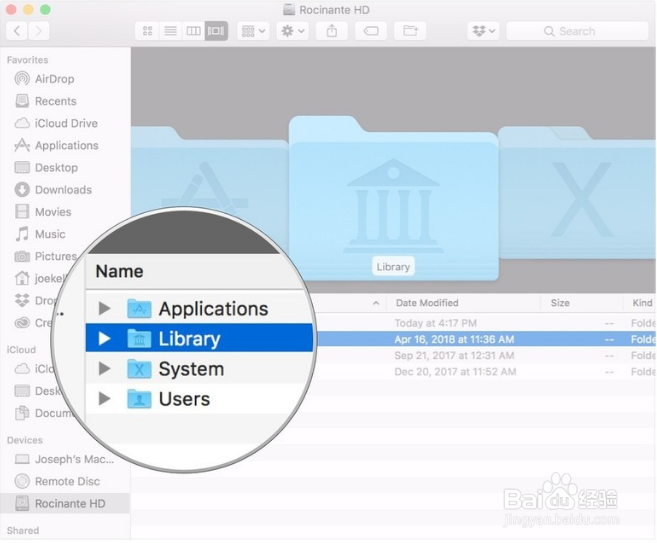
6、单击Mac的内部存储。

7、打开Library文件夹。
8、在LaunchDaemons文件夹上打开。

9、在com.pplauncher.plist上单击鼠标右键,按住Control键单击或双击(使用触控板时)。
6、从显示的菜单中单击“ 移至废纸篓 ”。
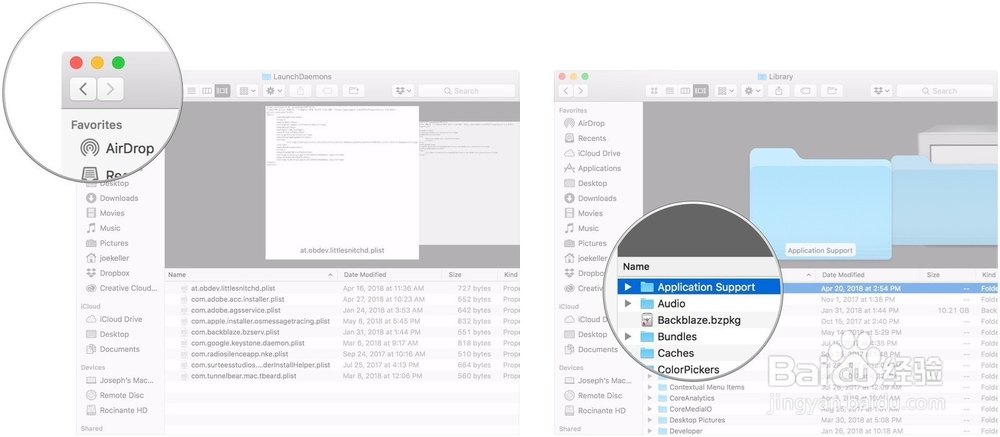
7、单击Finder中的后退箭头。
8、单击应用支持。
10、在pplauncher文件夹上单击鼠标右键,按住Control键单击或双击(使用触控板时)。
10、从显示的菜单中单击“ 移至废纸篓 ”。
