安装Win10后笔记本键盘失灵不能用该怎么办?

 时间:2026-05-01 10:47:05

1、点击右下角通知框,选择所有设置。

安装Win10后笔记本键盘失灵不能用该怎么办?

2、点击系统。

安装Win10后笔记本键盘失灵不能用该怎么办?

3、再点击电源和睡眠。

安装Win10后笔记本键盘失灵不能用该怎么办?

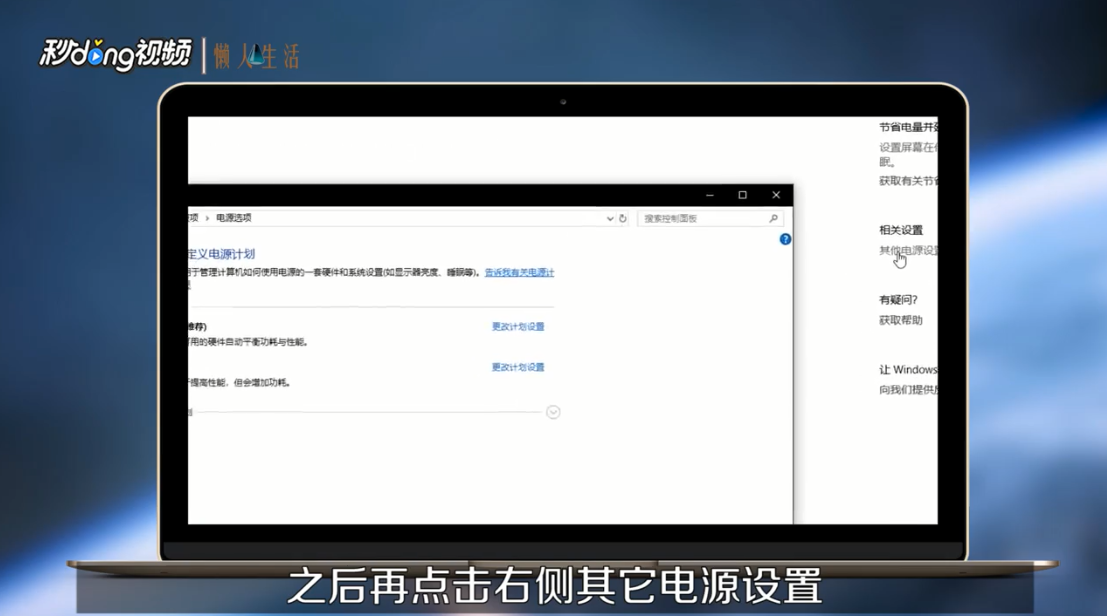
4、之后再点击右侧其他电源设置。

安装Win10后笔记本键盘失灵不能用该怎么办?

5、在电源选项中点击选择电源按钮的功能。

安装Win10后笔记本键盘失灵不能用该怎么办?

6、选择关闭快速重启。

安装Win10后笔记本键盘失灵不能用该怎么办?

7、总结如下。

安装Win10后笔记本键盘失灵不能用该怎么办?

  • PCI简易通讯控制器出现黄色惊叹号怎么办
  • win10安全模式怎么进入
  • win10 memory management蓝屏怎么解决
  • Win10更新后导致鼠标和键盘不能用怎么解决
  • 装系统提示应用系统映像失败0×5拒绝访问怎么办
  • 热门搜索
    竹泉村旅游度假区 青岛旅游报价 帛琉旅游 青藏线旅游攻略 张掖旅游景点大全 安徽 旅游 商丘旅游景点 台湾旅游报价 旅游搜索 乌海旅游景点大全