Firefox怎么开启自动静默更新 如何自动更新

 时间:2026-02-18 04:12:44

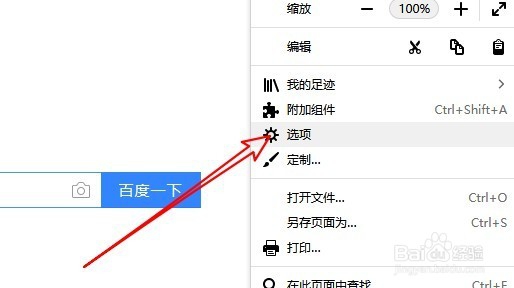
1、我们在电脑陕霸上打开Firefox浏览器后,在Firefox浏览器主界面点击右上角的“设置”按钮。

Firefox怎么开启自动静默更新 如何自动更新

2、在弹出的设置下拉菜单中,我们点击“选项”菜单项。

Firefox怎么开启自动静默更新 如何自动更新

3、这时就会打开Firefox浏览器的选项窗口,在窗口中点击左侧边栏的“常规”菜单项。

Firefox怎么开启自动静默更新 如何自动更新

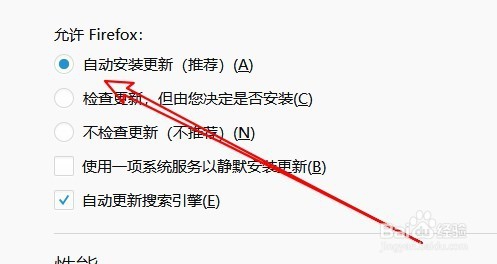
4、在右侧窗口中找到“允许Firefox”设置项中,选择“自动安装更新”设置项。
Firefox怎么开启自动静默更新 如何自动更新

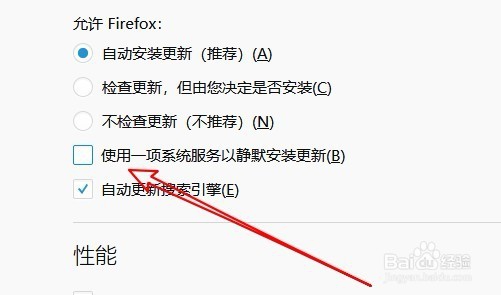
5、然后在下面的我们可以看到“使用一项系统服务以静默安装更新鉴新”设置项。
Firefox怎么开启自动静默更新 如何自动更新

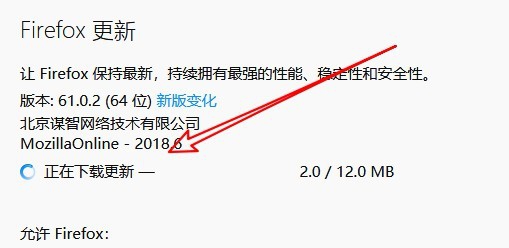
6、我们勾选该设陵够秤置项后,Firefox浏览器就可以实现静默安装了,不会再弹出安装的提示窗口,会在后台自动的下载并更新Firefox浏览器。
Firefox怎么开启自动静默更新 如何自动更新

  • 为什么pps播放不了
  • 花火视频app怎么清除缓存
  • 吉他种类|利威斯顿
  • 怎样下载在网上看到的在线视频
  • 木薯椰蓉球(帕劳美食pichi-pichi)
  • 热门搜索
    山东省旅游景点 青岛旅游网 青木川旅游攻略 夏天旅游好去处 盐城旅游团 越南旅游需要多少钱 旅游鞋清洗 美国洛杉矶旅游攻略 北京房山旅游景点大全 悉尼旅游