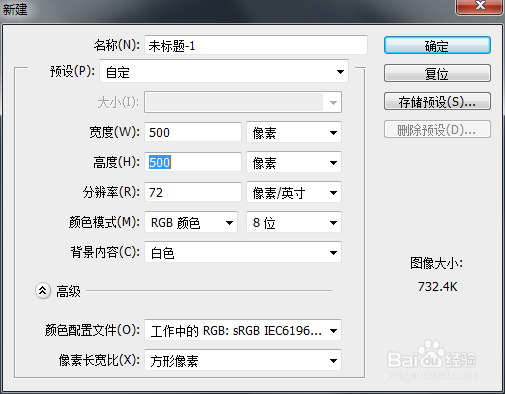
1、新建一个RGB模式的文件(图层),填充背景色为黑色。
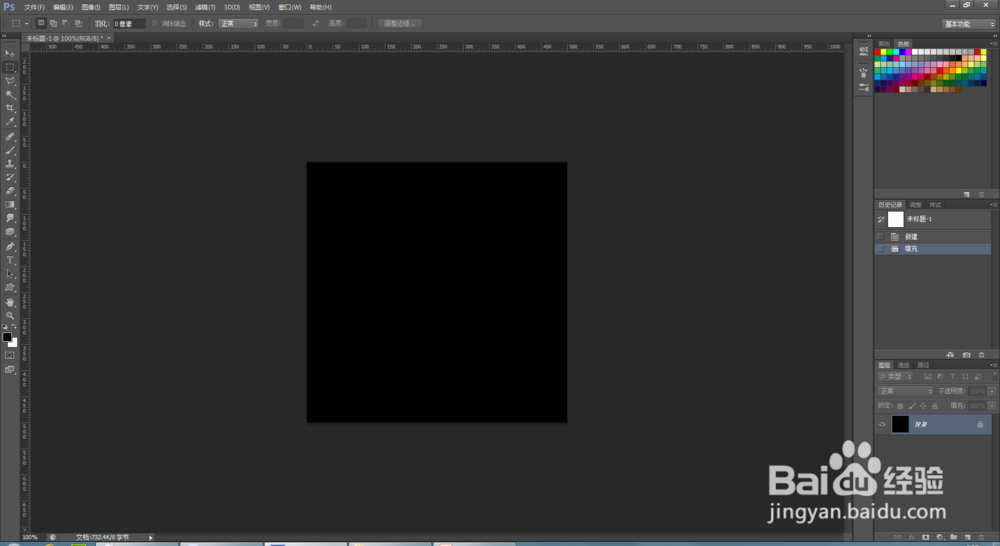
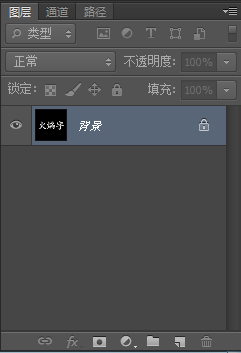
2、输入文字,调整文字大小,然后栅格化文字图层,合并图层。
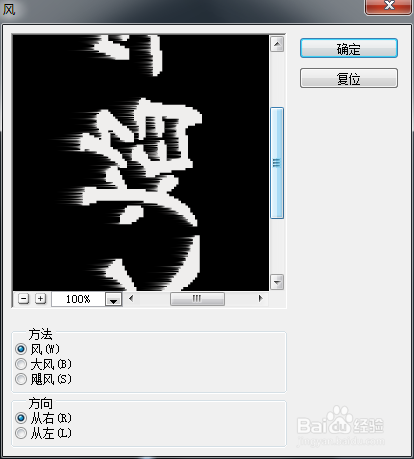
3、执行图像 | 图像旋转 | 逆时针旋转90°,执行滤镜 | 风格化 | 风。
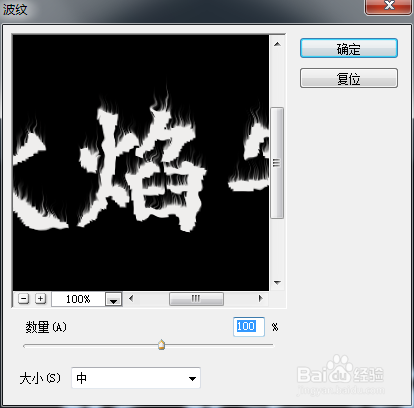
4、执行图像 | 图像旋转 | 顺时针旋转90°,执行滤镜 | 扭曲 | 波纹。
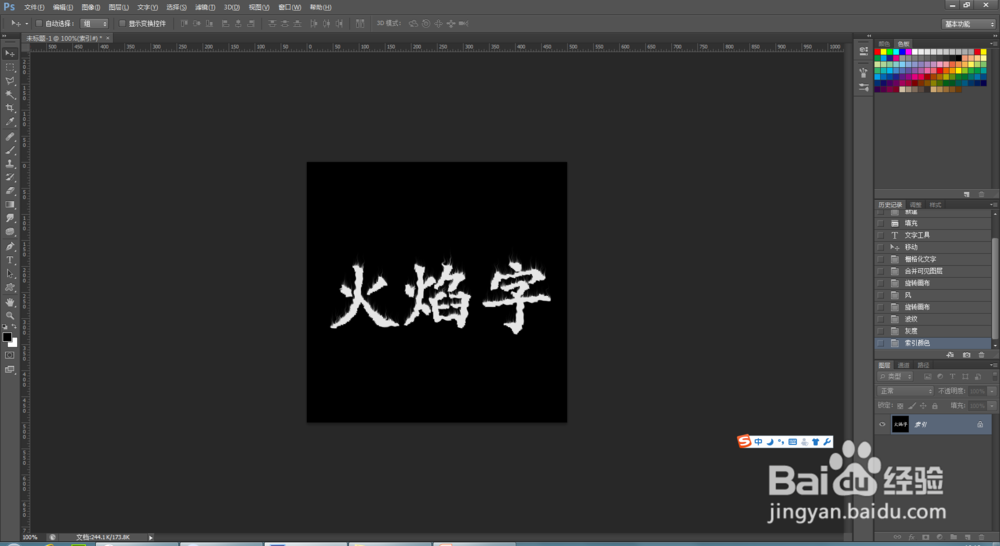
5、先执行图像 | 模式 | 灰度模式命令,再执行图像 | 模式 | 索引命令。
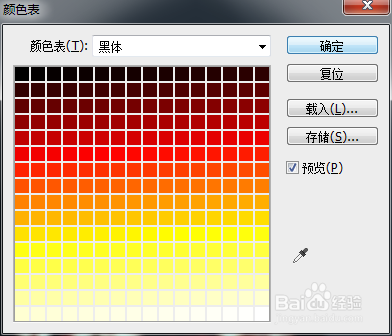
6、执行图像 | 模式 | 颜色表命令,在列表中选择黑体。
时间:2026-04-21 18:34:14
1、新建一个RGB模式的文件(图层),填充背景色为黑色。
2、输入文字,调整文字大小,然后栅格化文字图层,合并图层。
3、执行图像 | 图像旋转 | 逆时针旋转90°,执行滤镜 | 风格化 | 风。
4、执行图像 | 图像旋转 | 顺时针旋转90°,执行滤镜 | 扭曲 | 波纹。
5、先执行图像 | 模式 | 灰度模式命令,再执行图像 | 模式 | 索引命令。
6、执行图像 | 模式 | 颜色表命令,在列表中选择黑体。
