ps海边婚纱照处理教程

 时间:2026-02-15 17:17:43

1、打开ps这款软件,进入ps的操作界面,如图所示:

ps海边婚纱照处理教程

2、在该界面内按下Ctrl+O键,在弹出的对话框内找到我们需要的图片,如图所示:

ps海边婚纱照处理教程

3、打开图片后找到图像菜单里的调整选项,如图所示:

ps海边婚纱照处理教程

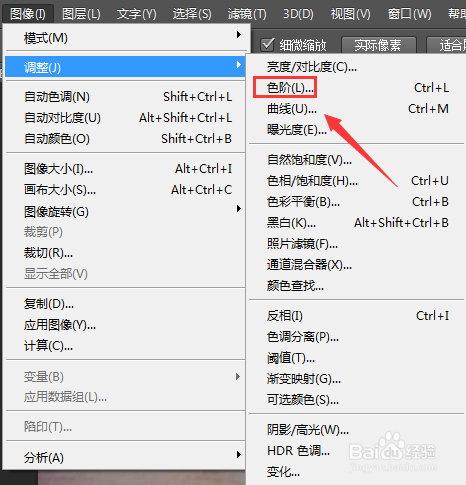
4、点击调整选项,在其下拉菜单里找到色阶选项,如图所示:

ps海边婚纱照处理教程

5、点击色阶选项,在弹出的对话框内设置参数如图所示:

ps海边婚纱照处理教程

6、再在调整里找到色相饱和度选项,如图所示:

ps海边婚纱照处理教程

7、点击色相饱和度选项,在弹出的对话框内设置参数如图所示:

ps海边婚纱照处理教程

8、再在调整选项里找到色彩平衡选项,如图所示:

ps海边婚纱照处理教程

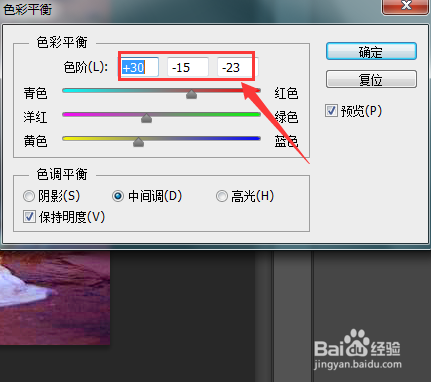
9、点击色彩平衡选项,在弹出的对话框内设置参数如图所示:

ps海边婚纱照处理教程

10、各参数设置好以后点击确定,我们的图片就处理好了,最后的效果如图所示:

ps海边婚纱照处理教程

  • 如何PS凄美萧瑟的秋日花园场景
  • PS特效-如何改变瞳孔颜色
  • ps教程--制作巧克力的效果
  • PS无损锐化:高反差保留
  • PS如何通过色阶命令调整图像亮度范围
  • 热门搜索
    庐山旅游线路 绍兴旅游网 黄山旅游攻略一日游 保定市旅游景点 四川宜宾旅游景点 法国巴黎旅游攻略 浙江旅游统计网 迪拜 旅游 北京昌平旅游景点 有品位旅游年卡