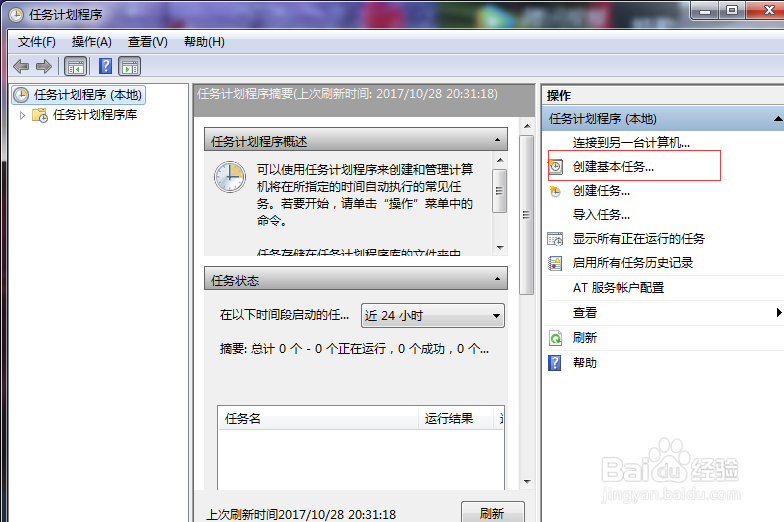
1、进入到了任务计划程序的界面中窗口中,进行点击创建基本任务的按钮选项。
2、进入到了创建基本任务向导的界面中,进行再名称输入需要内容。

3、进入到了下一步之后,进行选择为希望该任务时开始的时间选项。
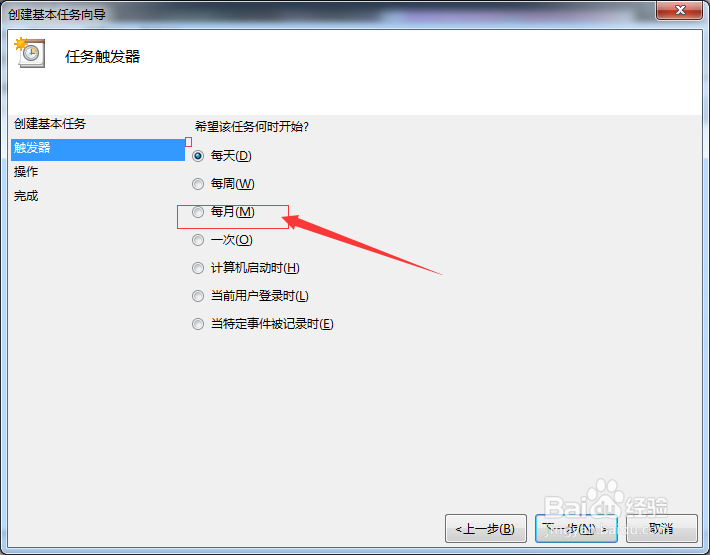
4、进入到了每日一个定时时间选项,然后进行点击下一步即可。

5、设置完成之后,进行选中启动程序的选项。

6、进行浏览需要设置为启动程序的程序的内容。

7、设置完成之后,可以在进行点击完成,这样规定时间进行启动应用程序内容。

时间:2026-04-21 15:48:25
1、进入到了任务计划程序的界面中窗口中,进行点击创建基本任务的按钮选项。
2、进入到了创建基本任务向导的界面中,进行再名称输入需要内容。
3、进入到了下一步之后,进行选择为希望该任务时开始的时间选项。
4、进入到了每日一个定时时间选项,然后进行点击下一步即可。
5、设置完成之后,进行选中启动程序的选项。
6、进行浏览需要设置为启动程序的程序的内容。
7、设置完成之后,可以在进行点击完成,这样规定时间进行启动应用程序内容。
