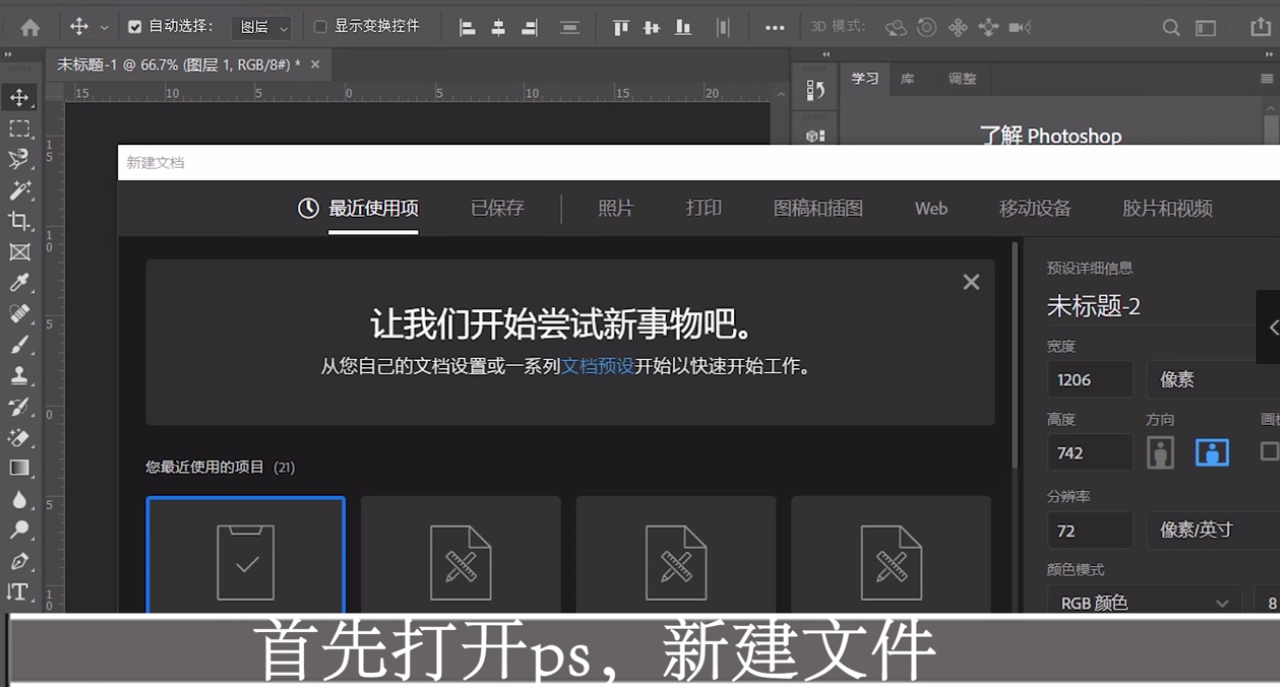
1、首先打ps,新建文件。
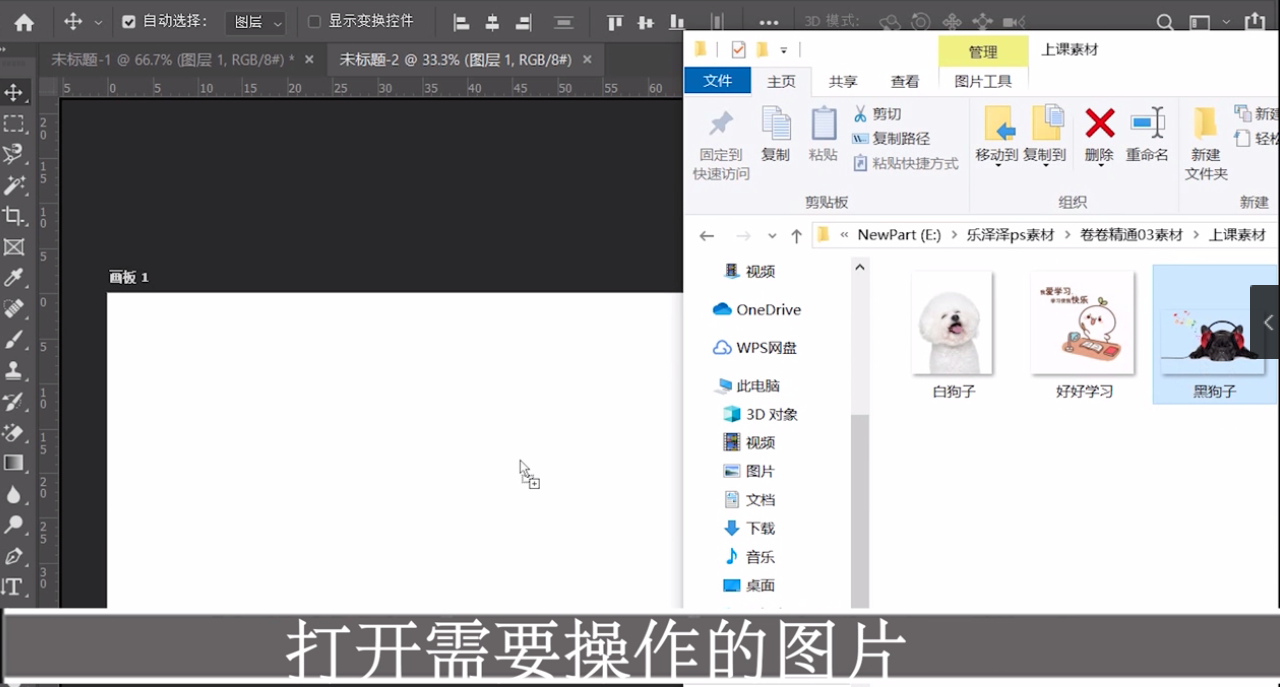
2、打开需要操作的图片。
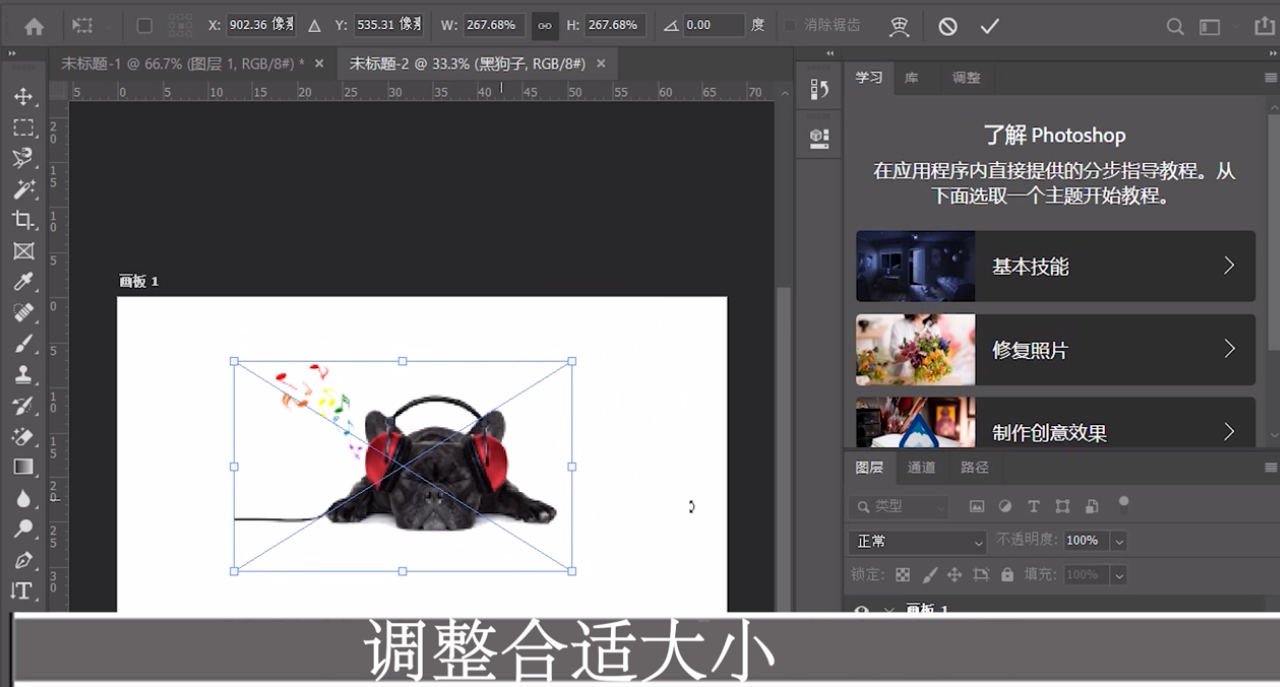
3、调整合适大小。
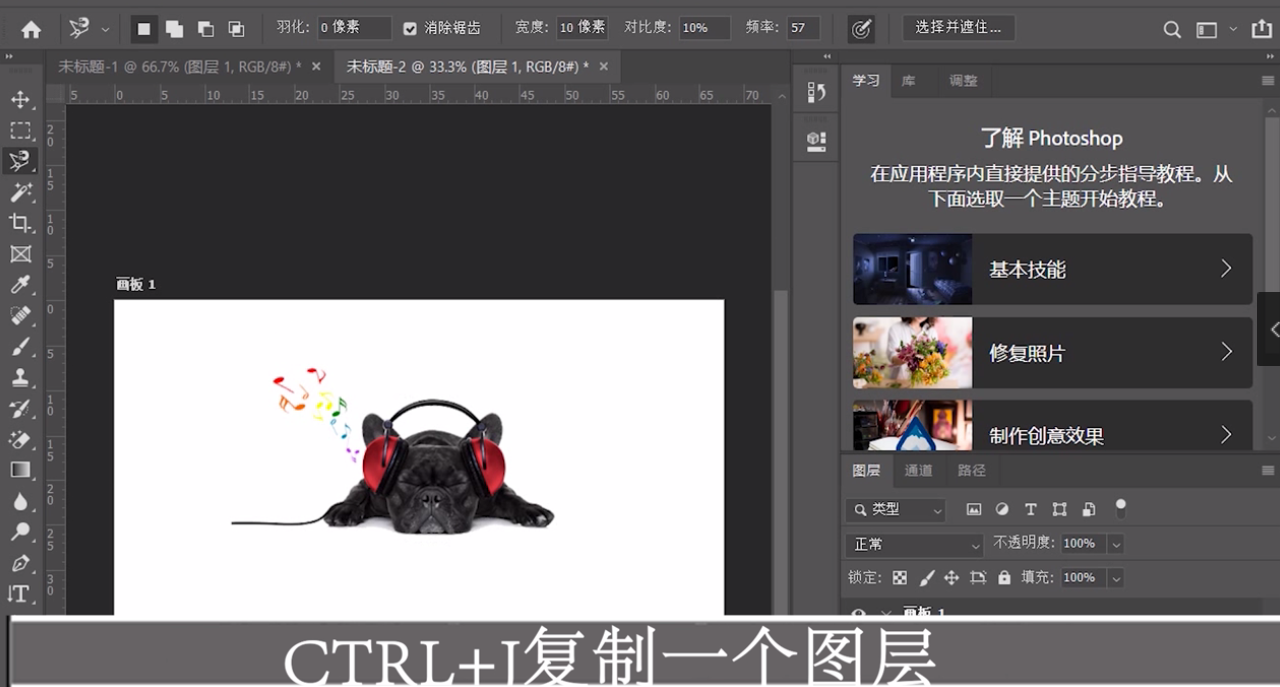
4、点击左边工具栏第三个图标。
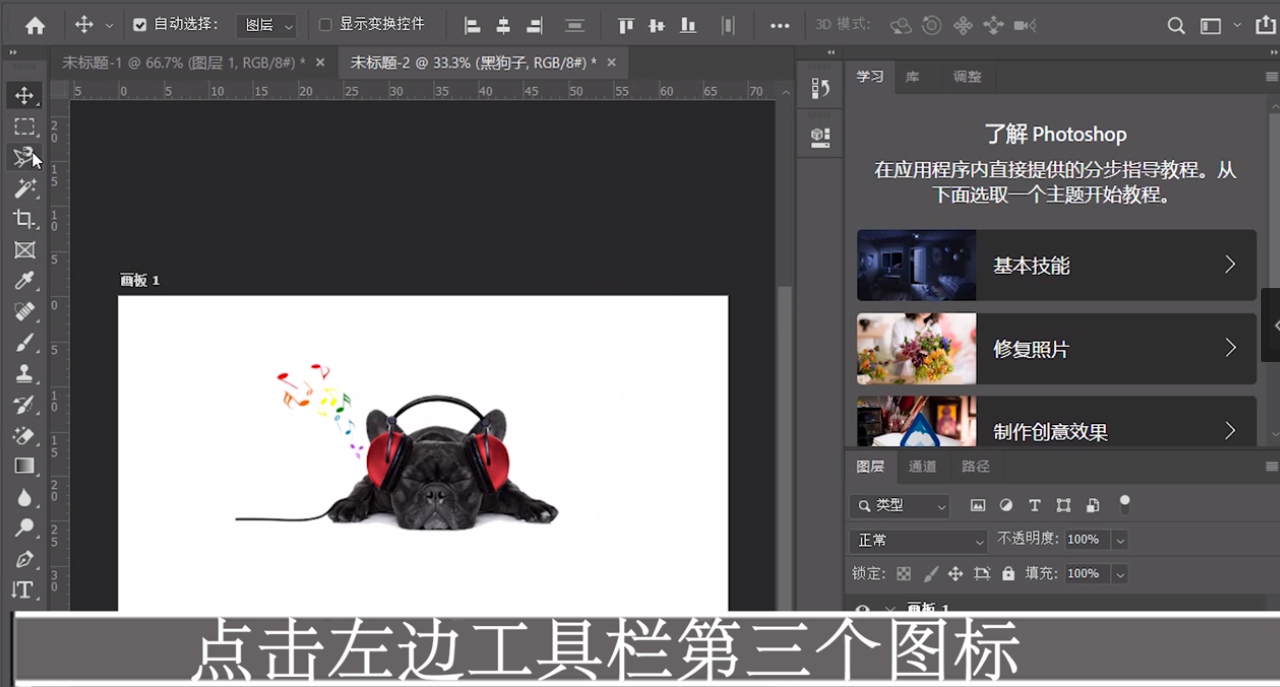
5、选择磁性套索工具。
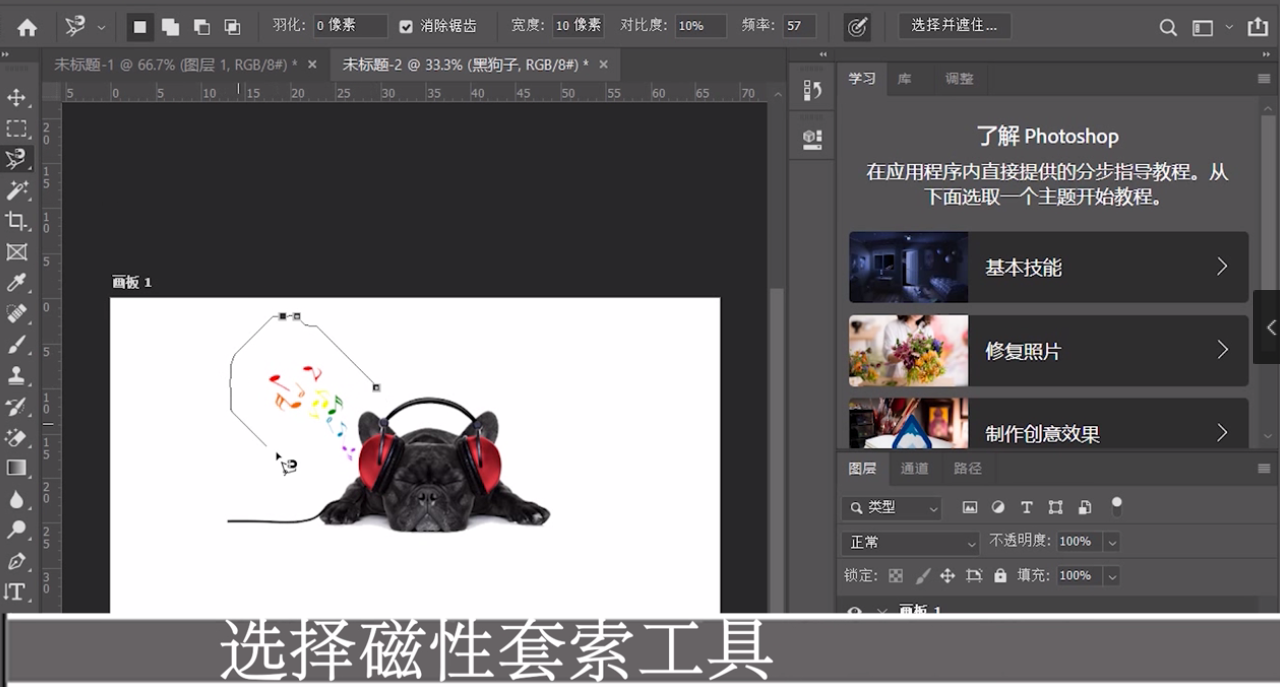
6、在图中需要的地方进行选择。
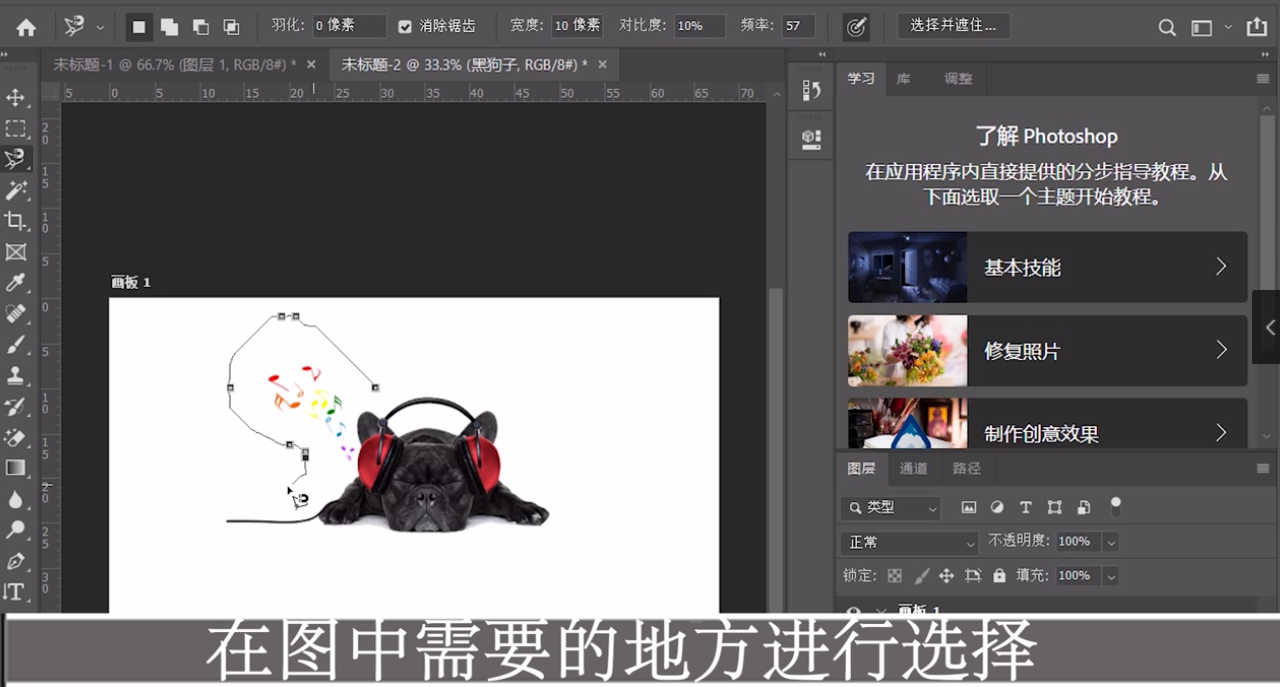
7、首尾相接,出现小圆圈后,点击鼠标。
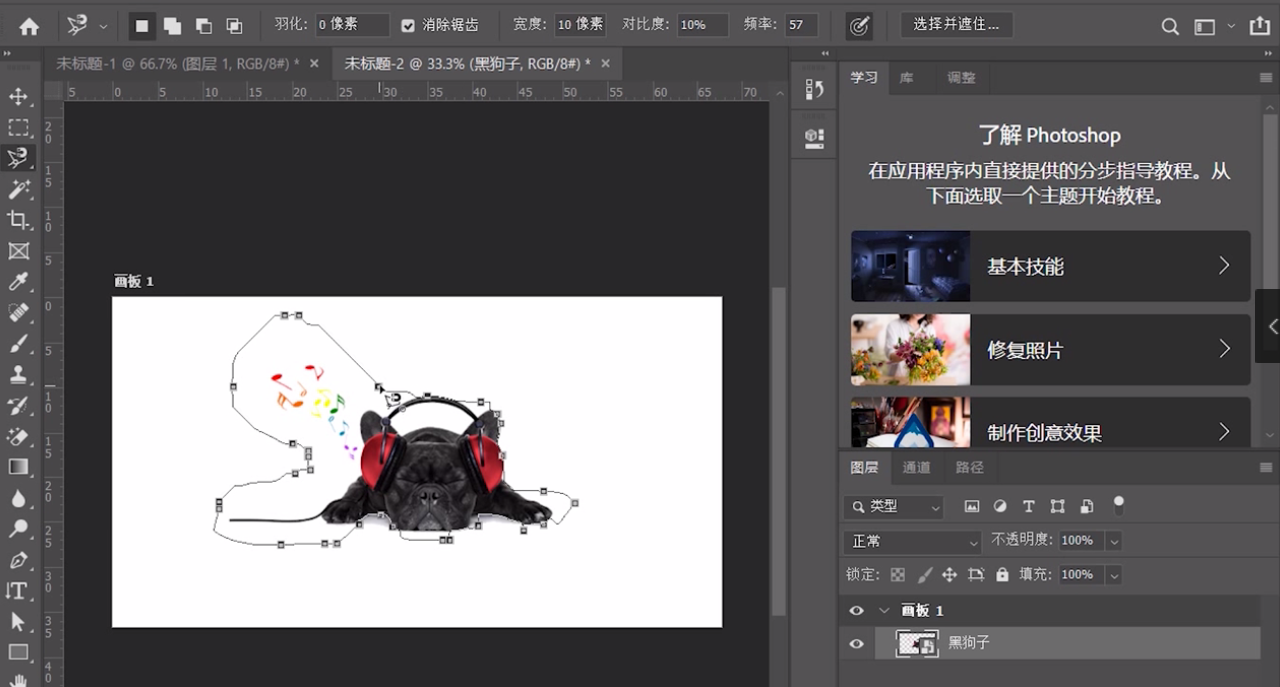
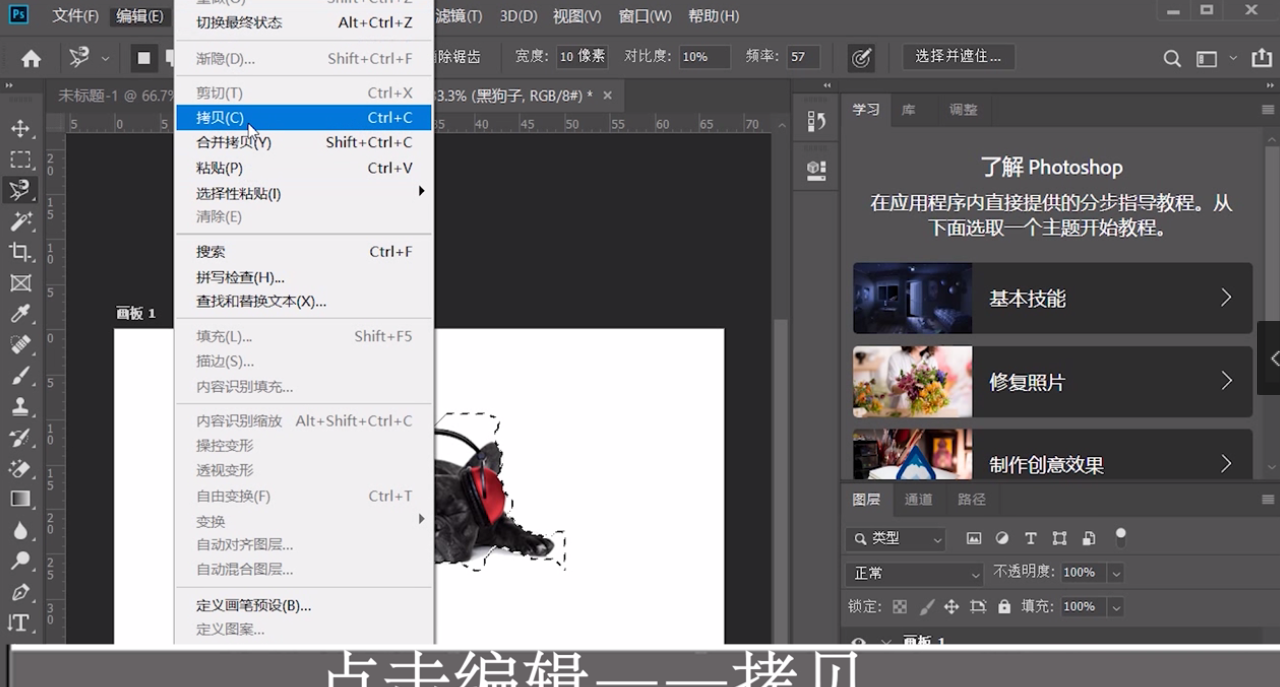
8、形成选区。
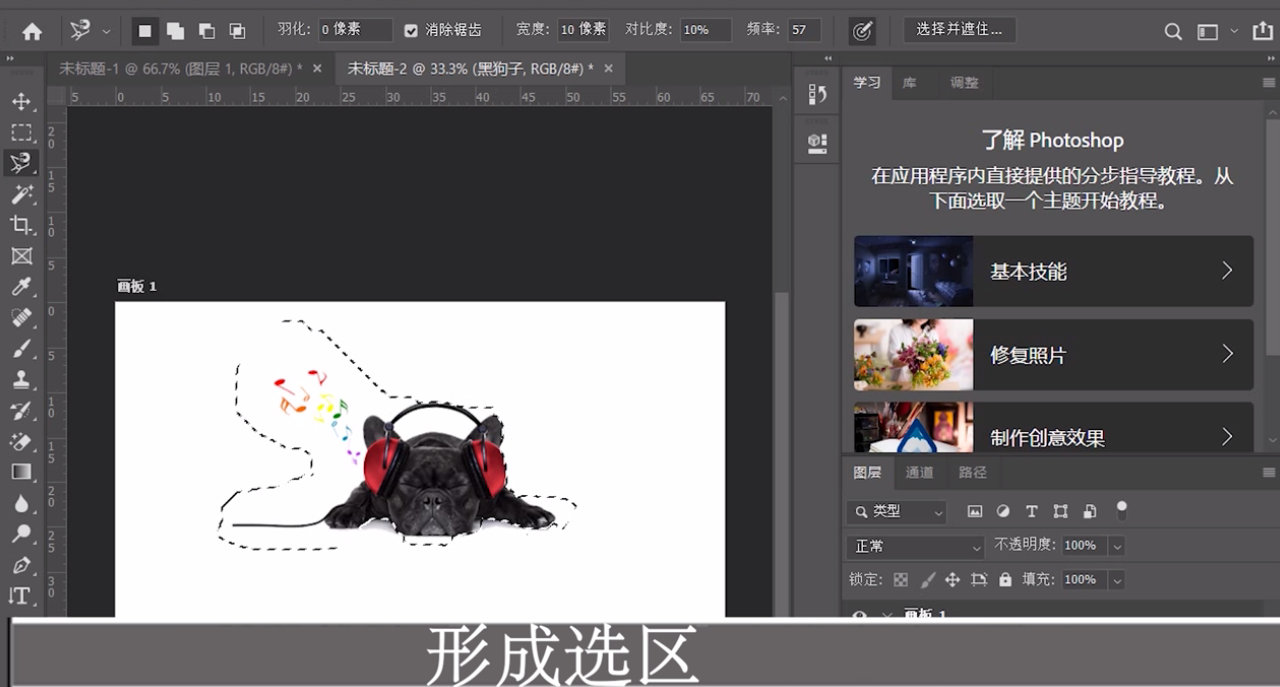
9、CTRL+J,复制一个图层。
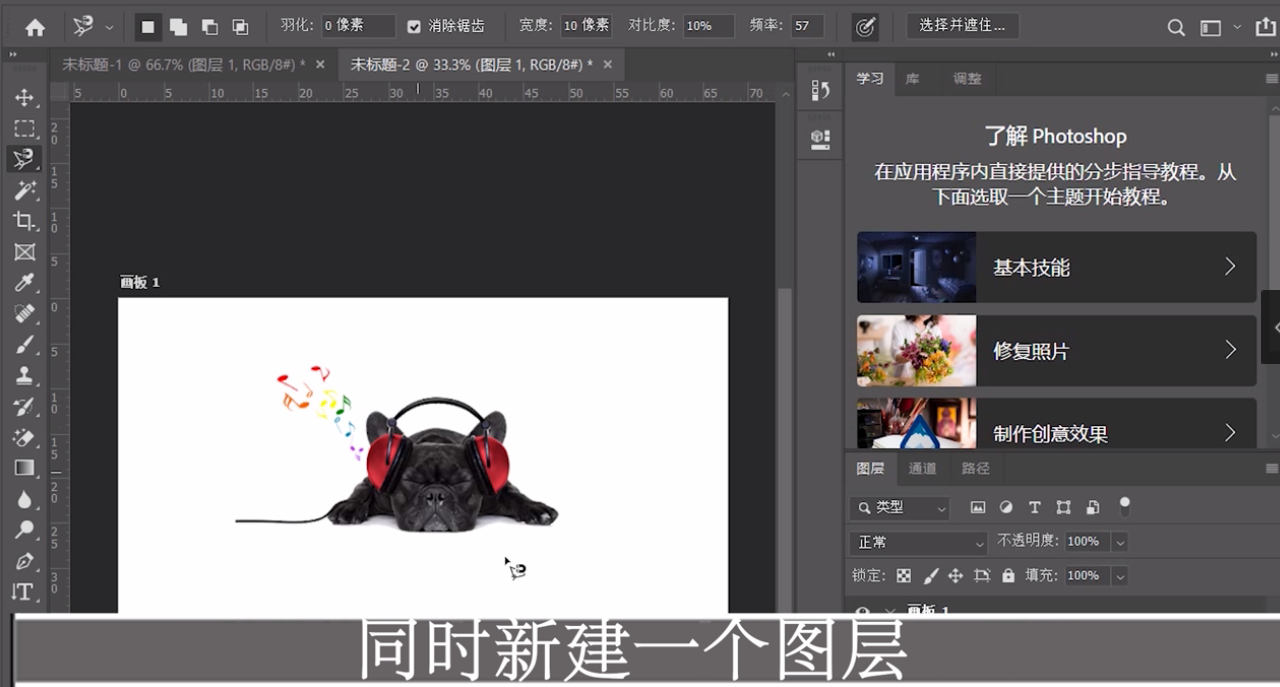
10、同时新建一个图层。
11、点击编辑-拷贝。
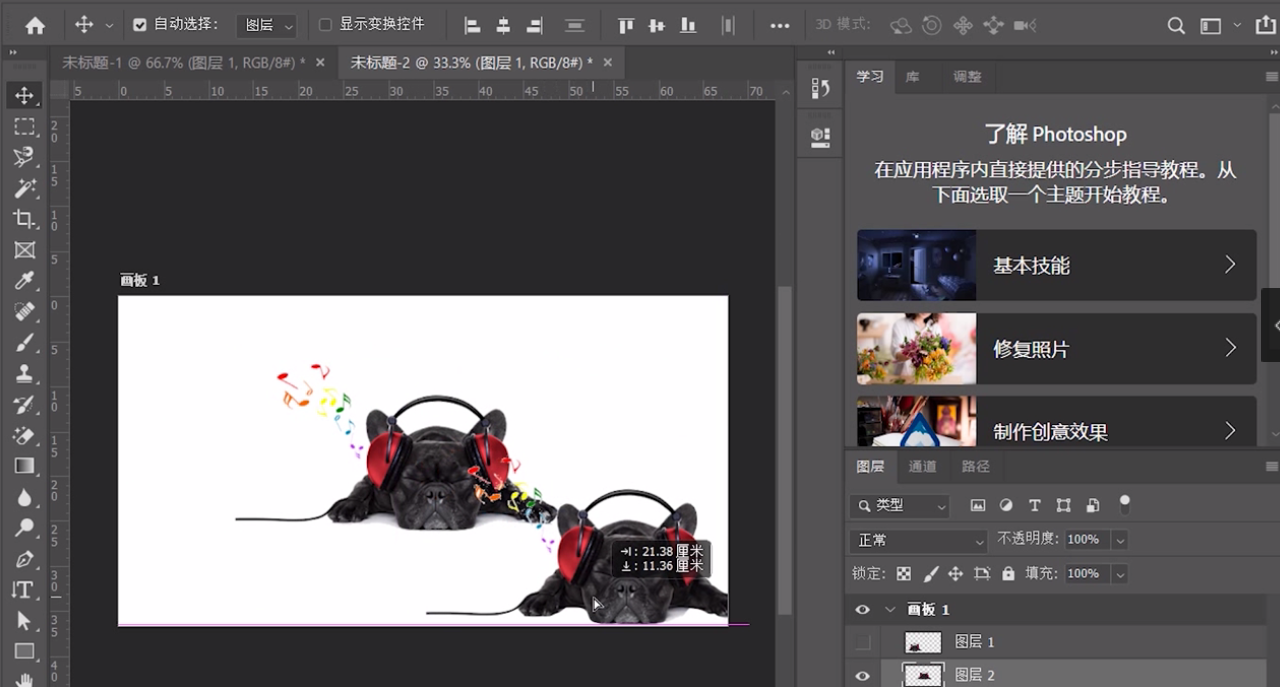
12、ctrl+v,复制选区。
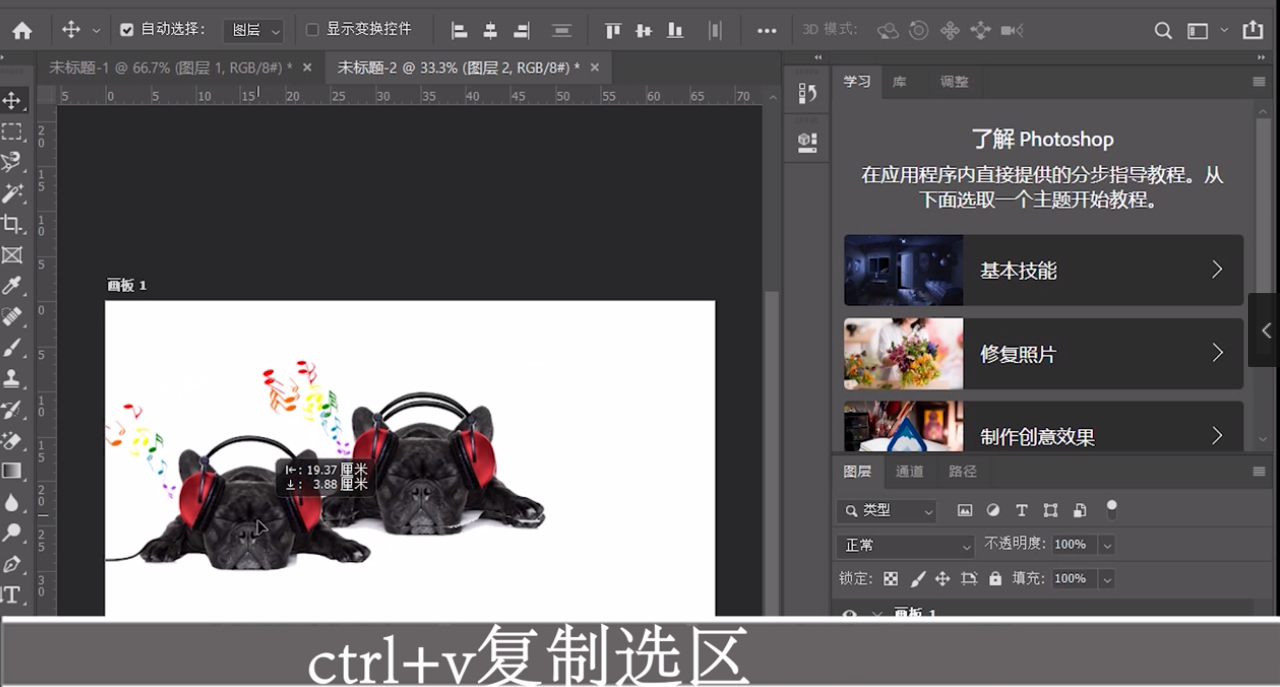
13、进行移动,可以看出。
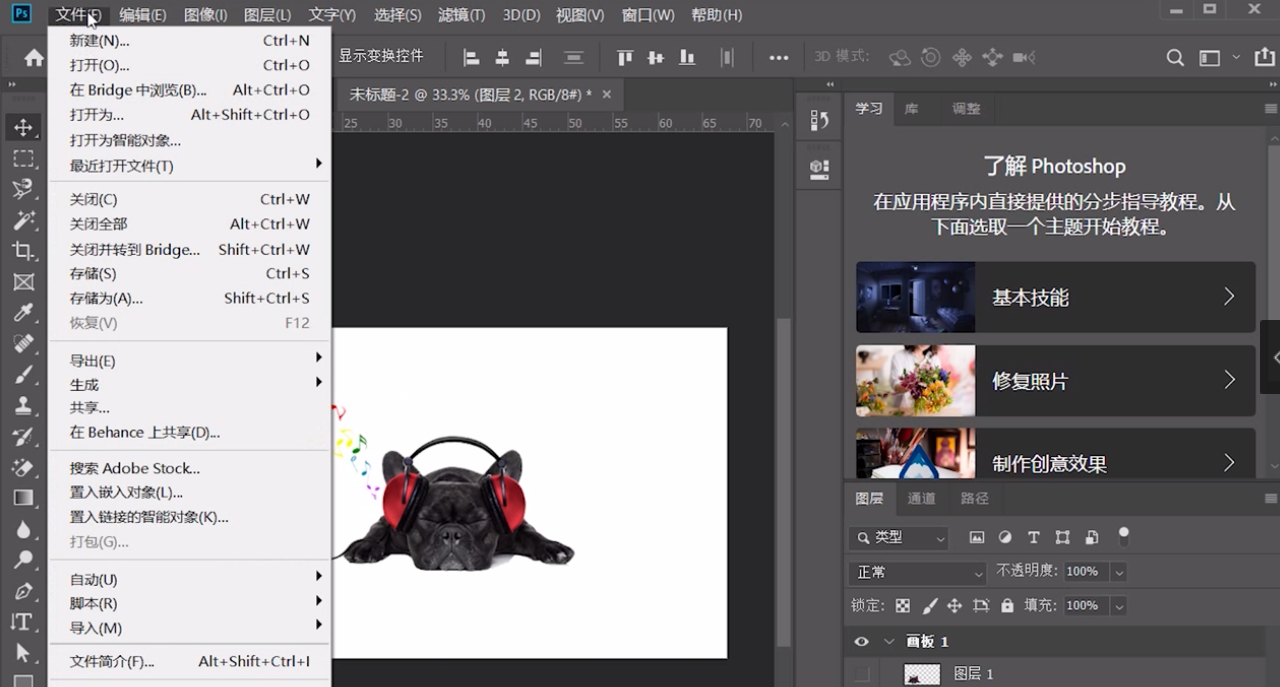
14、点击文件进行保存。
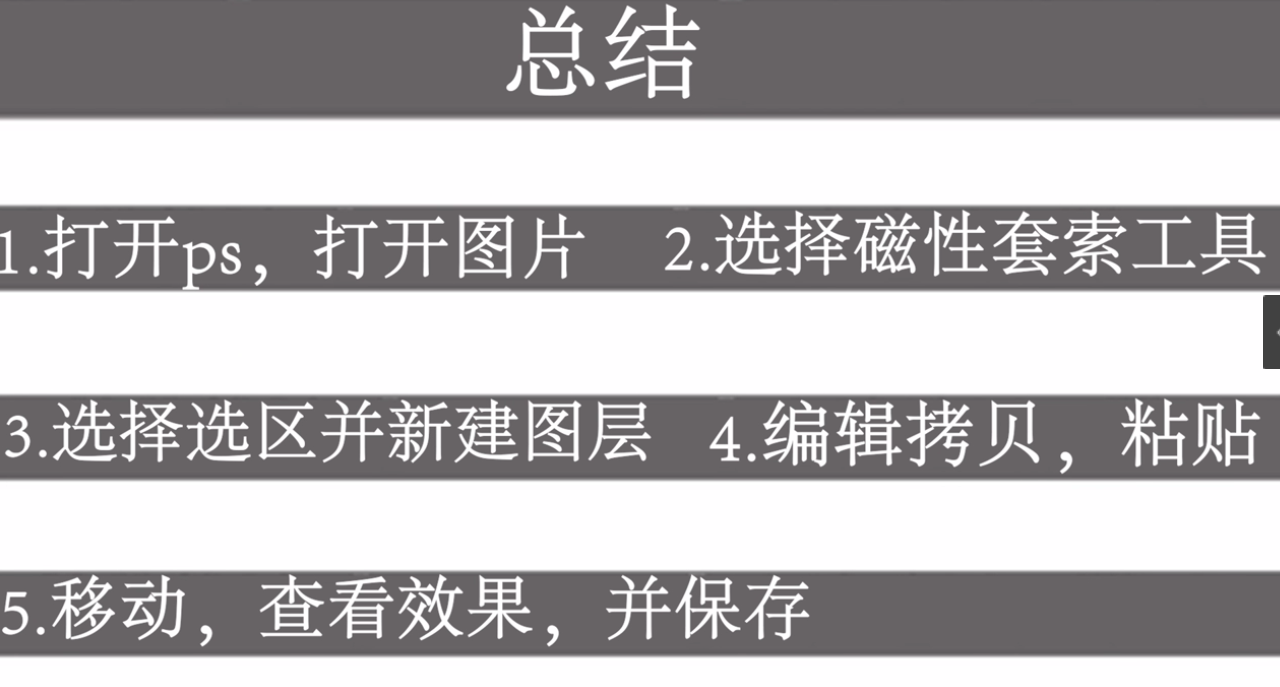
15、总结如下。
时间:2026-04-24 17:30:23
1、首先打ps,新建文件。
2、打开需要操作的图片。
3、调整合适大小。
4、点击左边工具栏第三个图标。
5、选择磁性套索工具。
6、在图中需要的地方进行选择。
7、首尾相接,出现小圆圈后,点击鼠标。
8、形成选区。
9、CTRL+J,复制一个图层。
10、同时新建一个图层。
11、点击编辑-拷贝。
12、ctrl+v,复制选区。
13、进行移动,可以看出。
14、点击文件进行保存。
15、总结如下。
