1、找到下方的一些数据,我们先将日期一列设置数据验证。
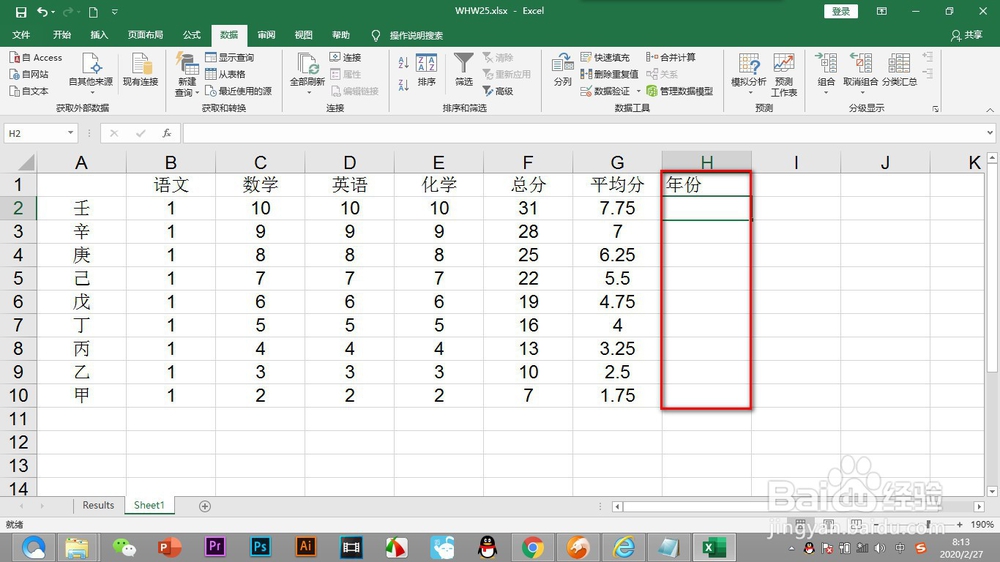
2、鼠标框选中需要添加数据验证的这一列单元格。
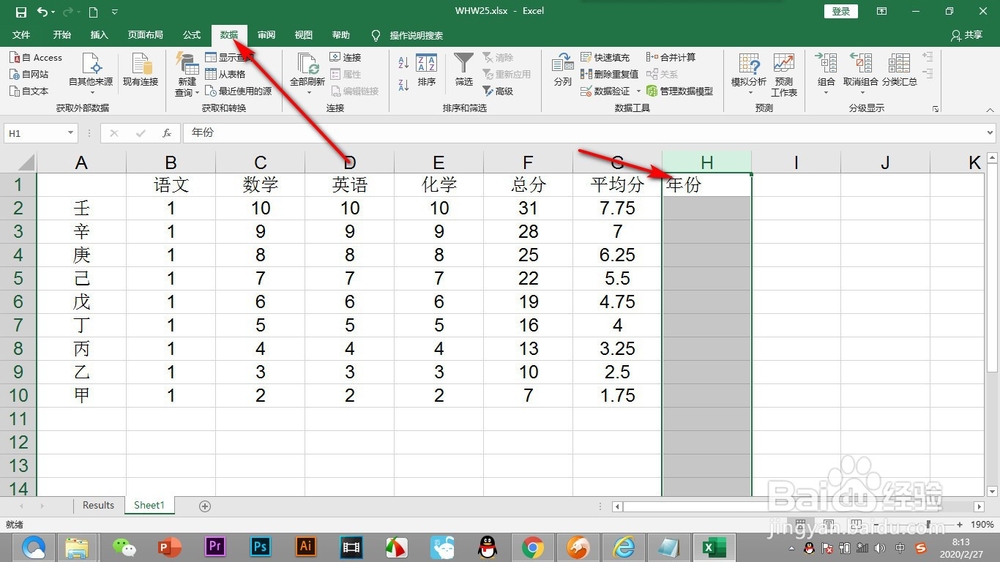
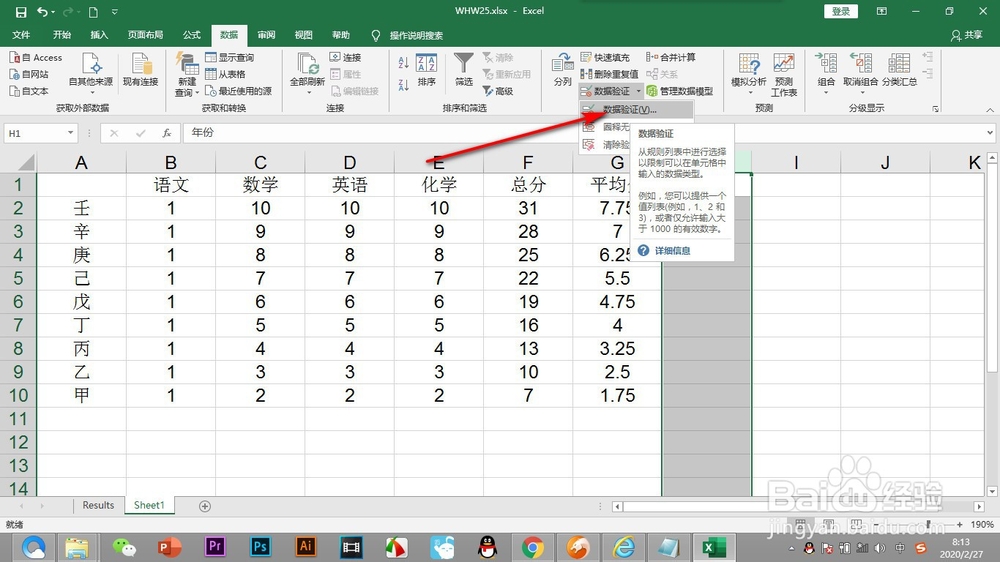
3、然后鼠标点击上方的数据选项卡,点击下方的——数据验证按钮。
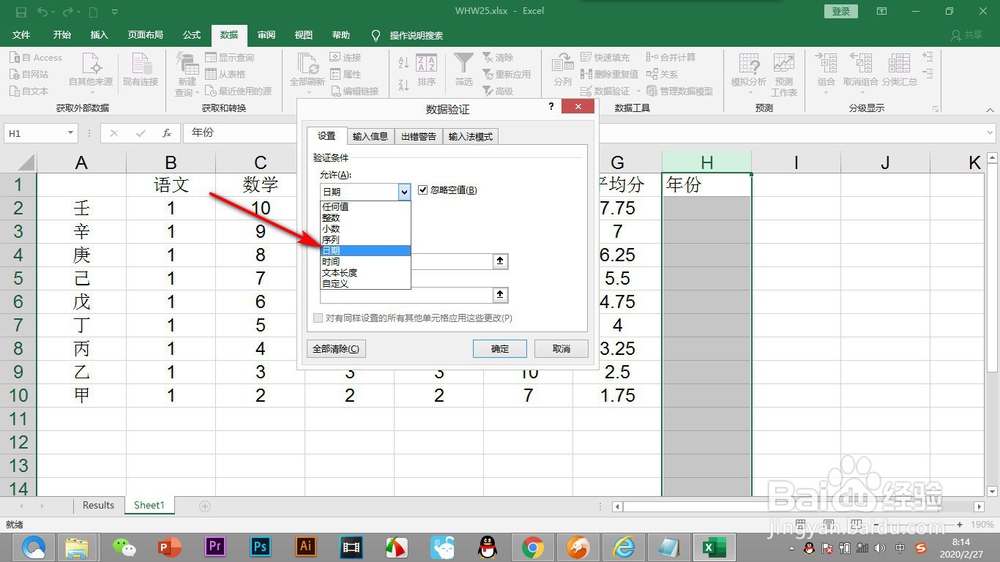
4、打开数据验证的对话框,点击下拉菜单,选择——日期选项。
5、然后输入一个日期的范围,介于2000-2020,最后点击确定。

6、这个时候单元格没有任何变化,先输入一个不在范围内的错误数值。
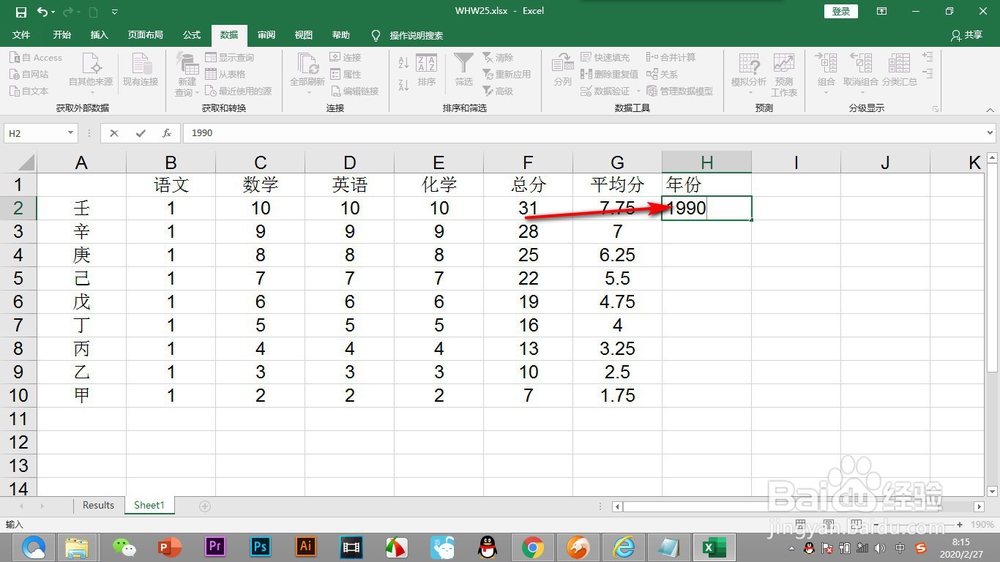
7、按下回车键后发现软件提示数据错误。

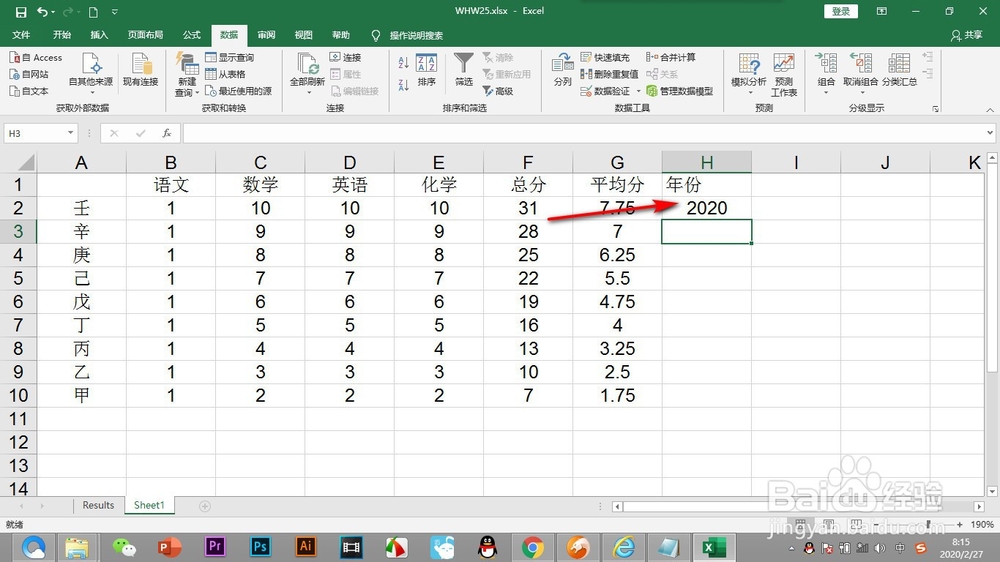
8、我们再输入一个在此范围内的数值,这样就可以输入了,有效的避免错误数据 的录入。
1、1.找到下方的一些数据,我们先将日期一列设置数据验证。
2.鼠标框选中需要添加数据验证的这一列单元格。
3.然后鼠标点击上方的数据选项卡,点击下方的——数据验证按钮。
4.打开数据验证的对话框,点击下拉菜单,选择——日期选项。
5.然后输入一个日期的范围,介于2000-2020,最后点击确定。
6.这个时候单元格没有任何变化,先输入一个不在范围内的错误数值。
7.按下回车键后发现软件提示数据错误。
8.我们再输入一个在此范围内的数值,这样就可以输入了,有效的避免错误数据 的录入。
