Illustrator矢量火焰文字(一)

 时间:2026-02-13 19:44:18

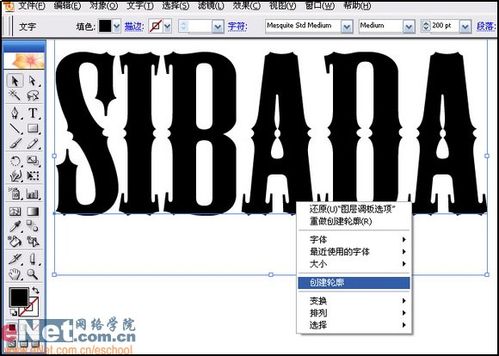
1、 (3) 单击工具栏上的“文字工具”,在工作区域键入“SIBADA”或任意你想键入字母,在字符面板将字体设为“Mesquite Std Medium”字体大小设为“200左右”。 (4) 右键点击字母,在弹出的快捷菜单里点选“创建轮廓”。(5) 再次右键点击字母,在弹出的快捷菜单里点选“取消编组”。

Illustrator矢量火焰文字(一)

Illustrator矢量火焰文字(一)

Illustrator矢量火焰文字(一)

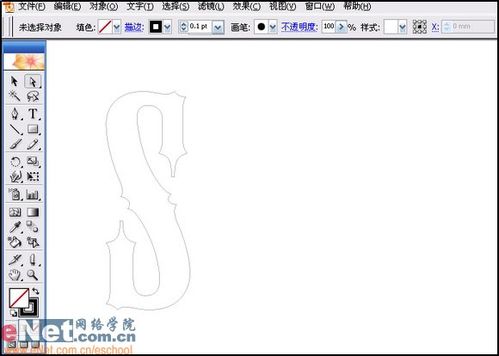
2、 (6) 利用工具栏里的“选择工具”框选除S以外的其余字母。(7) 选择菜单“对象/隐藏/所选对象”,将框选的字母隐藏。 (8) 如图所示将字母S的“填色”设为无,“描边”设为黑色。

Illustrator矢量火焰文字(一)

Illustrator矢量火焰文字(一)

Illustrator矢量火焰文字(一)

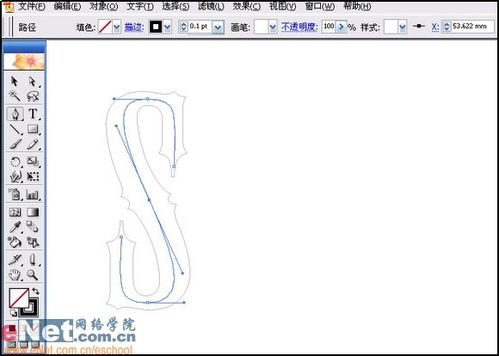
3、 (9) 选择字母S并将其锁定,以便于接下来的操作提供方便。如图所示选择菜单“对象/锁定/所选对象”。 (10) 选择“钢笔工具”依照字母S的形状绘出一个S形的路径并调整光滑。此路径将作为字母的内轮廓,先前被锁定的字母S作为外轮廓。内外轮廓只是作为一个指示的称呼,方便理解。

Illustrator矢量火焰文字(一)

Illustrator矢量火焰文字(一)

  • Photoshop教程——开启灯泡
  • 如何在Photoshop CS6里调整分层云彩
  • AI软件怎么画心形?
  • 如何用PS做出折叠字的效果?
  • 如何用AI绘制沙滩遮阳伞
  • 热门搜索
    元旦旅游 开曼群岛旅游 四川旅游景点推荐 房山旅游景点 朝鲜旅游图片 北京旅游局官网 湖北自驾旅游 梦见去旅游 张北旅游 杭州周边旅游攻略