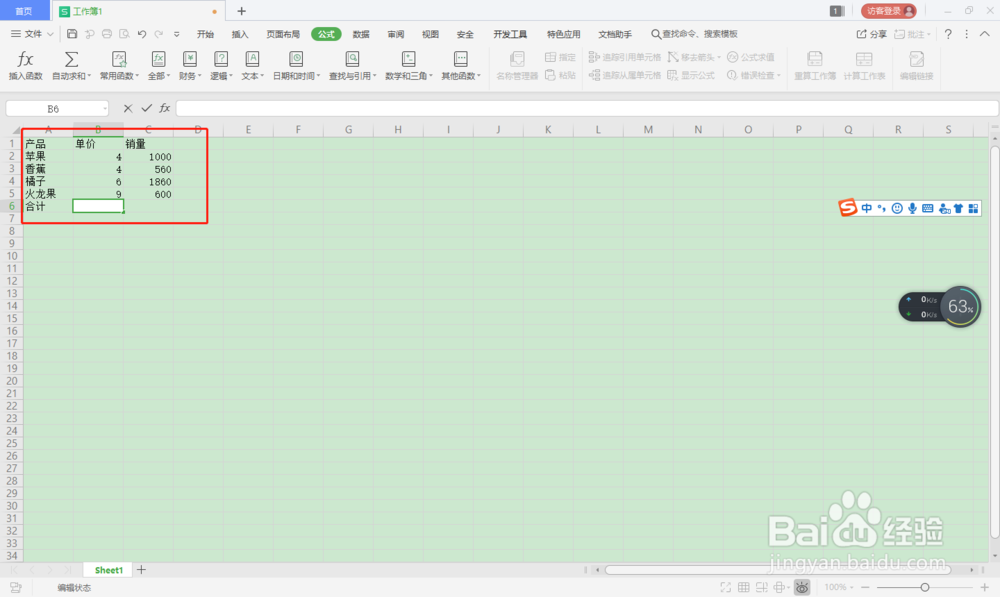
1、首先打开WPS,新建一个表格,并插入数据,如图所示。
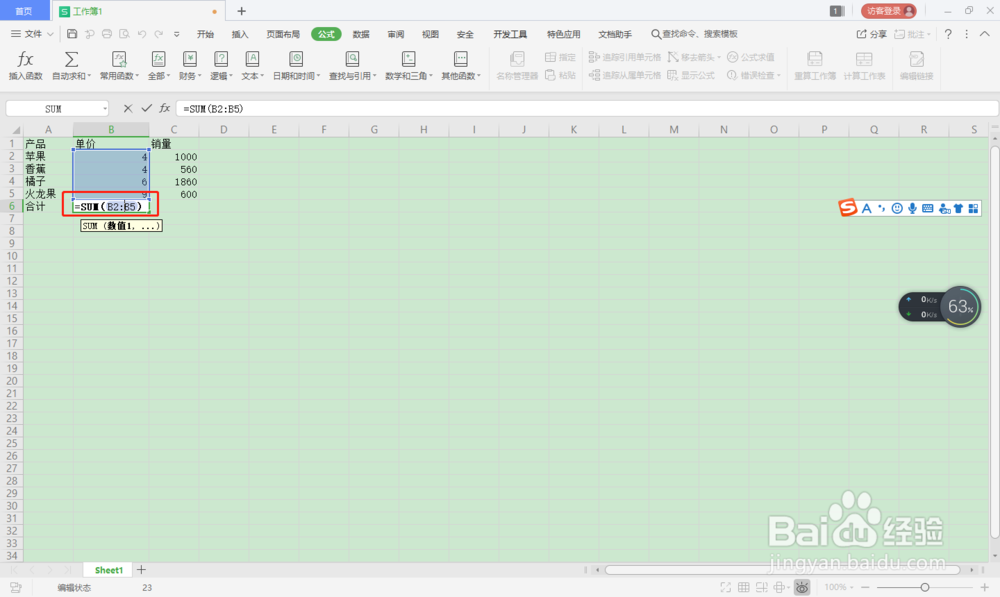
2、然后在B6输入函数:= SUM(B2:B5),如图所示。
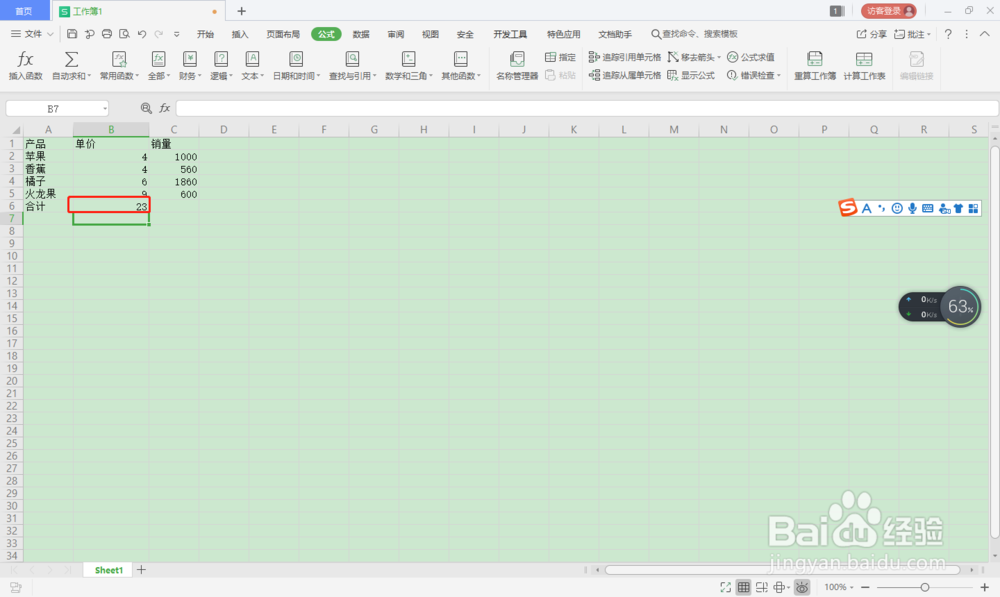
3、最后点击回车键即可得到结果,如图所示。
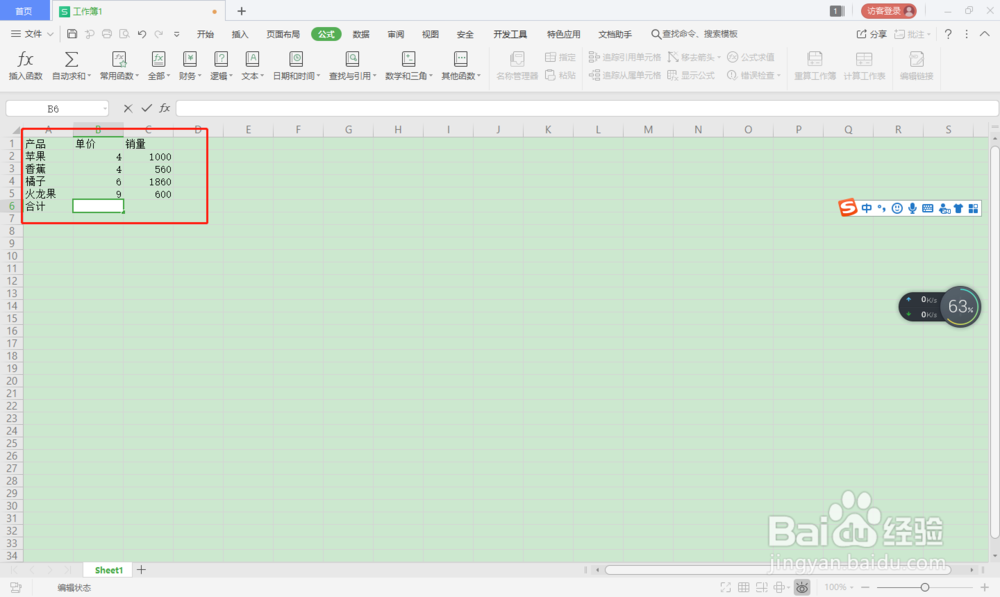
1、首先打开WPS,新建一个表格,并插入数据,如图所示。
2、然后选中数据,如图所示。
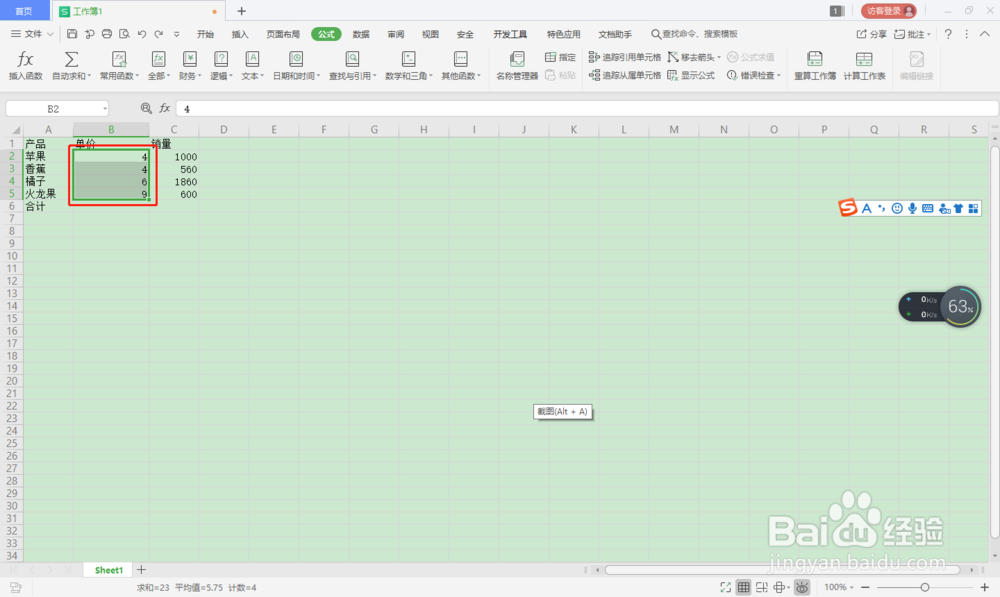
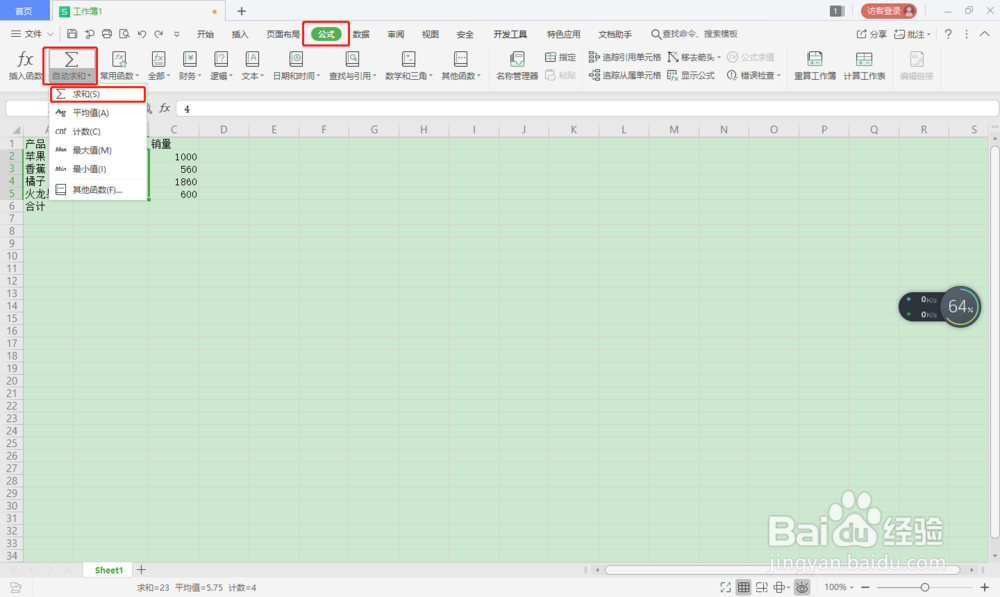
3、接着点击公式,点击自动求和,下拉列表选择求和,如图所示。
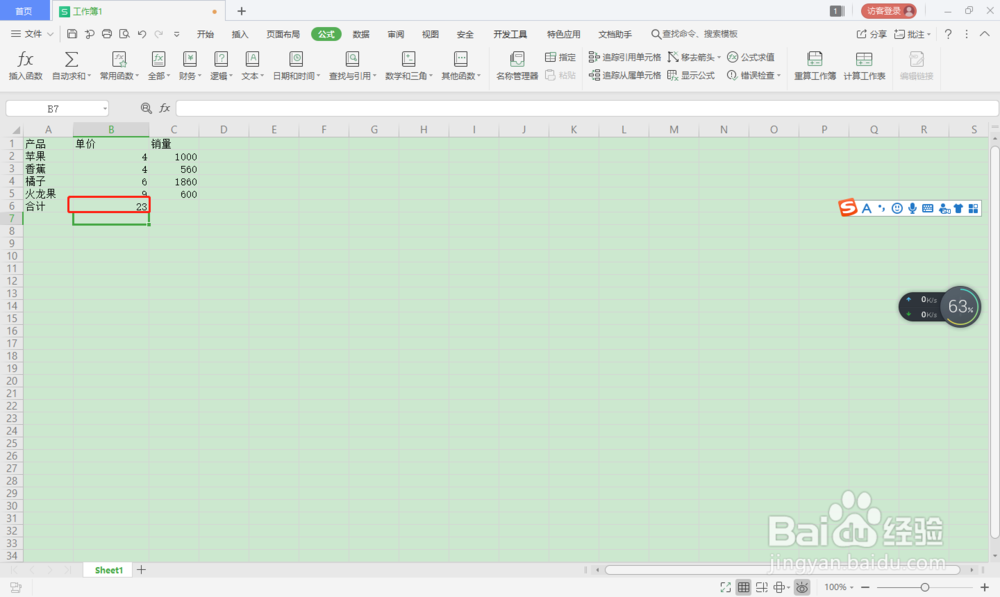
4、点击求和后即可得到结果,如图所示。
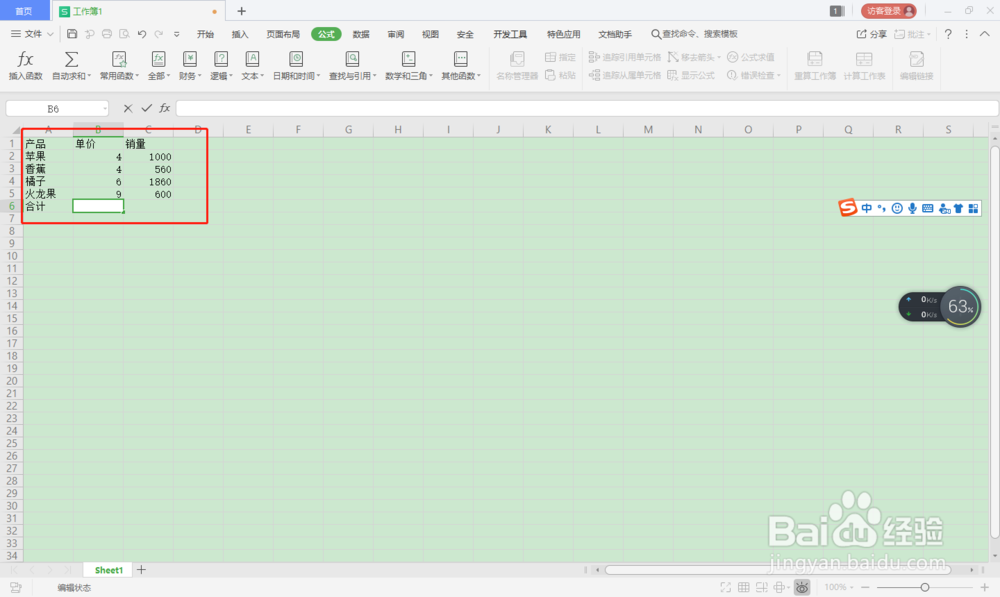
1、首先打开WPS,新建一个表格,并插入数据,如图所示。
2、然后选中数据,如图所示。
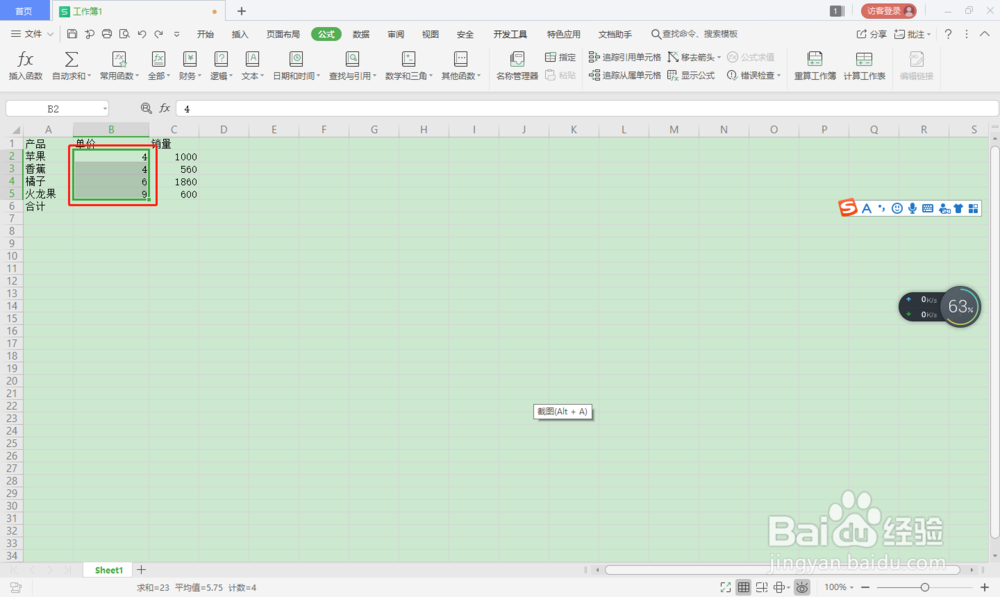
3、鼠标右击,点击自动求和,下拉列表选择求和,如图所示。

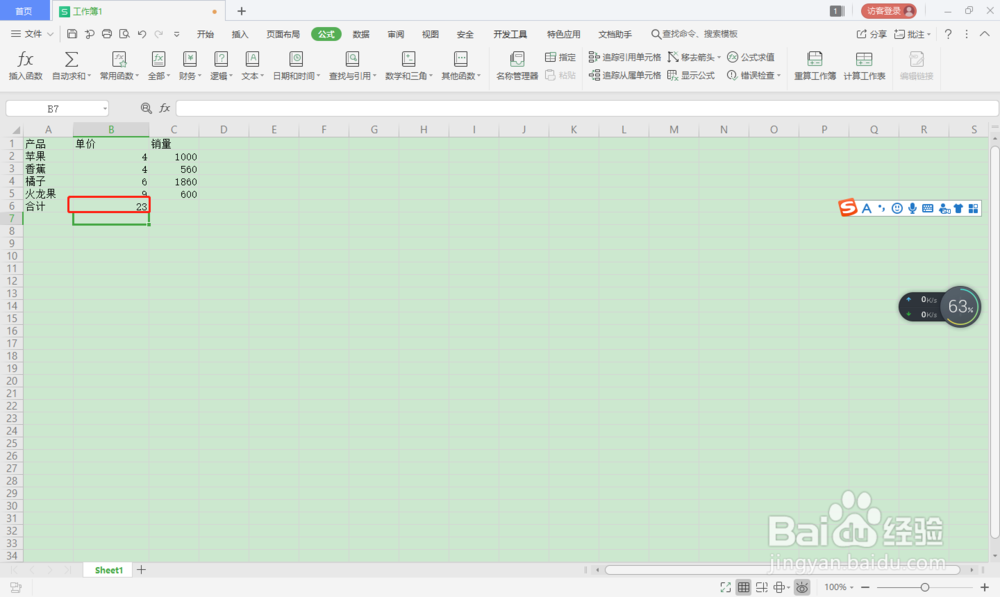
4、点击求和后即可得到结果,如图所示。
1、1、首先打开WPS,新建一个表格,并插入数据;
2、第一种输入函数:= SUM(B2:B5)并回车求和;
3、第二种选择公式求和并确认求和;
4、第三种鼠标右击选择公式并确认求和;
5、点击求和后即可得到结果。
