win7来宾账户(Guest)如何禁止和删除

 时间:2026-02-14 13:47:53

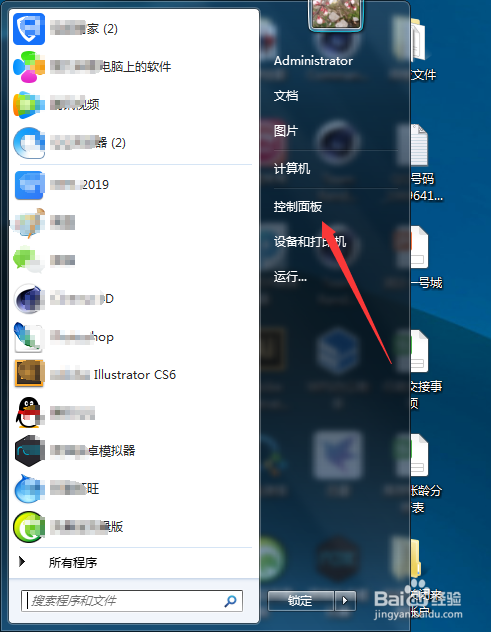
1、首先我们先将怎么禁用来宾帐户,点击开始菜单。在开始菜单右侧找到控制面板。
win7来宾账户(Guest)如何禁止和删除

2、点击进入控制面板,进入后我们找到右侧的用户账户和安全,该项下面有”添加或删除用户帐户“,点击。

win7来宾账户(Guest)如何禁止和删除

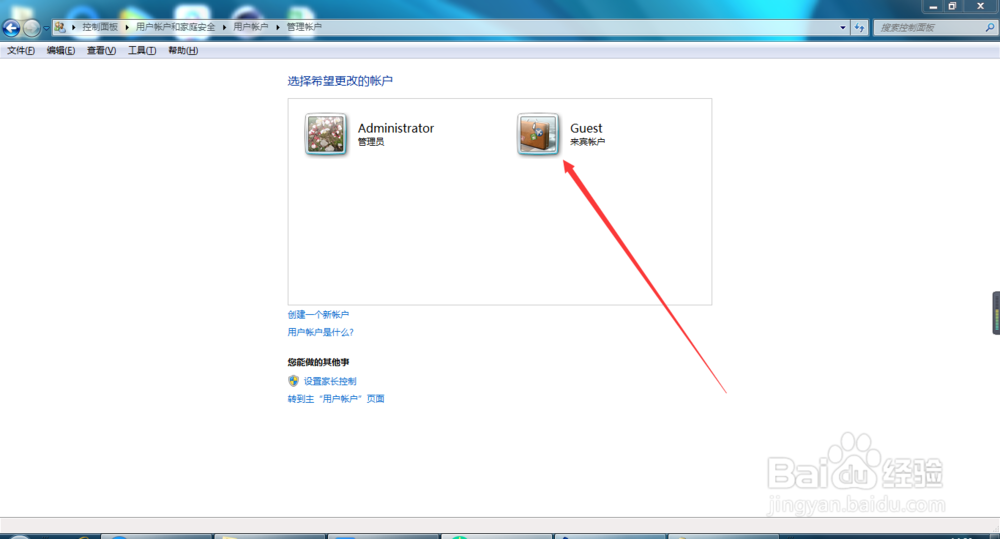
3、进入用户账户,我们可以看到右边有个来宾帐户。点击打开。

win7来宾账户(Guest)如何禁止和删除

4、在来宾帐户里面左侧右边有个关闭来宾帐户。关闭后会自动返回上一个界面,我们可以看到已经禁用了来宾帐户。

win7来宾账户(Guest)如何禁止和删除

win7来宾账户(Guest)如何禁止和删除

5、来宾帐户已经被禁用了。那么要想彻底不使用来宾帐户,我们就删除该账户。但是该账户不能像其它新建的帐户一样通过以上方法来删除,没关系我们通过计算机管理来删除。

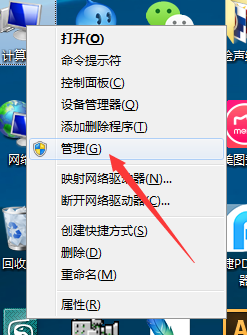
6、右击计算机,在弹出的菜单中选择管理。
win7来宾账户(Guest)如何禁止和删除

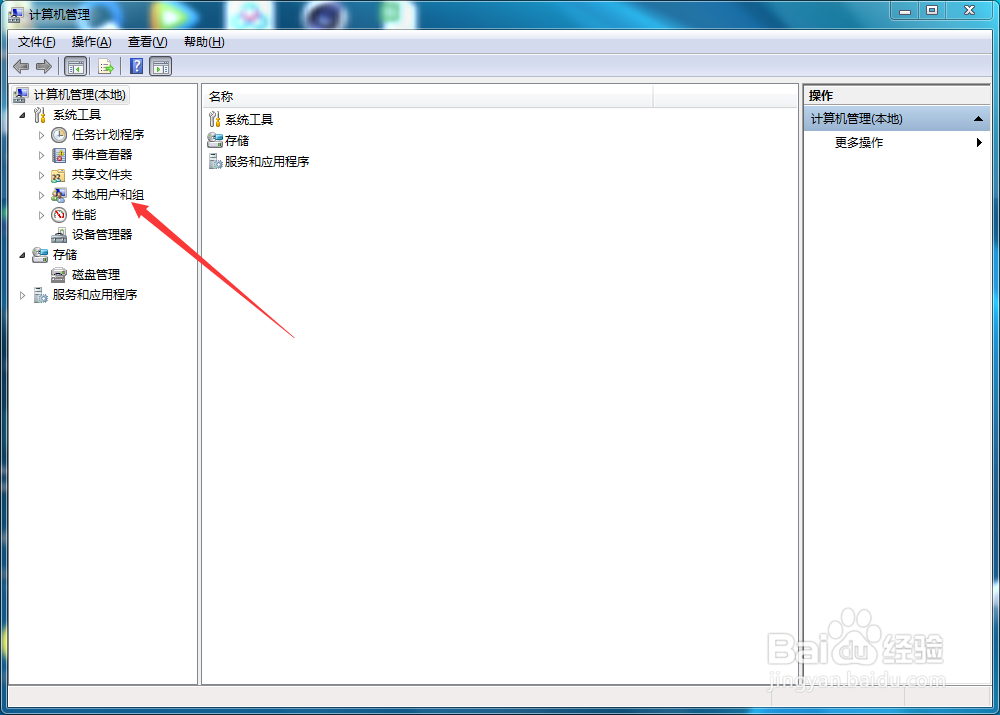
7、进入管理界面,我们找到”本地用户和组“,点击。在弹出的菜单中选择用户。
win7来宾账户(Guest)如何禁止和删除

win7来宾账户(Guest)如何禁止和删除

8、进入用户管理,我们在右边可以看到来宾帐户,右击该账户,会弹出菜单。我们在菜单中选择删除。

win7来宾账户(Guest)如何禁止和删除

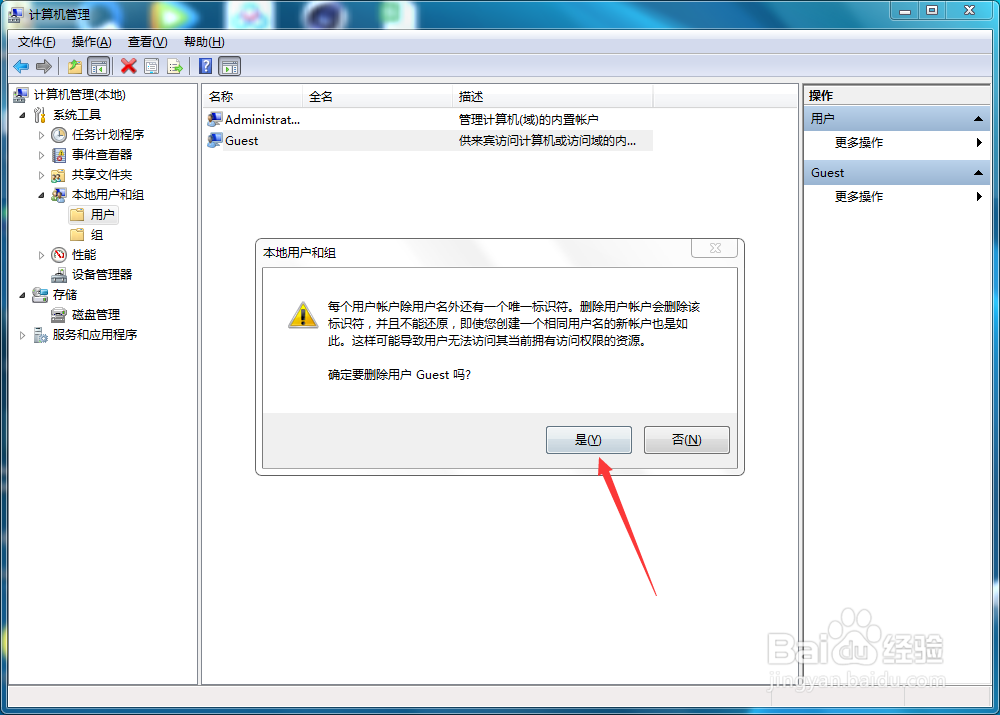
9、此时会弹出警示提示,真的需要删除该项目的,那就点击确定就好了。

win7来宾账户(Guest)如何禁止和删除

  • win7来宾账户(Guest)如何禁止和删除
  • Windows 10如何设置不显示上次登录的用户账户
  • win7系统如何设置电脑启动加载项
  • GENESIS64 GraphWorX 使用FTP通道发布显示画面
  • 如何关闭电脑的远程控制?
  • 热门搜索
    开平碉楼旅游攻略 美国旅游注意事项 台湾台北旅游攻略 贵州旅游在线 尼泊尔旅游季节 旅游法解读 上海旅游节半价景点 同城旅游网站机票 去杭州旅游攻略 江苏旅游政务网官网