1、打开PPT。
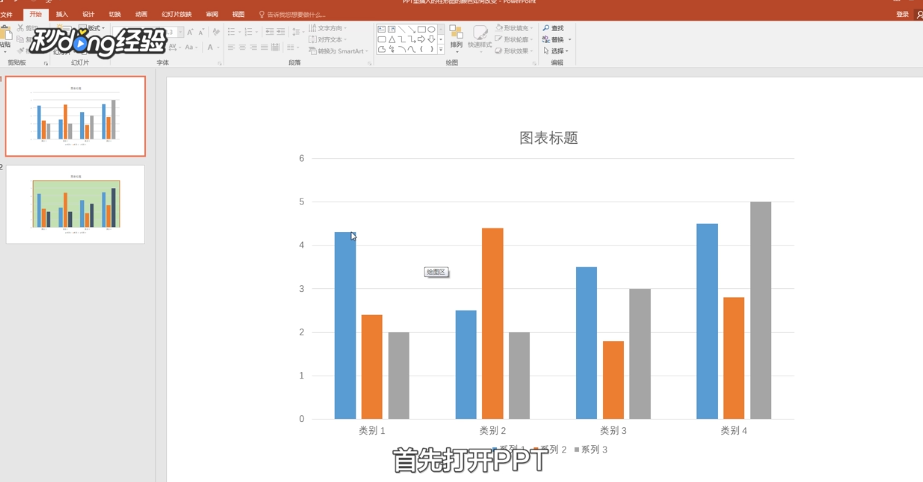
2、点击需要插入柱形图的幻灯片。
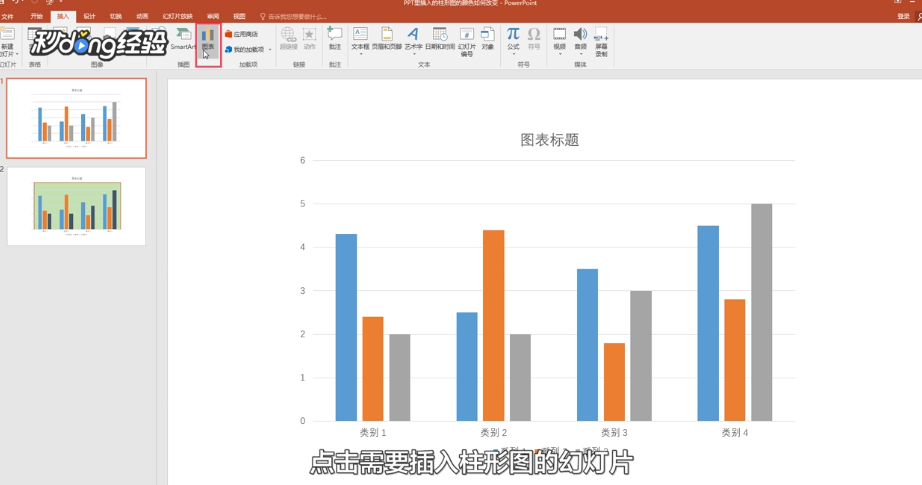
3、点击插入。
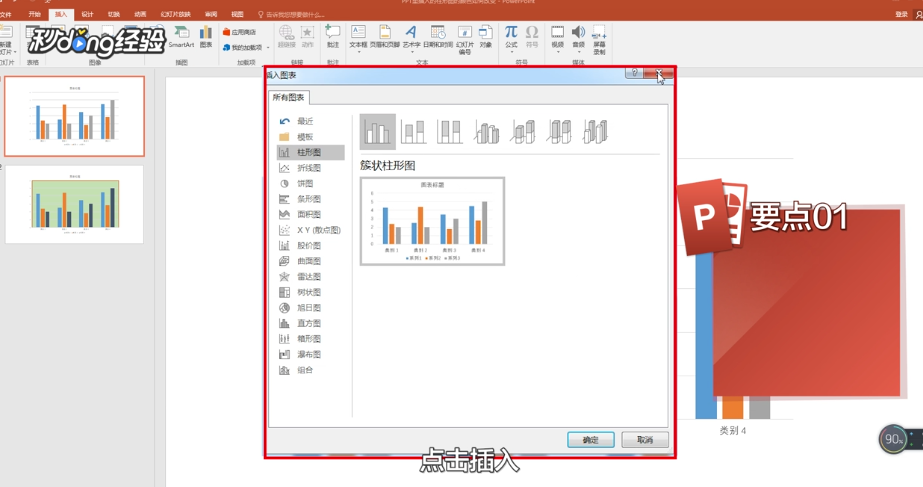
4、再点击图标。

5、选中柱形图右击鼠标。

6、点击设置对象格式。
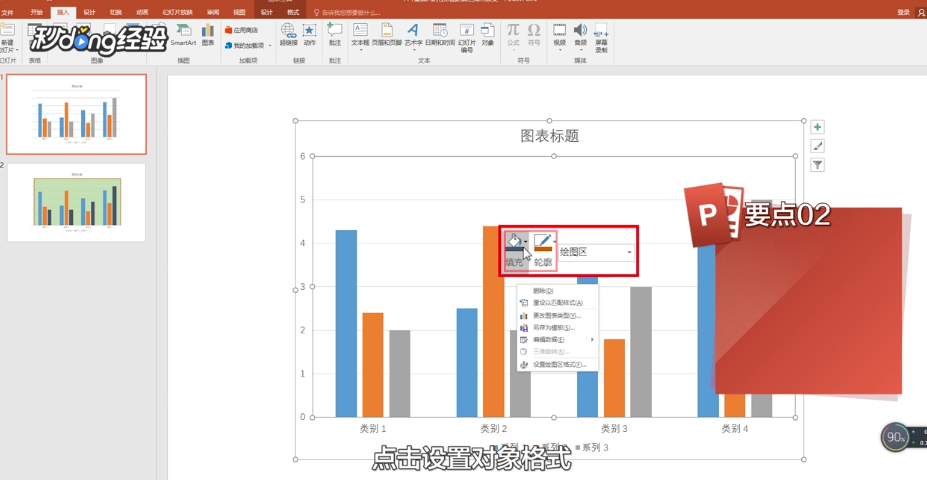
7、把线条颜色设置成自己喜欢的颜色。

8、在柱形图整个被选定的状态下。

9、再次单击某一个项目。
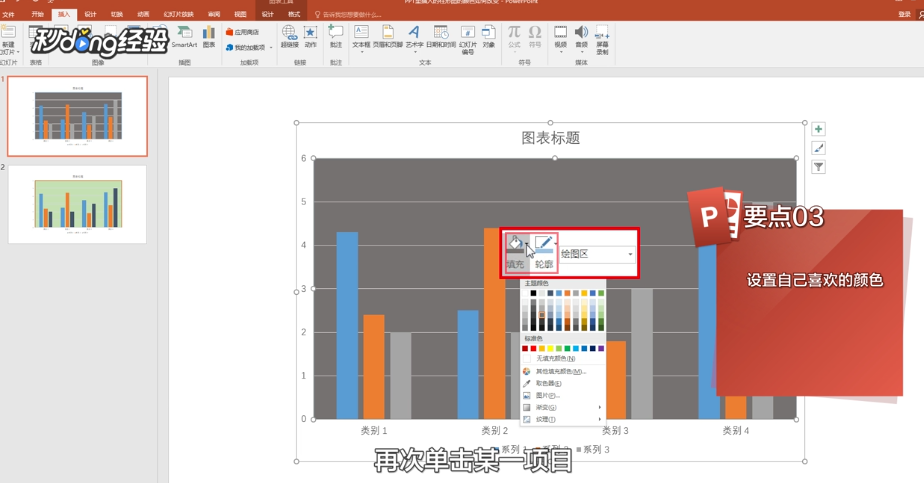
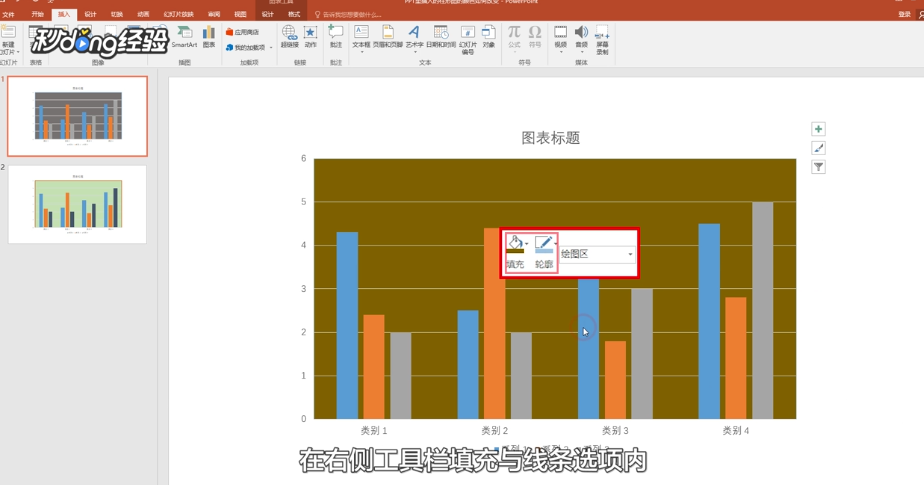
10、在右侧工具栏填充与线条选项内。
11、点击更改颜色填充成蓝色。
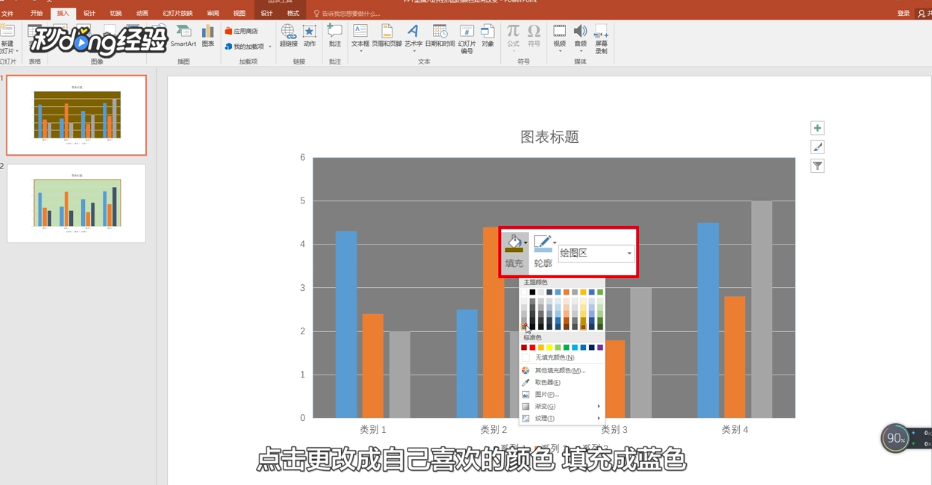
12、完成后点击其他项目分别填充颜色。

13、总结如下。

时间:2026-04-21 15:37:29
1、打开PPT。
2、点击需要插入柱形图的幻灯片。
3、点击插入。
4、再点击图标。
5、选中柱形图右击鼠标。
6、点击设置对象格式。
7、把线条颜色设置成自己喜欢的颜色。
8、在柱形图整个被选定的状态下。
9、再次单击某一个项目。
10、在右侧工具栏填充与线条选项内。
11、点击更改颜色填充成蓝色。
12、完成后点击其他项目分别填充颜色。
13、总结如下。
