Photoshop虚片简单挽救技巧

 时间:2026-04-22 00:45:26

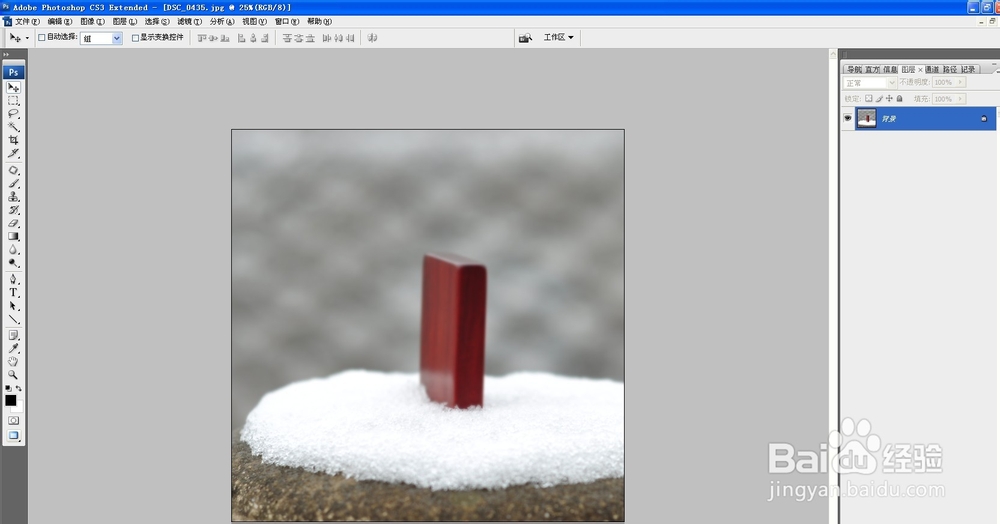
1、打开Photoshop  这里用的是Photoshop CS3.并在PS里打开虚片。
Photoshop虚片简单挽救技巧

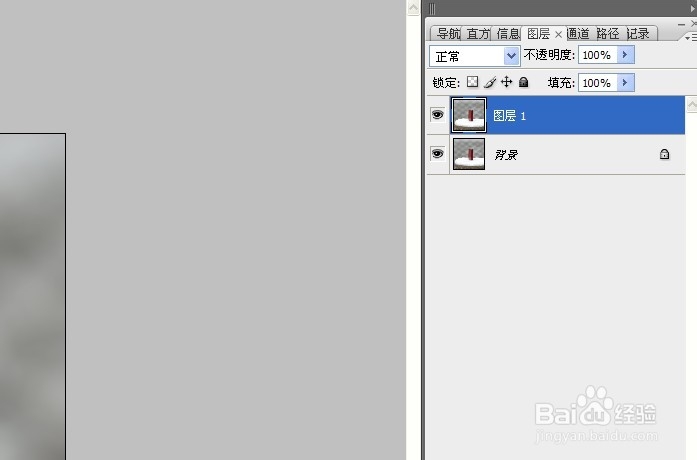
2、新建一层。一般使用PS建议在修改前都新建一层。这样不会破坏原图片,因为返回以及历史记录都是有限的。
Photoshop虚片简单挽救技巧

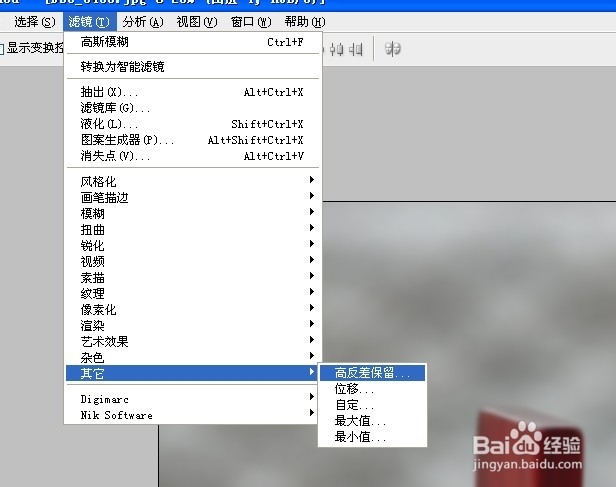
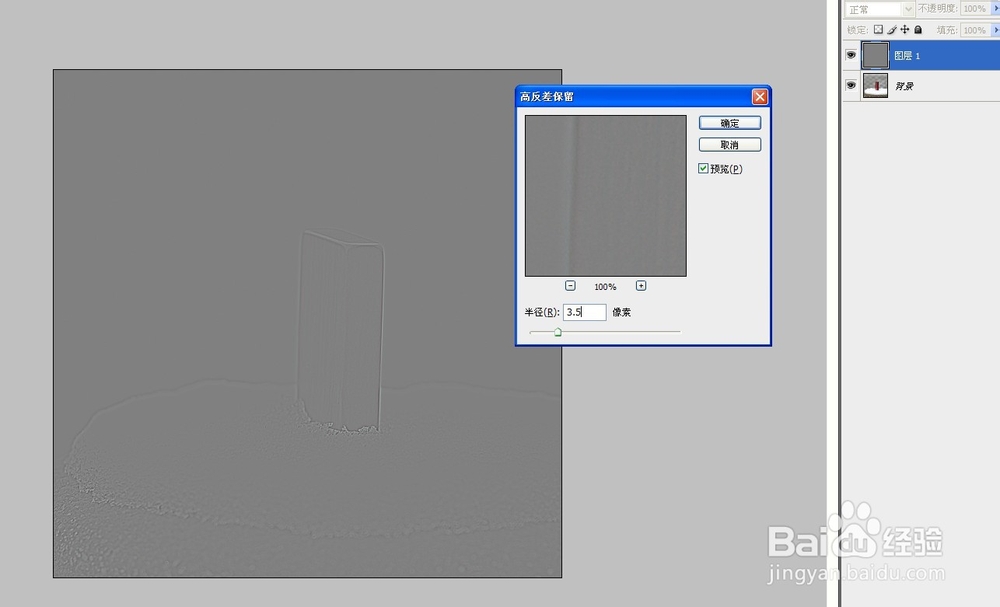
3、在新建的图层上实行 高反差保留

Photoshop虚片简单挽救技巧

4、数值一般不要过大,如果是细节上跑焦了,比如头发丝模糊了,建议数值在5以内。图片大的话可以相应加大。可以随时预览效果调整数值。点击确定后图层变灰。
Photoshop虚片简单挽救技巧

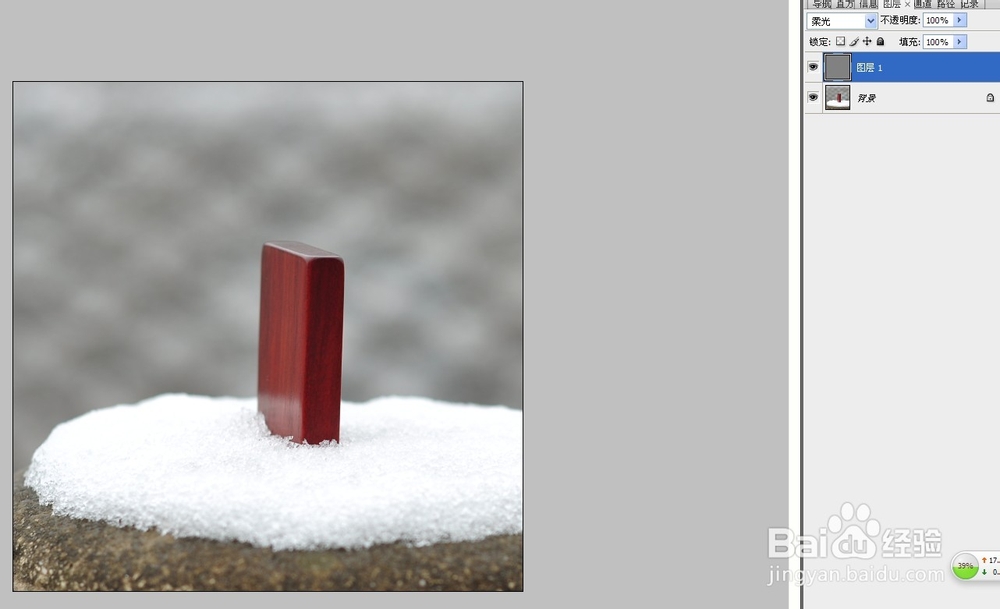
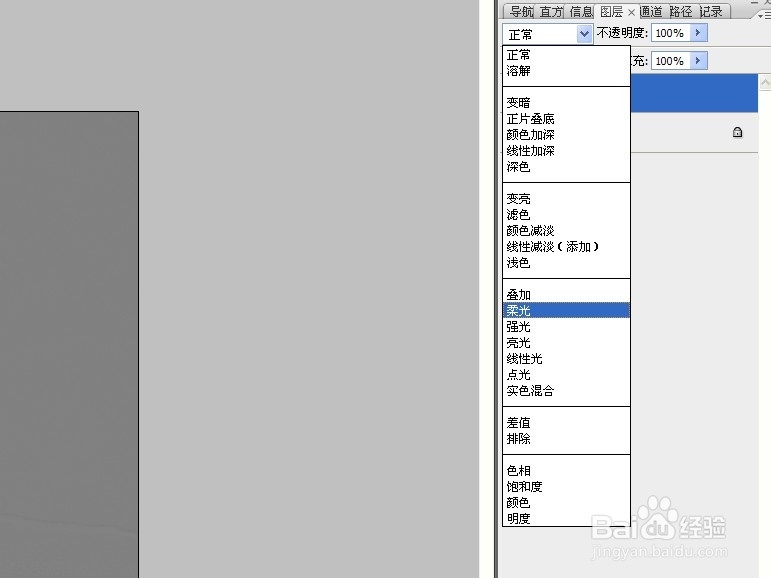
5、不用担心,接着把刚才的变灰的图层 混合方式选择为--柔光。图片就好了。
Photoshop虚片简单挽救技巧

6、柔光后的效果。看看是不是清晰很多了。

Photoshop虚片简单挽救技巧

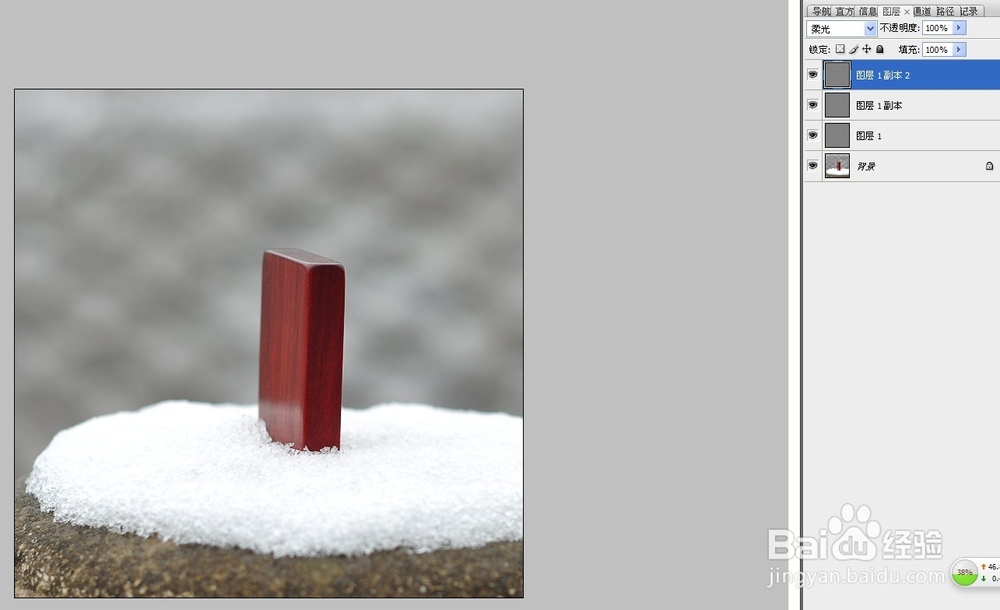
7、如果觉得还不够,可以对刚才图层选择复制,复制一层或三到四层。

Photoshop虚片简单挽救技巧

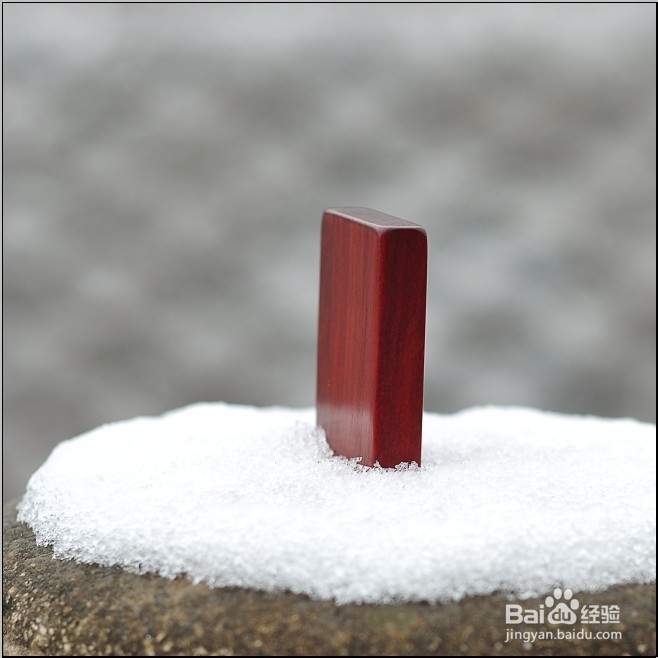
8、最终效果。

Photoshop虚片简单挽救技巧

  • Word2016怎么看字数统计
  • ppt幻灯片如何设置加粗倾斜的字体效果
  • 张家界秦氏迁居实录
  • qq怎样发起抽奖教程
  • 哔哩哔哩如何关掉退出时播放小窗口
  • 热门搜索
    内蒙古旅游景点介绍 漳浦旅游景点大全 安徽旅游景点排行 桂林旅游报价 厦门有哪些旅游景点 金门旅游攻略 德国旅游买什么 韩国济州岛旅游攻略 贵州铜仁旅游 逸行旅游网