谷歌浏览器如何安装第三方插件

 时间:2026-04-24 20:30:06

1、浏览器插件可以直接在官网商店下载安装不做介绍,这里只介绍下载在电脑中的插件如何安装,

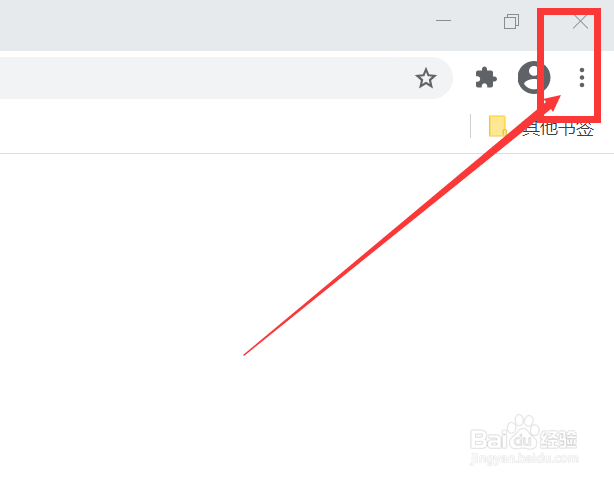
首先打开Chrome谷歌浏览器,找到右上角“三个点——菜单位置”点击打开,如图所示;
谷歌浏览器如何安装第三方插件

2、找到“更多工具”点击打开,如图所示;

谷歌浏览器如何安装第三方插件

3、找到“扩展程序”点击打开,如图所示;

谷歌浏览器如何安装第三方插件

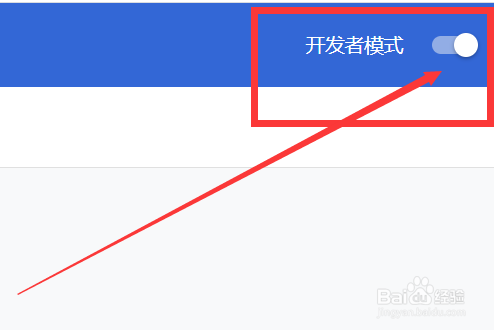
4、在右上角打开“开发者模式”按钮,如图所示

谷歌浏览器如何安装第三方插件

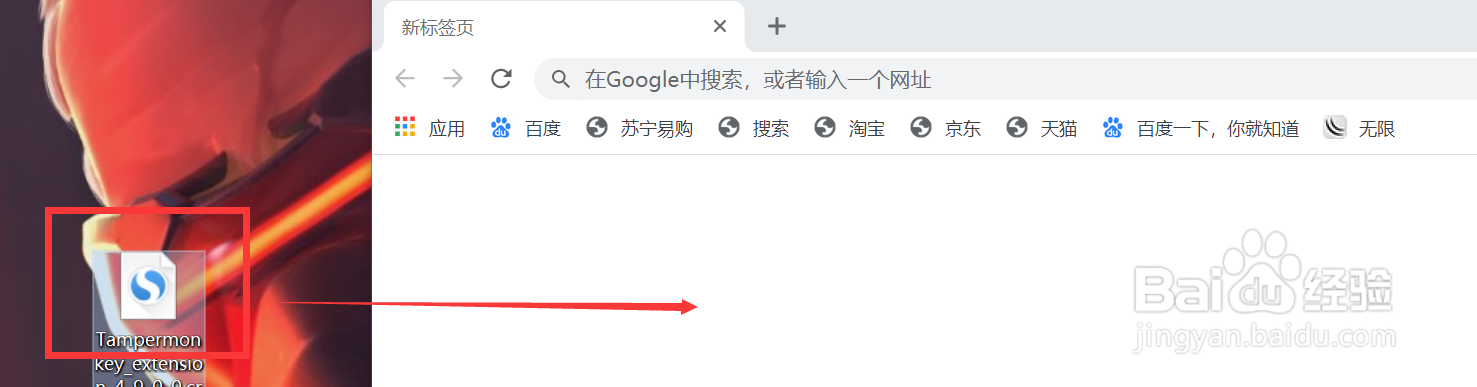
5、然后将准备好的插件“直接拖进谷歌浏览器中”,如图所示;

谷歌浏览器如何安装第三方插件

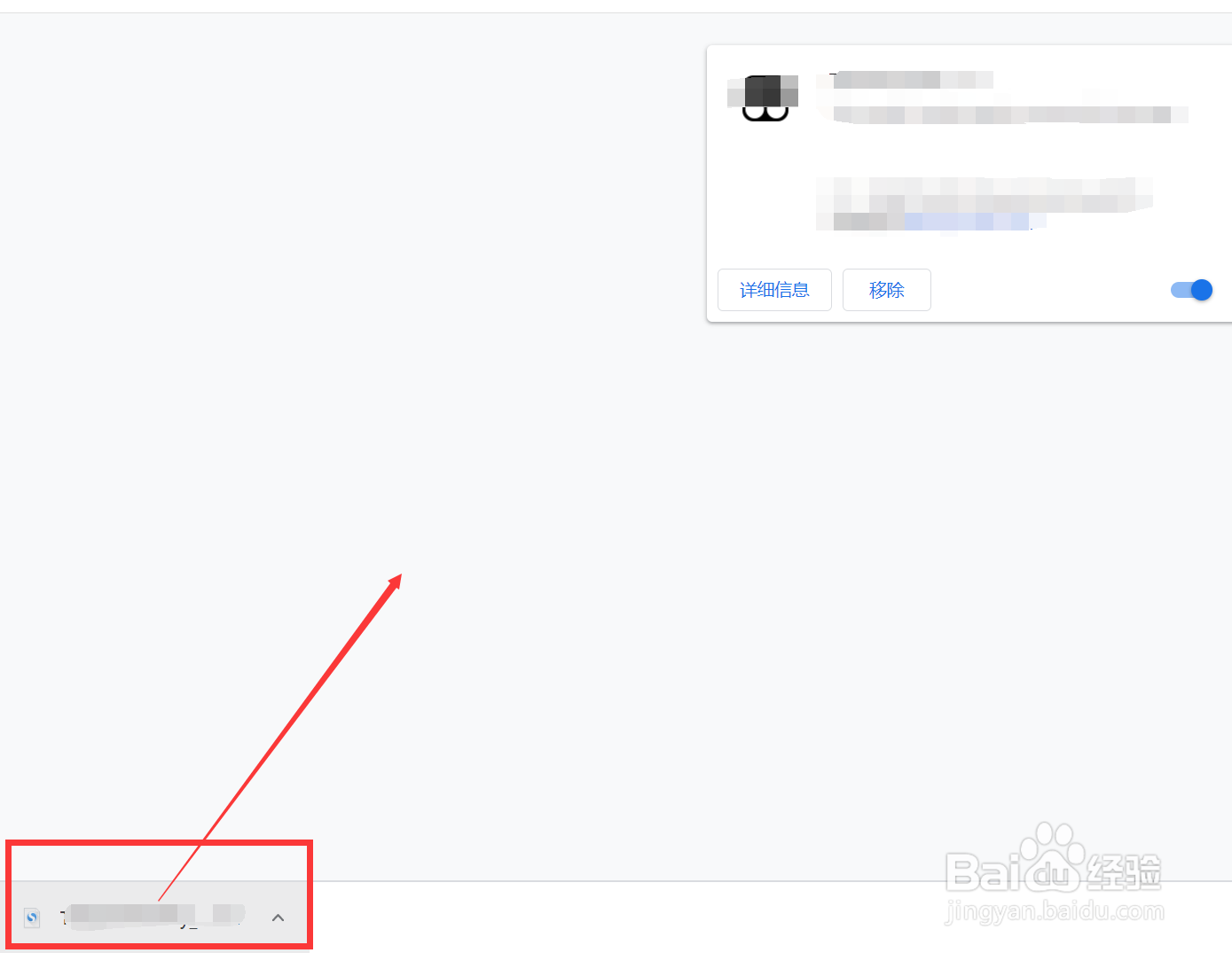
6、点击“继续”完成安装即可,如图所示;

谷歌浏览器如何安装第三方插件

1、【1】首先打开Chrome谷歌浏览器,找到右上角“三个点——菜单位置”点击打开;

【2】找到“更多工具”点击打开;

【3】找到“扩展程序”点击打开;

【4】在右上角打开“开发者模式”按钮;

【5】然后将准备好的插件“直接拖进谷歌浏览器中”;

【6】点击“继续”完成安装即可。
谷歌浏览器如何安装第三方插件

  • Win10系统怎么样打开设备管理器窗口
  • cmd查询系统是否激活
  • 如何关闭Microsoft Store自动更新软件?
  • win10调整为最佳外观怎么又变回去了
  • Windows11如何打开存储感知功能
  • 热门搜索
    上海黄山旅游 北京房山旅游景点 南非旅游景点 浙江宁波旅游 吉安旅游景点大全 浙江省中青国际旅游有限公司 广州市旅游学校 人少的旅游地 奉化溪口旅游 拉斯维加斯旅游费用