1、打开excel表格后,点击“开发工具”。

2、进入开发工具界面后,点击插入—表单控件—复选框。
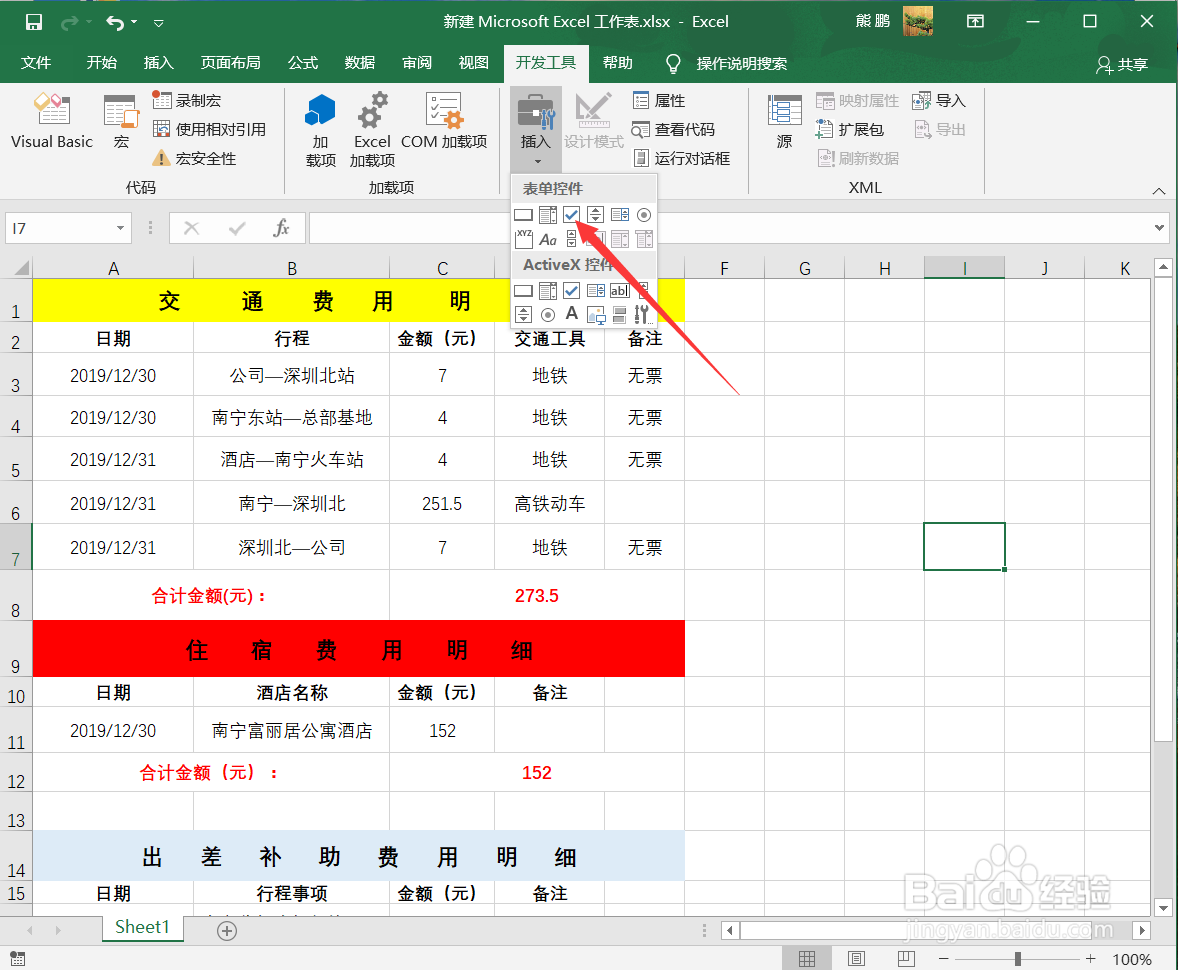
3、点击后,将复选框放到合适位置即可。

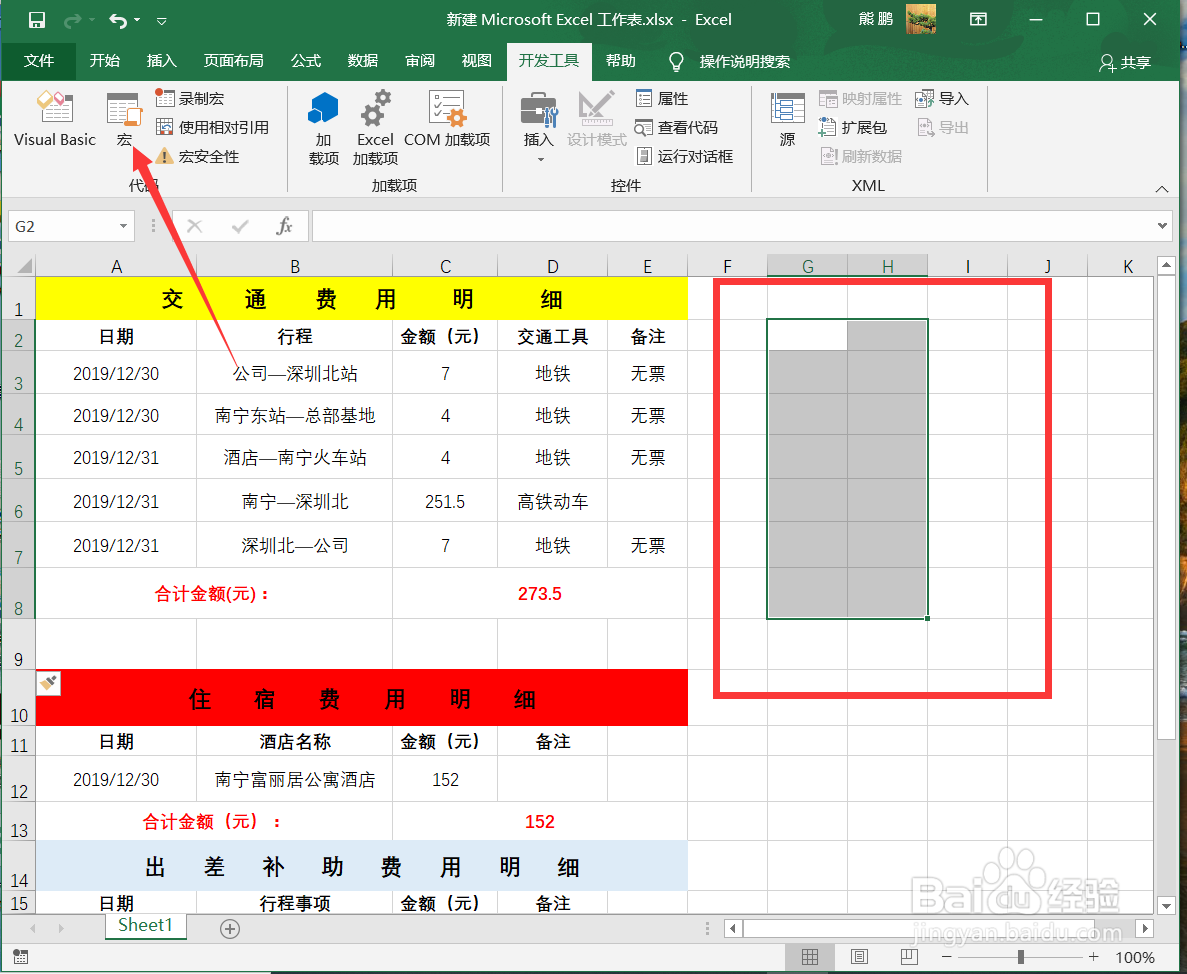
1、进入excel表格后,点击开发工具—宏。
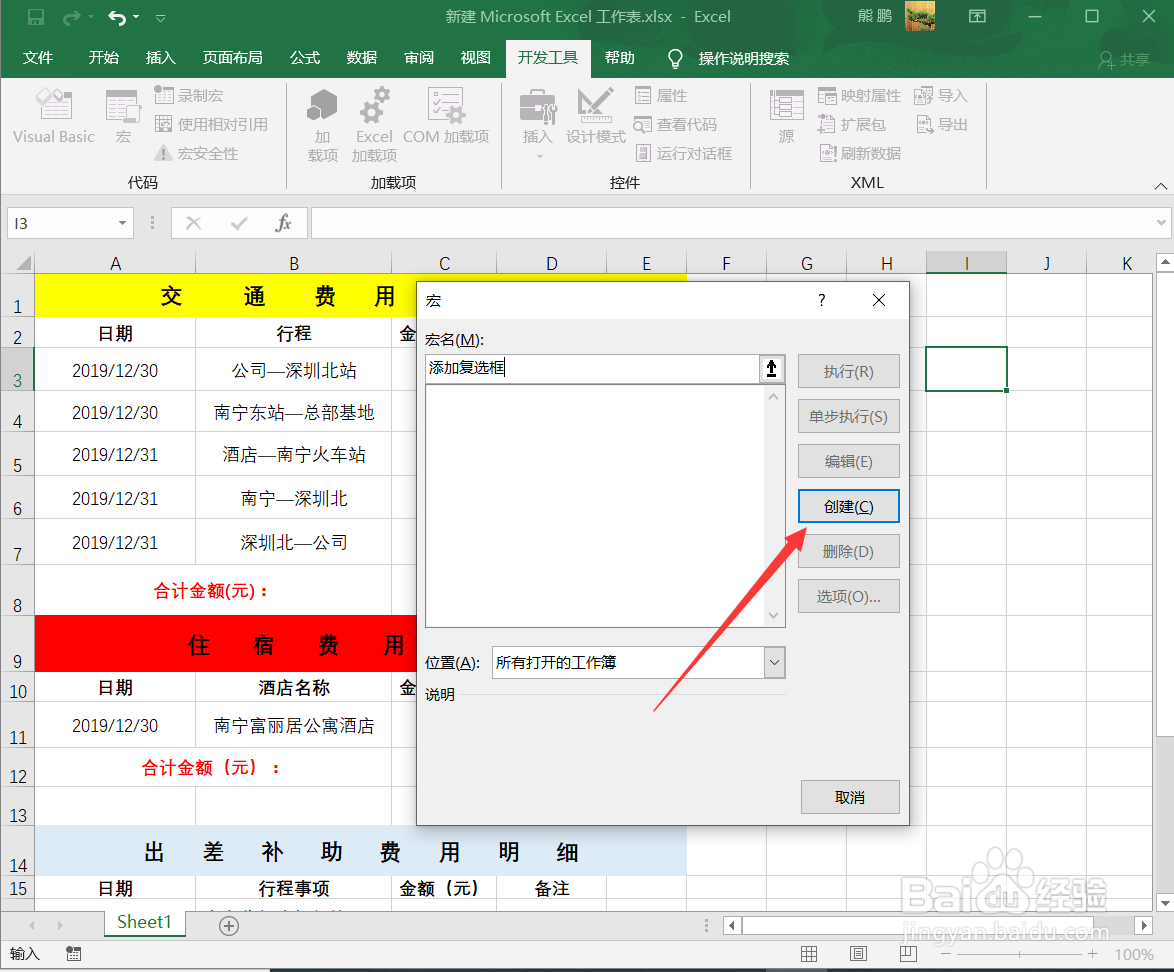
2、进入宏界面后,输入宏名称并点击“创建”。
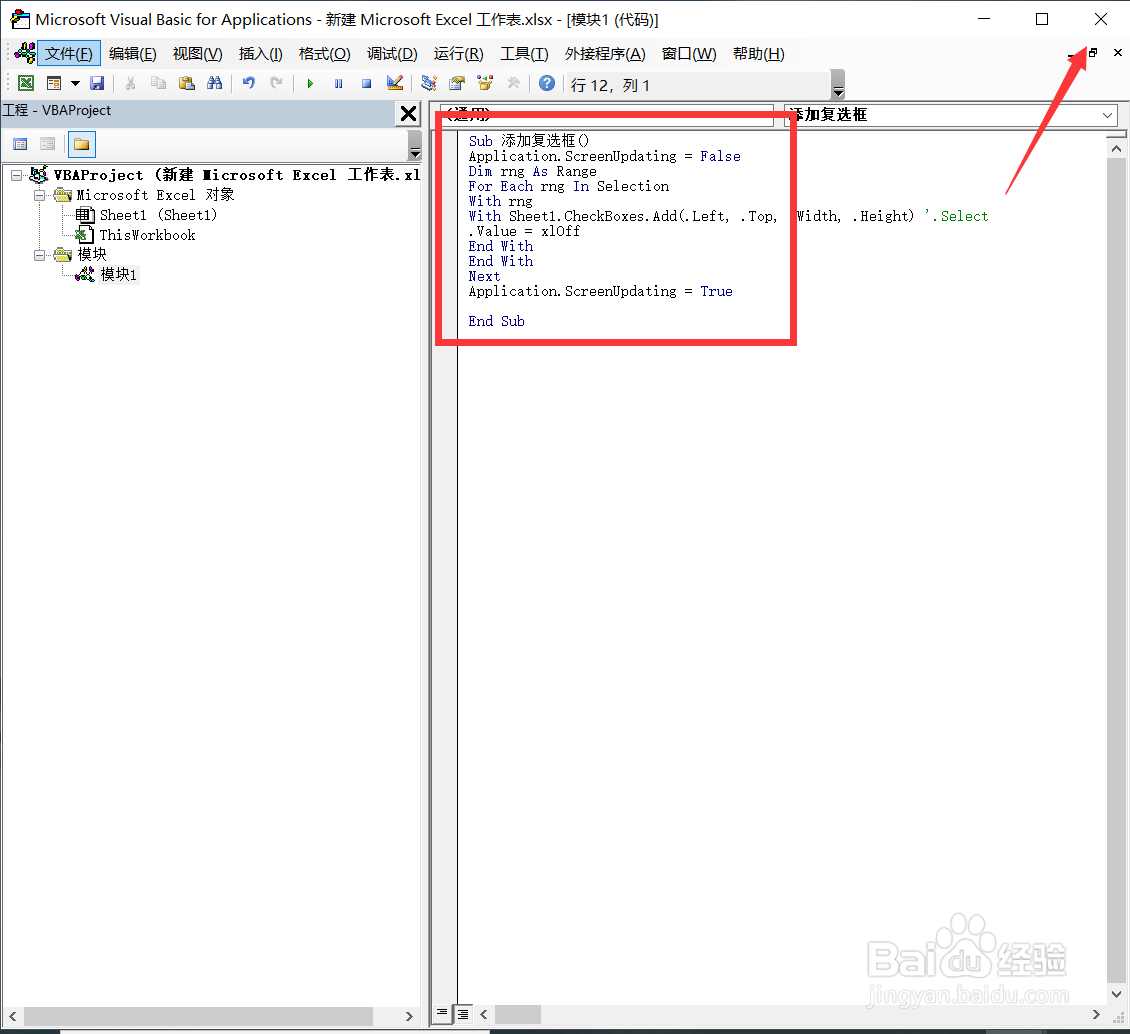
3、进入创建宏界面后,输入宏代码后保存并退出。
宏代码如下:
Application.ScreenUpdating = False
Dim rng As Range
For Each rng In Selection
With rng
With Sheet1.CheckBoxes.Add(.Left, .Top, .Width, .Height) '.Select
.Value = xlOff
End With
End With
Next
Application.ScreenUpdating = True
4、返回到excel表格后,选择需要插入复选框位置,然后点击开发工具—宏。
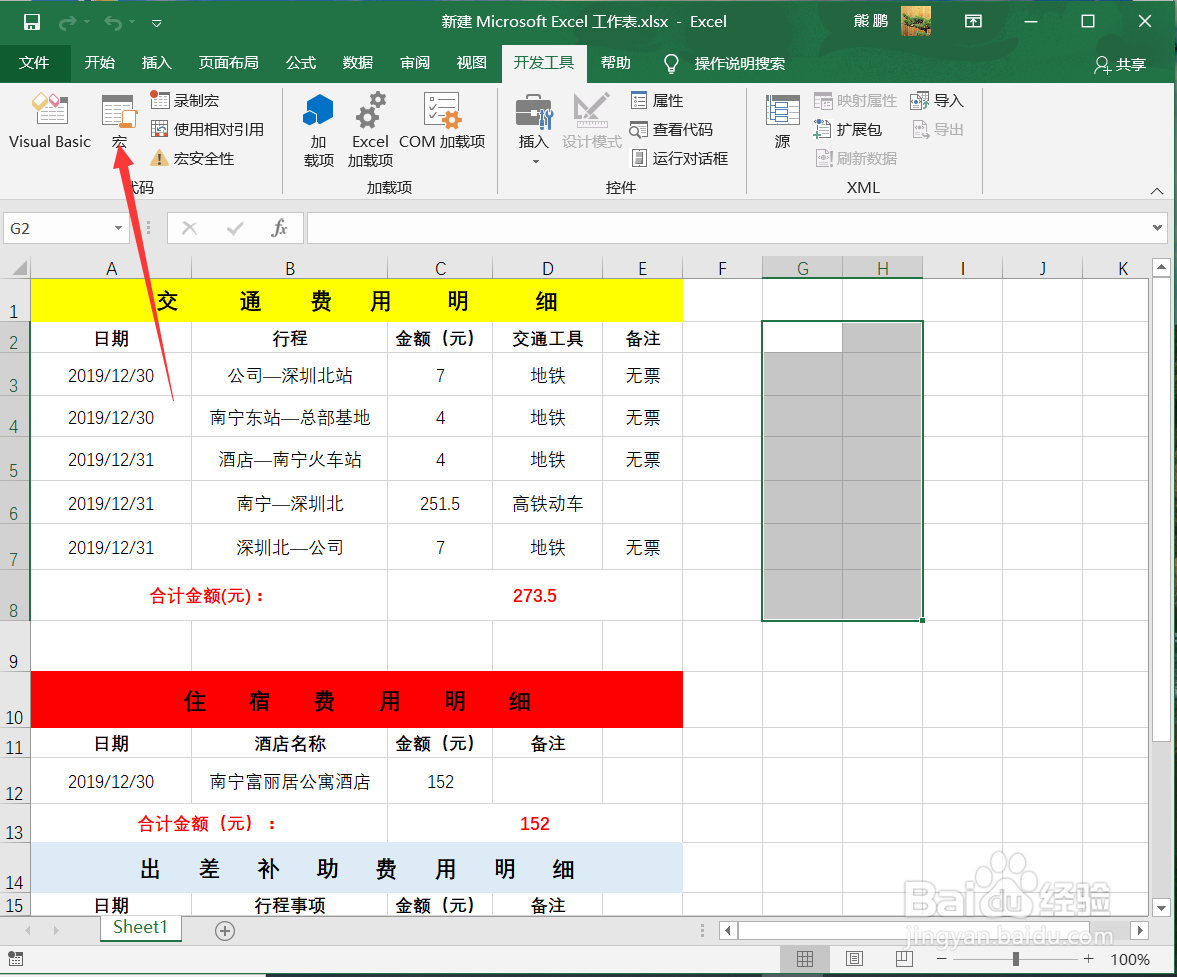
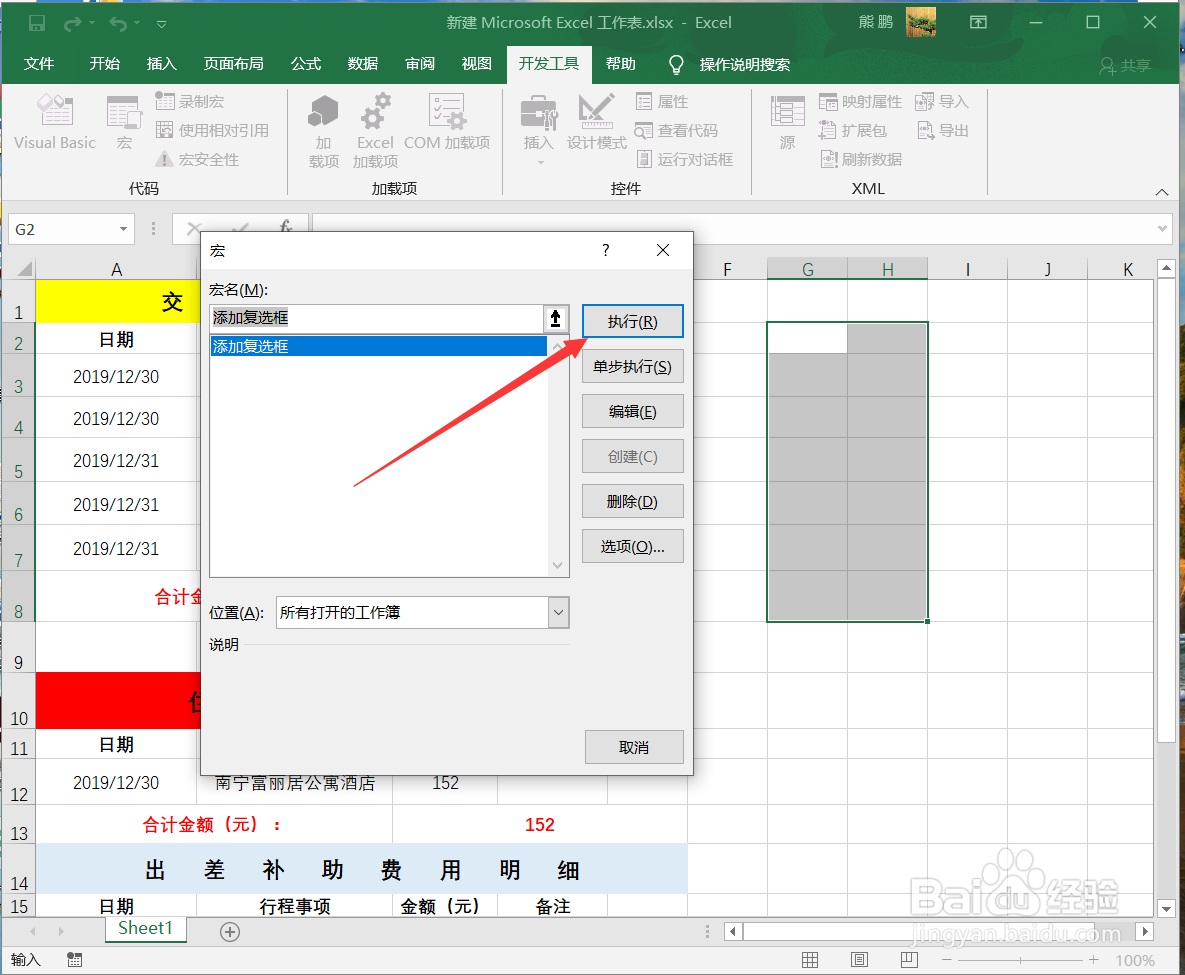
5、打开宏界面后,点击“执行”。
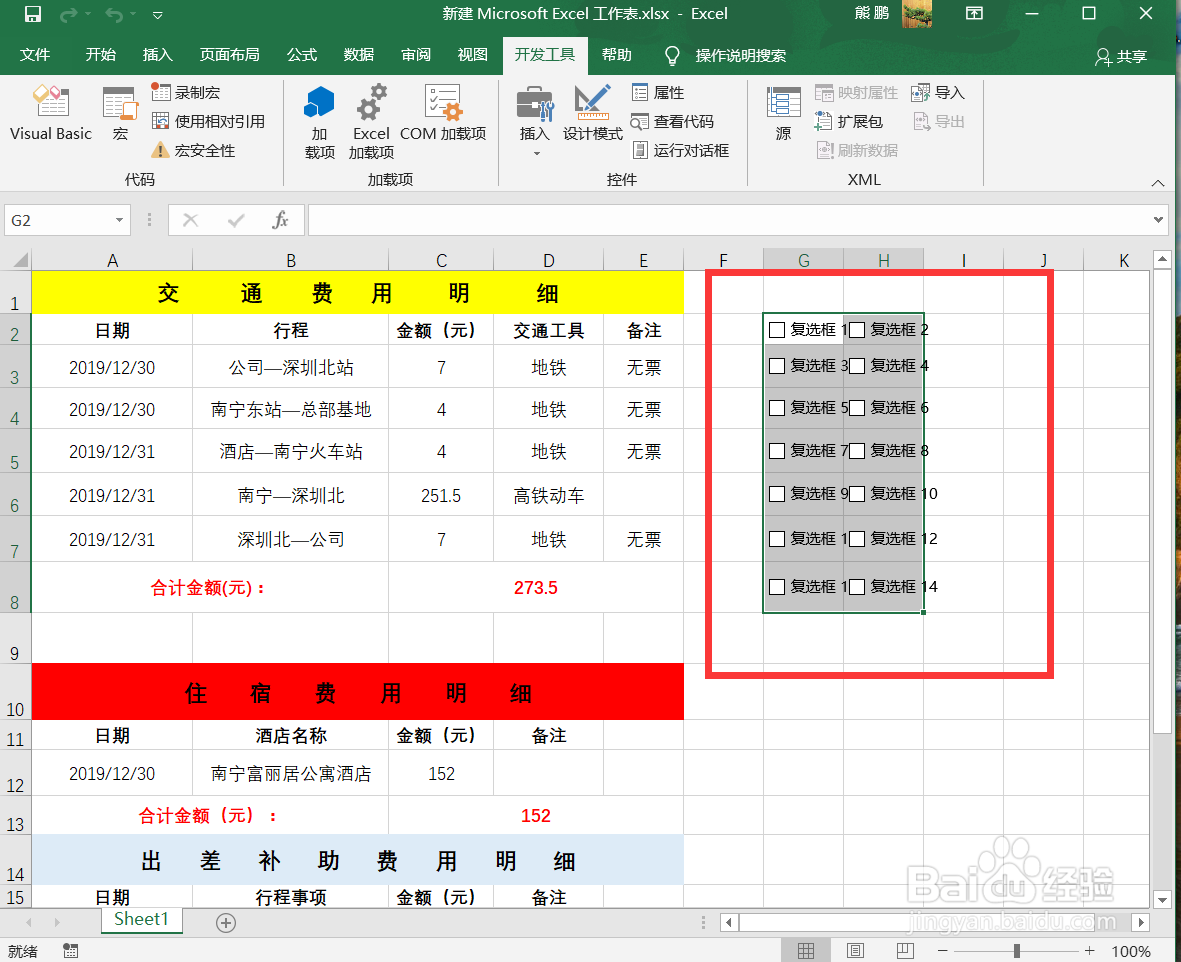
6、执行宏命令后,成功在表格中批量插入复选框。
1、excel插入复选框方法:
方法一:
1、在表格中直接单个插入
方法二:
1、使用宏命令批量插入