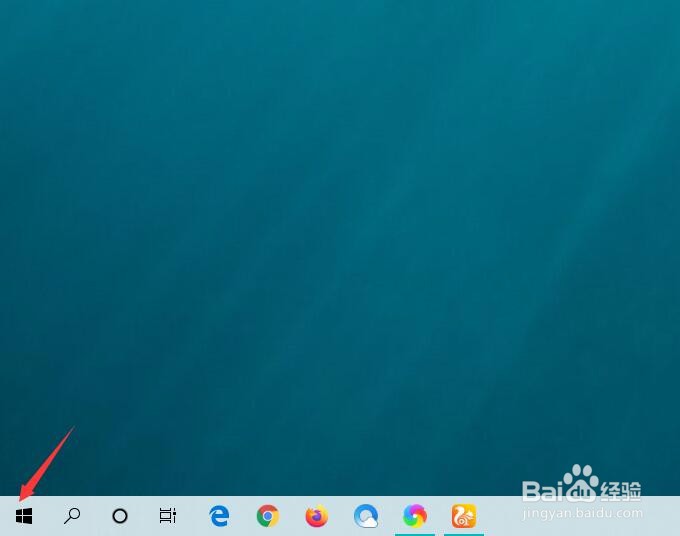
1、我们在电脑桌面左下角点击箭头所指的windows图标。
2、在打开的菜单中直接点击打开箭头所指的设置选项。

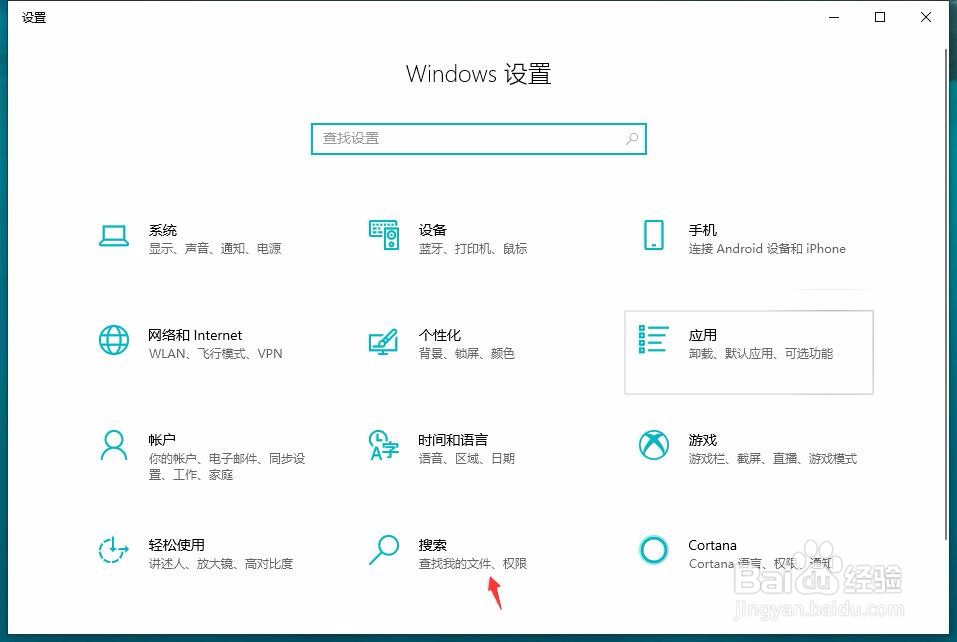
3、进入设置窗口,点击打开搜索。
4、这时候我们可以看到,当前安全搜索栏目下,筛选掉Web搜索结果中的少儿不宜图像和视频、文字除外处于中等水平,我们可以选择严格等级。

5、设置完成之后,直接点击关闭按钮退出,以后我们的电脑在进行Web搜索中,就会自动过滤掉对儿童身心发展不好的内容。

1、我们在电脑桌面左下角点击箭头所指的windows图标。
2、在打开的菜单中直接点击打开箭头所指的设置选项。
3、进入设置窗口,点击打开搜索。
4、这时候我们可以看到,当前安全搜索栏目下,筛选掉Web搜索结果中的少儿不宜图像和视频、文字除外处于中等水平,我们可以选择严格等级。
5、设置完成之后,直接点击关闭按钮退出,以后我们的电脑在进行Web搜索中,就会自动过滤掉对儿童身心发展不好的内容。
