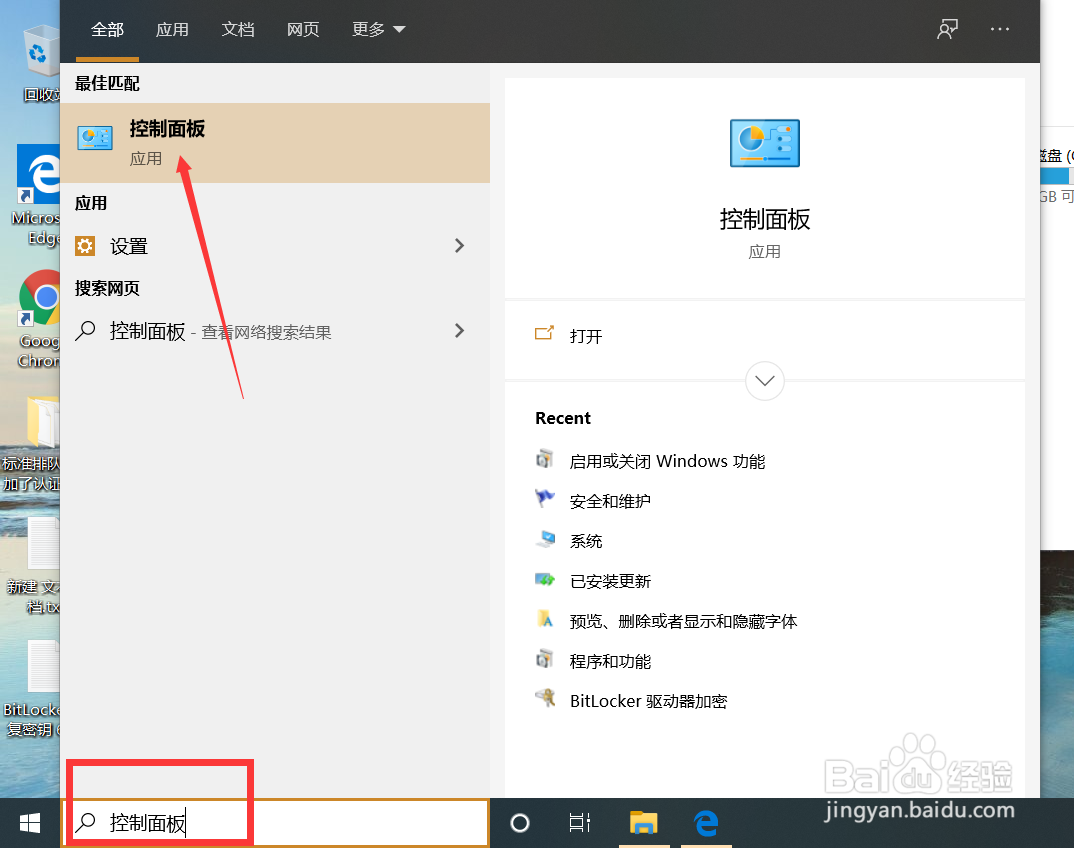
1、打开电脑后,在左下角搜索控制面板并打开。
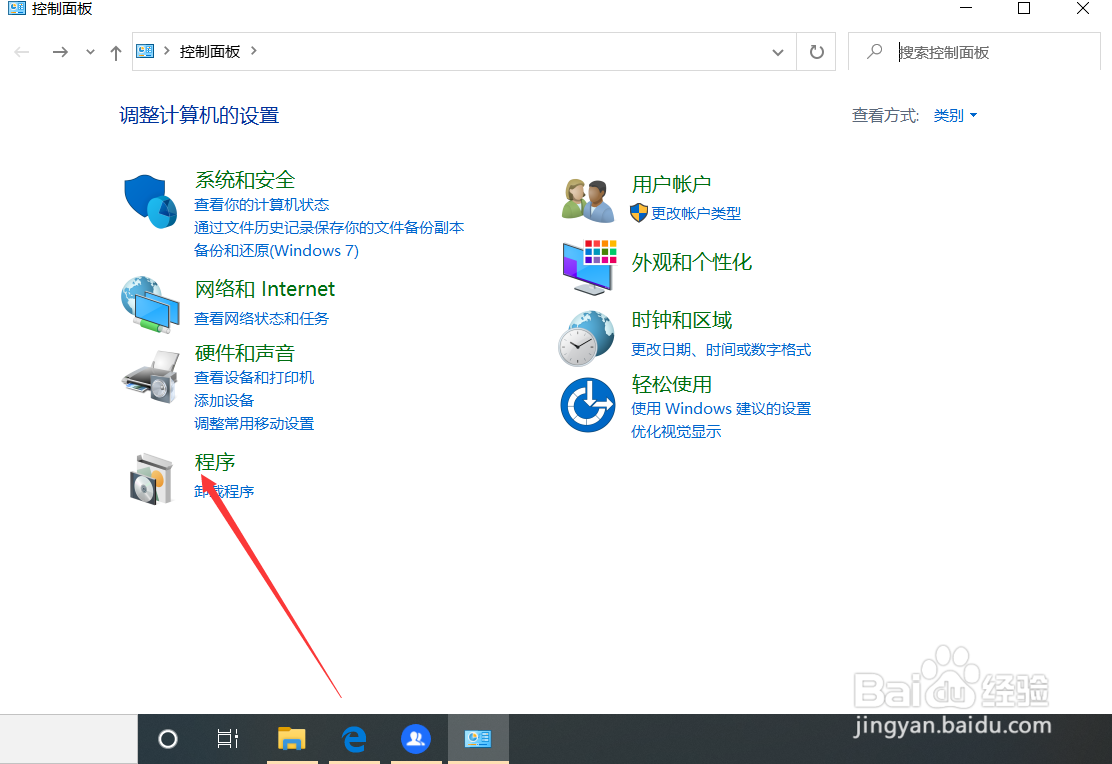
2、打开控制面板界面后,点击“程序”。
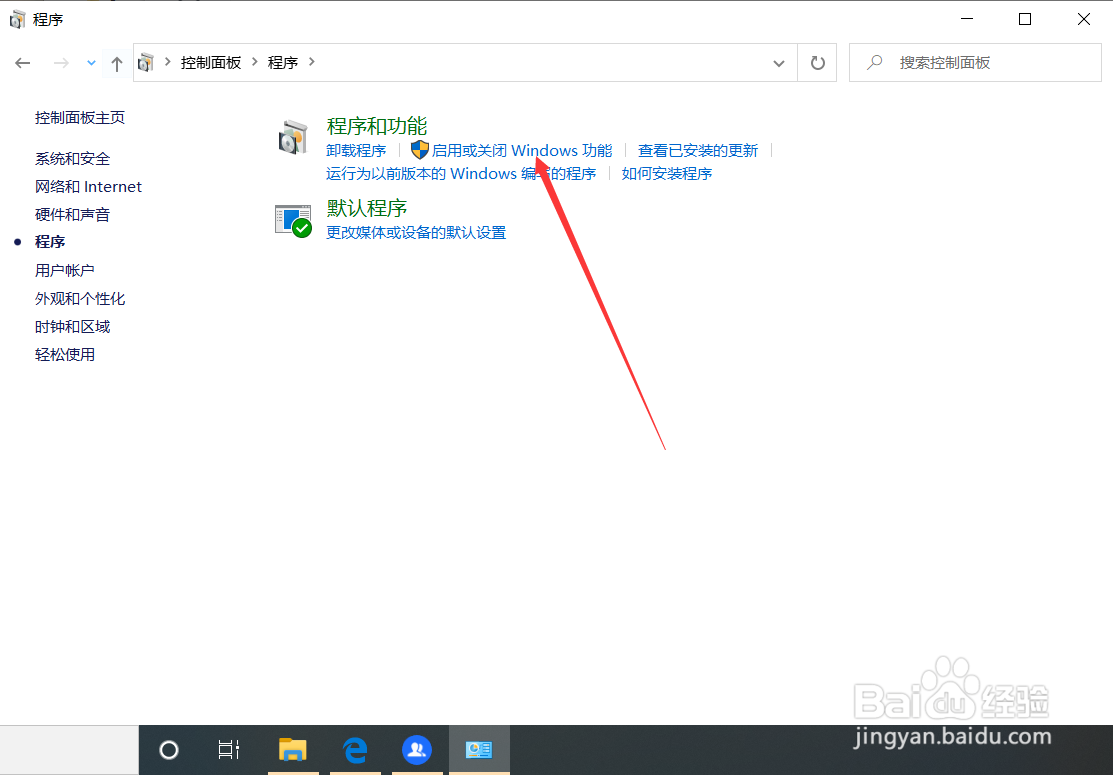
3、进入程序界面后,点击“启用或关闭windows功能”。
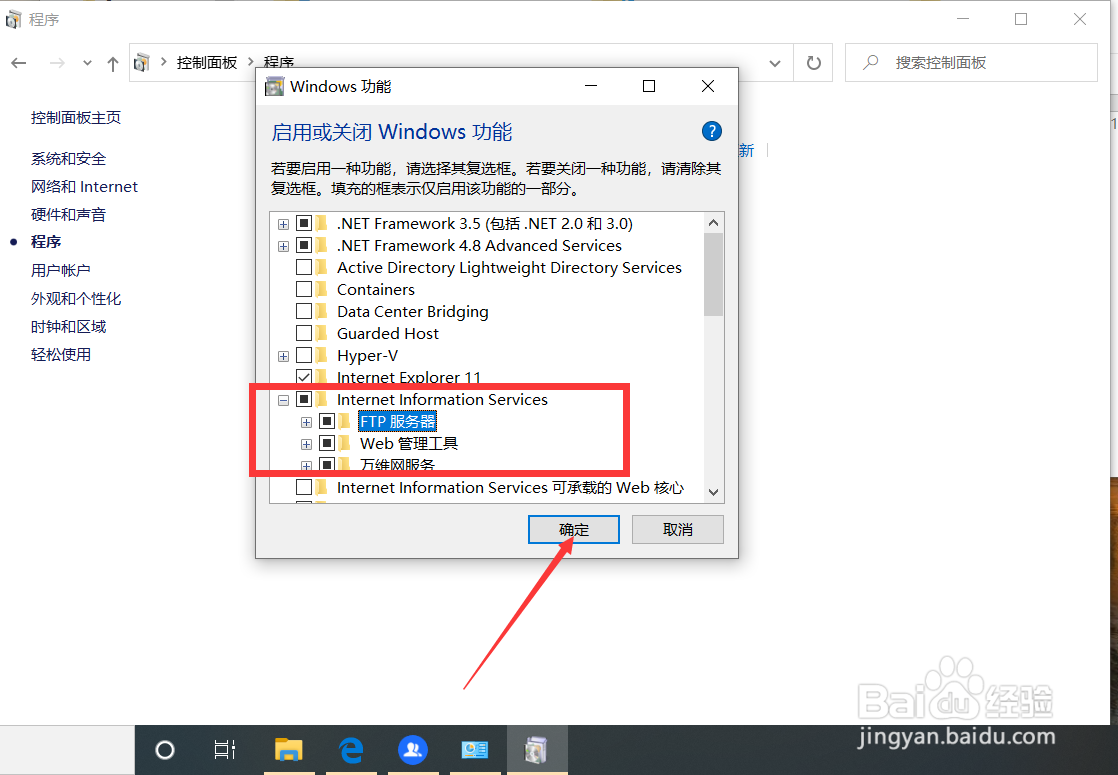
4、进入windows功能界面后,选择IIS服务并点击“确定”,然后等待IIS安装完成。
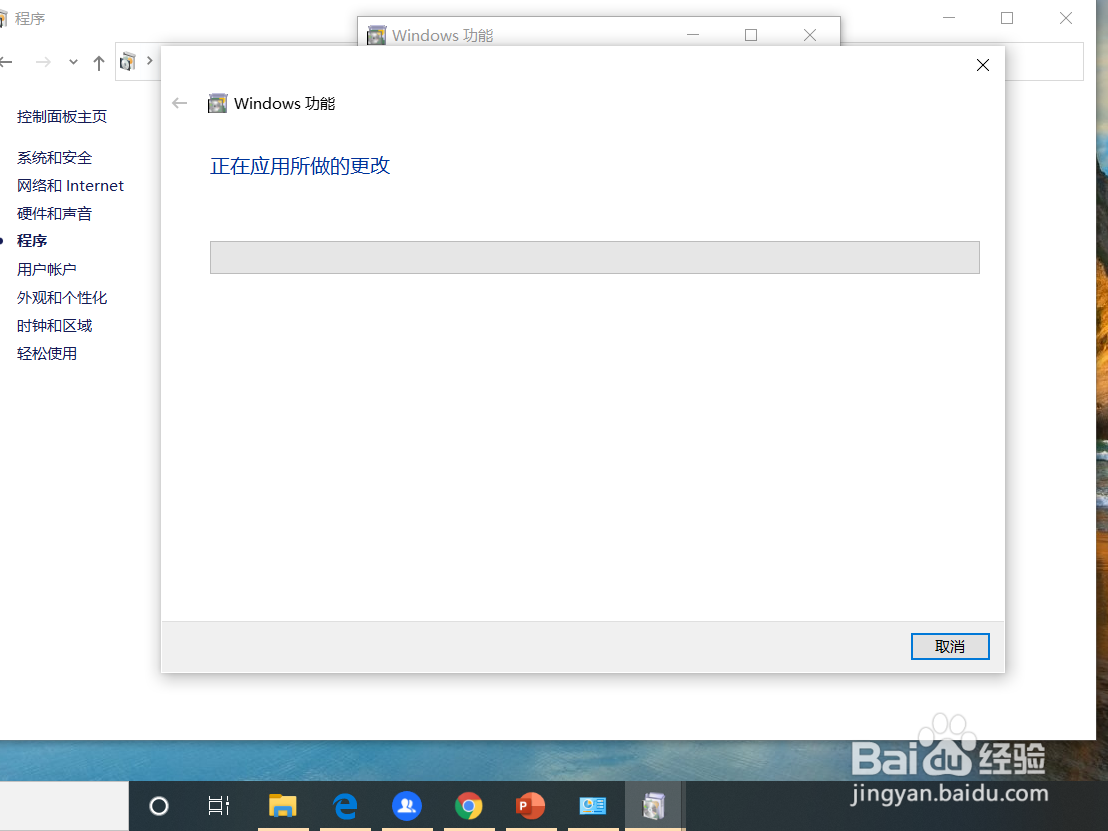
5、iis安装完成后,点击“系统和安全—管理工具”。
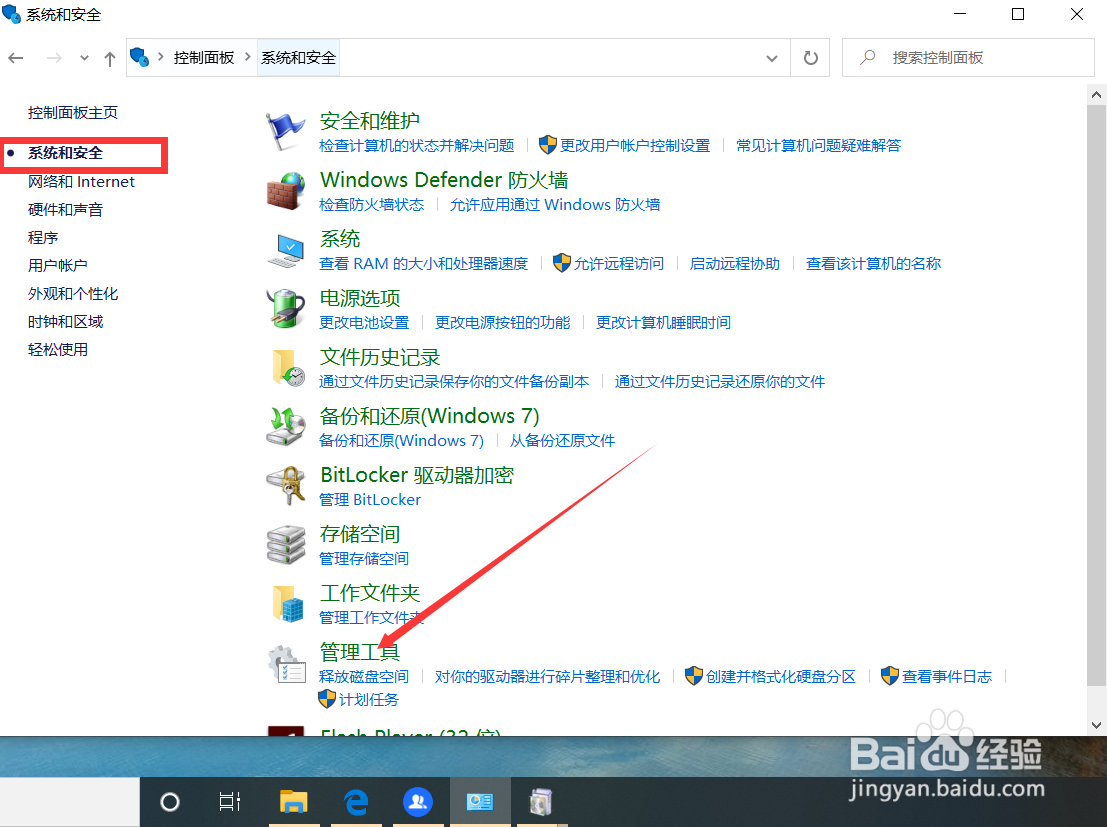
6、进入管理工具界面后,点击“Internet Information Services (IIS)管理器”。
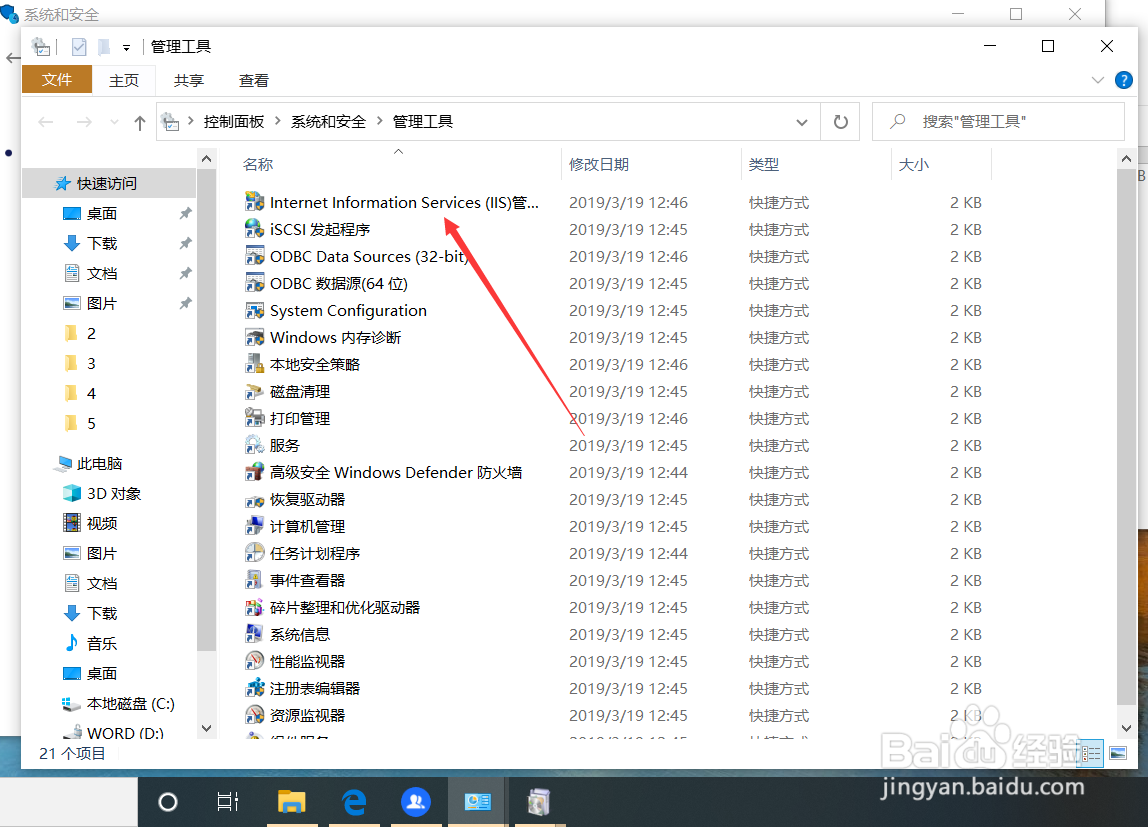
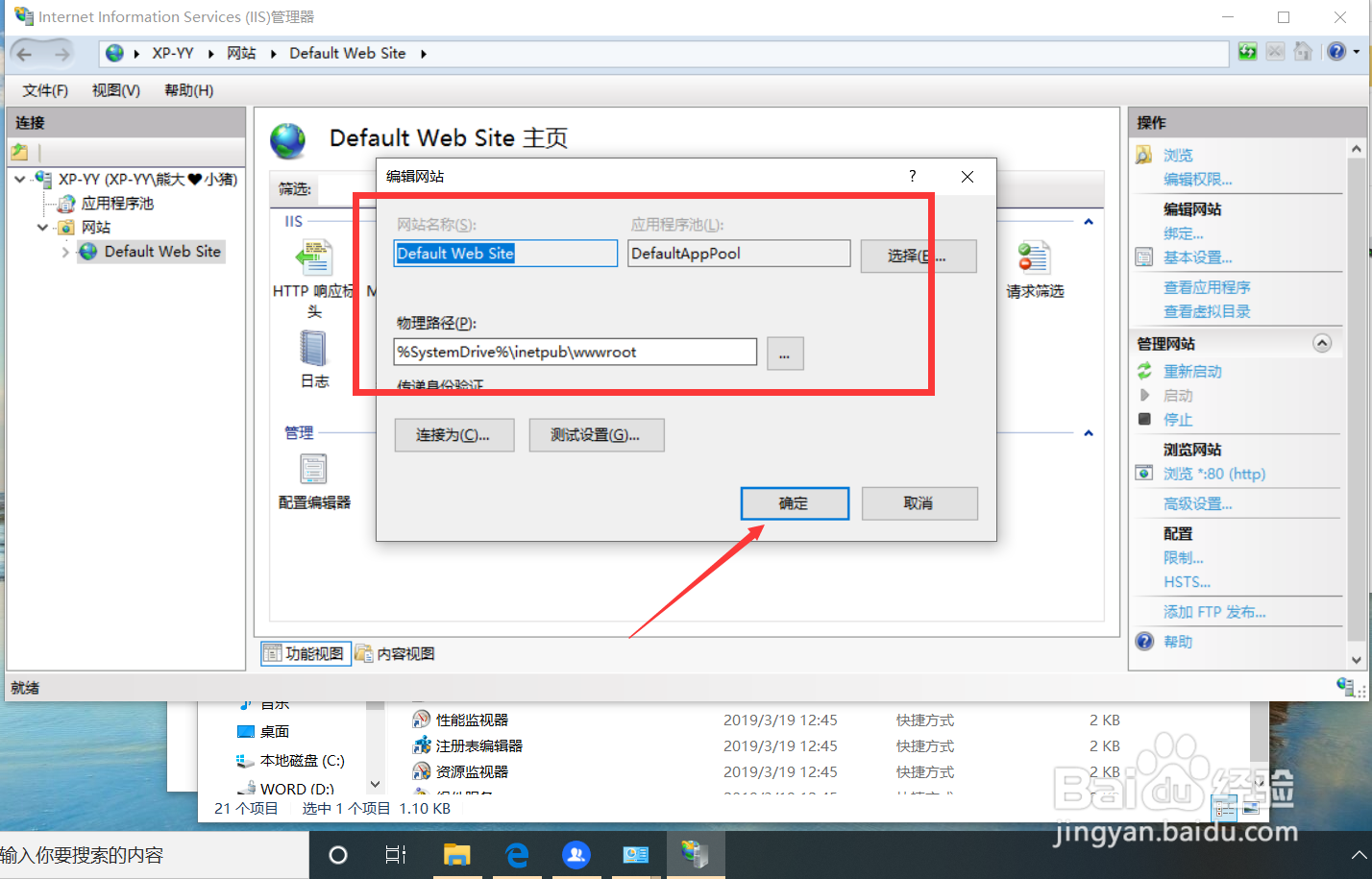
7、进入iis管理器界面后,选择Default Web Site,然后点击“基本设置”。
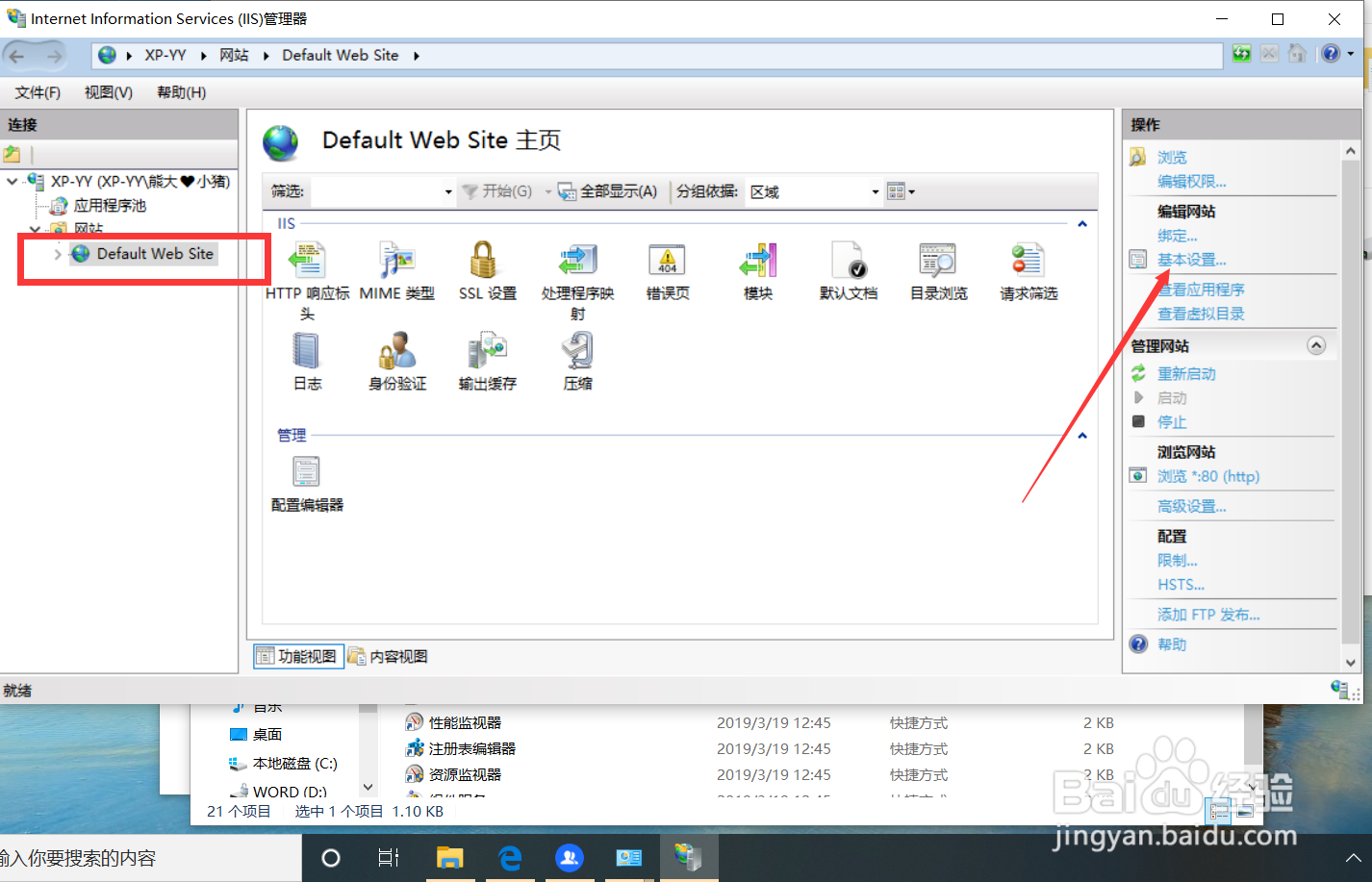
8、进入基本设置界面后,就可以设置网页路径了。
1、win10系统安装iis服务的方法:
1、在桌面搜索并打开控制面板
2、在控制面板点击程序
3、点击启用或关闭windows功能
4、选择iis服务并确定
5、安装后点击系统和安全—管理工具
6、点击iis管理器
7、选择Default Web Site—基本设置

