Windows 10如何设置系统启动和故障恢复功能

 时间:2026-02-14 09:55:35

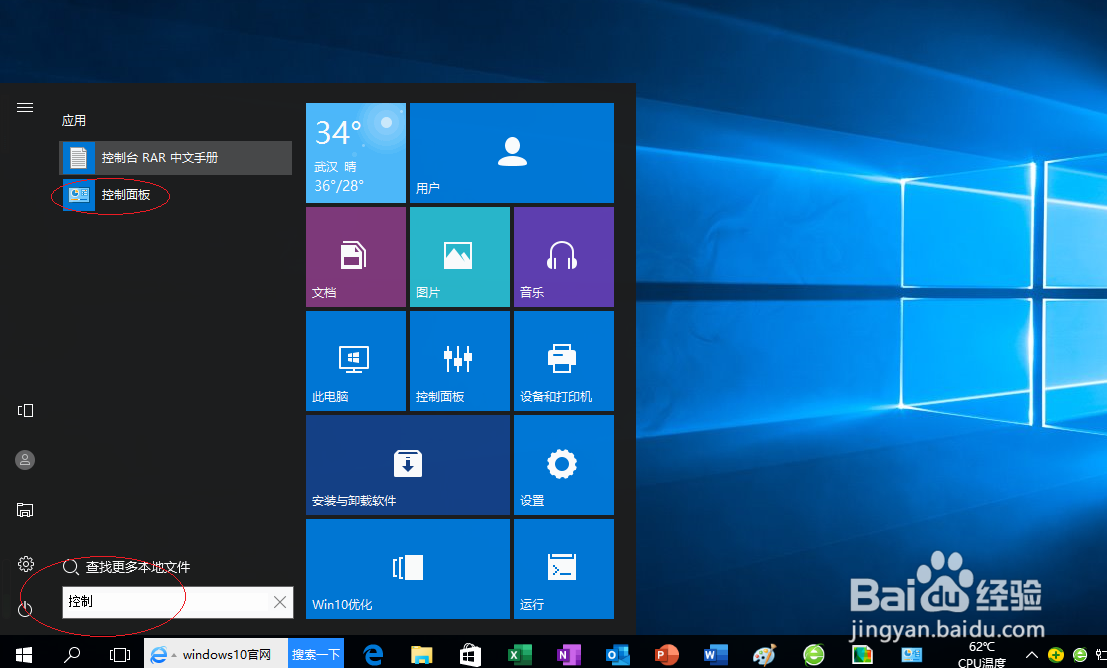
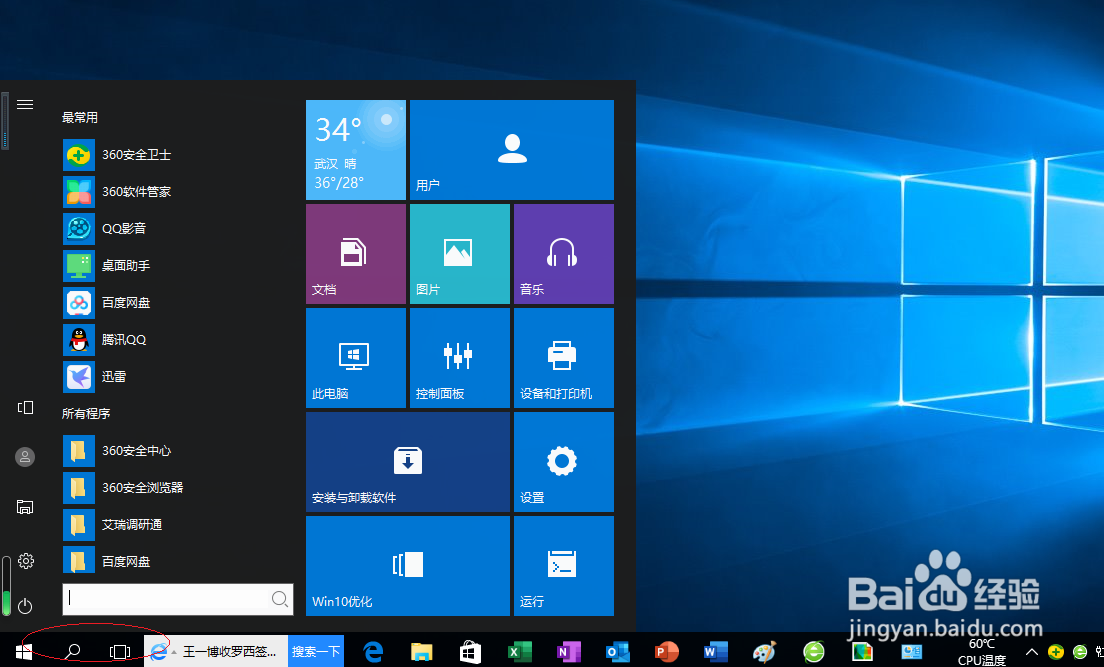
1、点击任务栏"开始"按钮,如图所示

Windows 10如何设置系统启动和故障恢复功能

2、选择"控制面板"最佳搜索匹配项

Windows 10如何设置系统启动和故障恢复功能

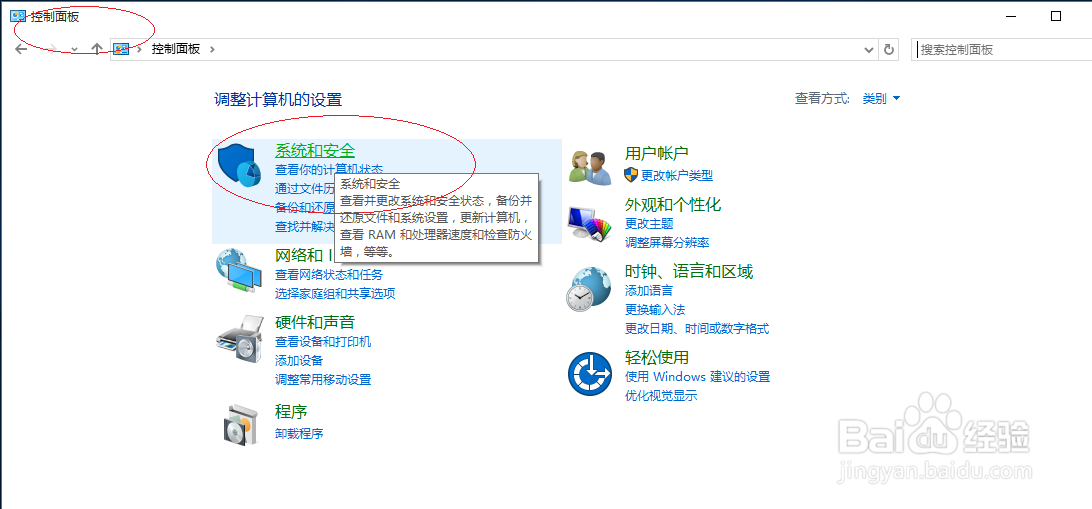
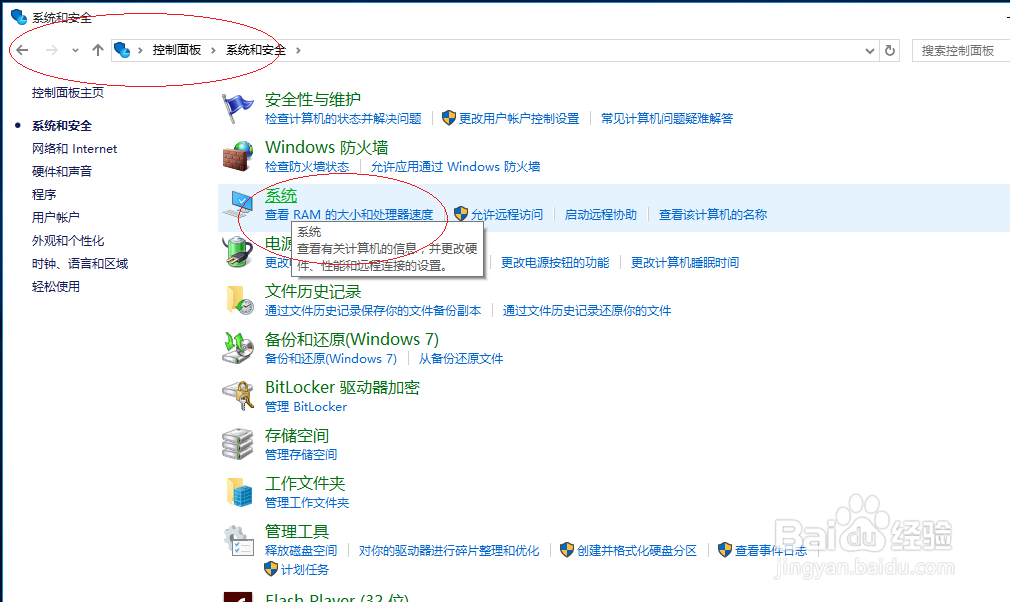
3、点击"系统和安全|系统"图标

Windows 10如何设置系统启动和故障恢复功能

Windows 10如何设置系统启动和故障恢复功能

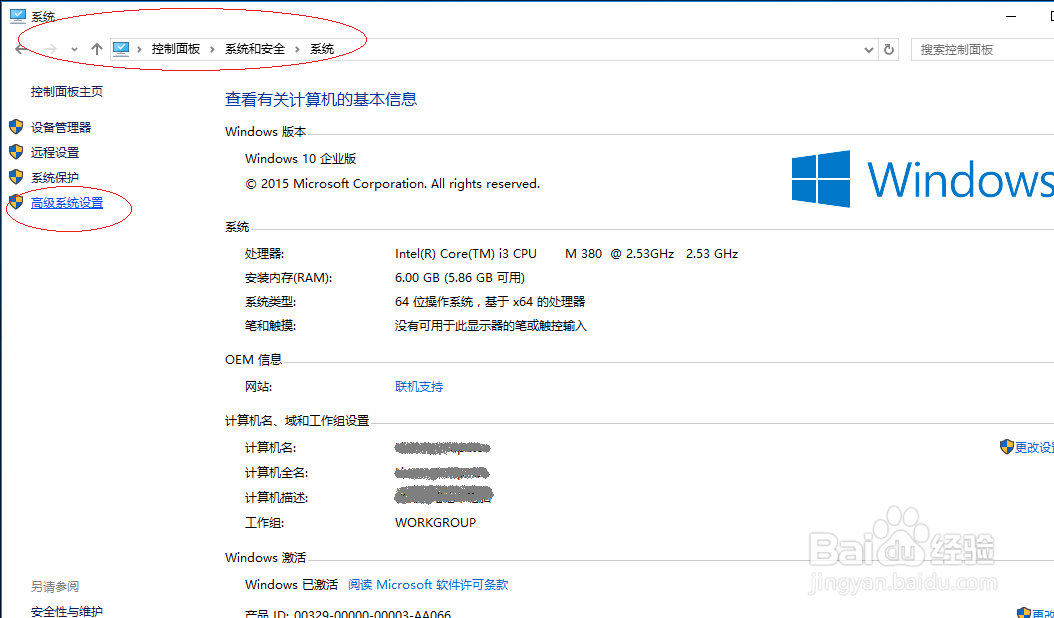
4、接下来,点击左侧"高级系统设置"链接

Windows 10如何设置系统启动和故障恢复功能

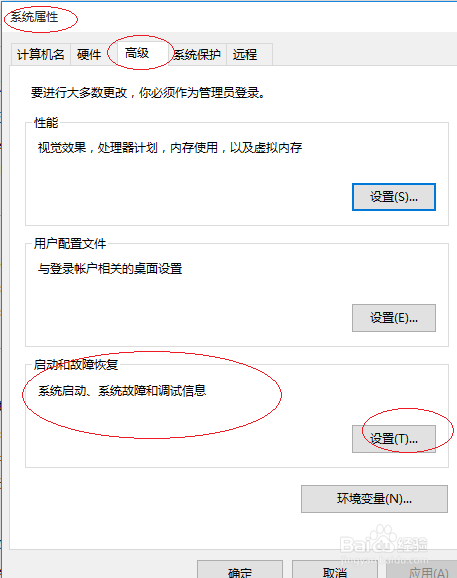
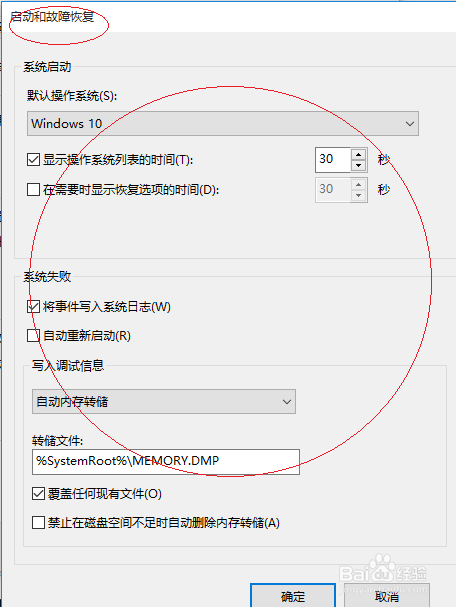
5、点击"启动和故障恢复|设置..."按钮

Windows 10如何设置系统启动和故障恢复功能

6、完成设置系统启动和故障恢复功能的操作,本例到此谢谢关注

Windows 10如何设置系统启动和故障恢复功能

  • Win10 21H2如何将性能调整为最佳外观?
  • 更新之后,显卡驱动有问题
  • 详细全面的win10优化设置教程
  • win10关闭自动更新的方法
  • Easy UEFI怎么重新创建EFI系统分区
  • 热门搜索
    土耳其旅游景点 去欧洲旅游要多少钱 丽江旅游局 汕头旅游景点 较场尾旅游攻略 烟台旅游网 五一云南旅游 旅游胜地英文 澳大利亚旅游局 秦皇岛旅游一卡通