Acrobat2019怎么改变pdf文件页边距和页面大小

 时间:2026-02-12 15:28:57

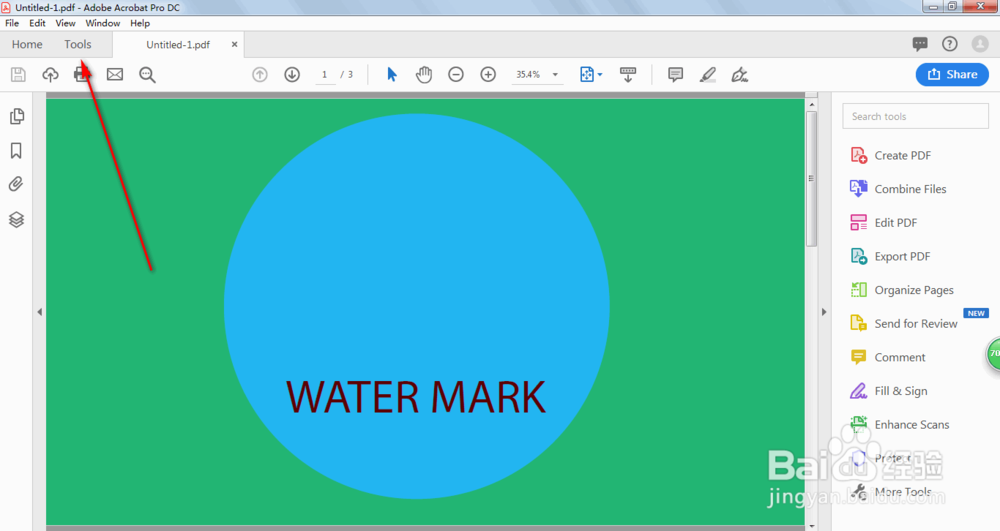
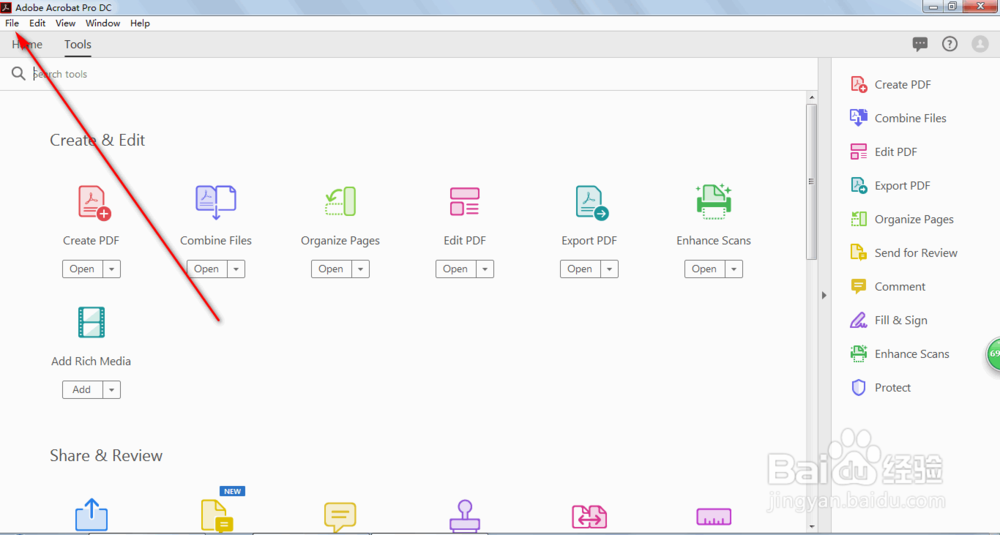
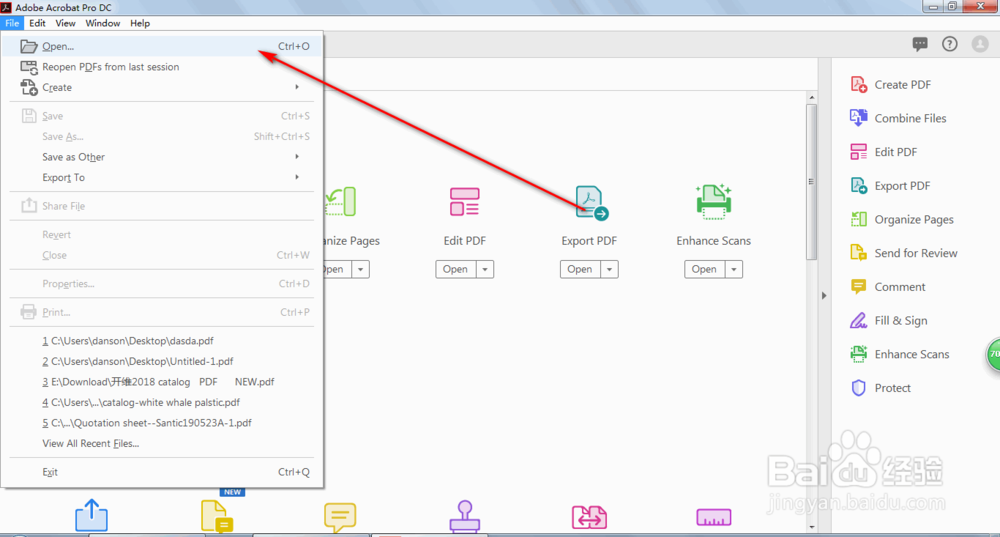
1、打开软件,点击文件,点击打开

Acrobat2019怎么改变pdf文件页边距和页面大小

Acrobat2019怎么改变pdf文件页边距和页面大小

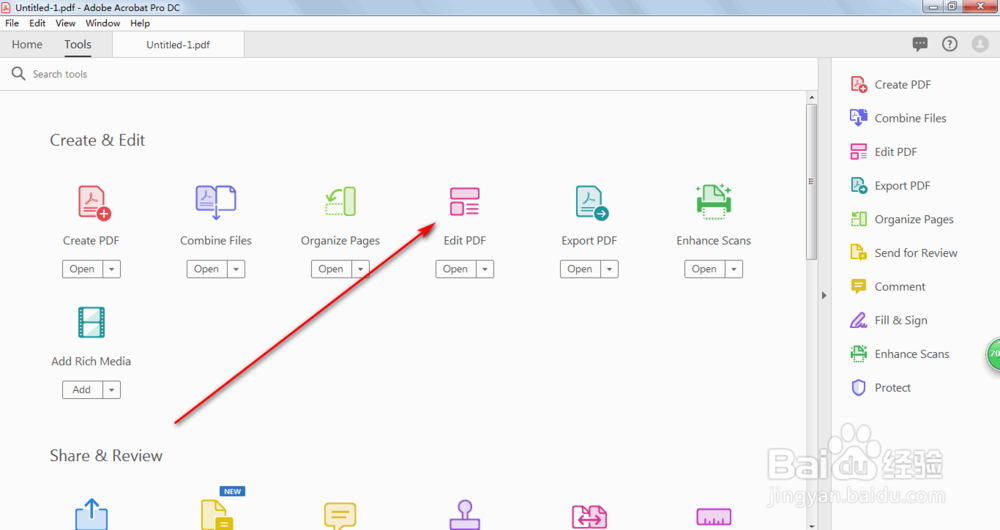
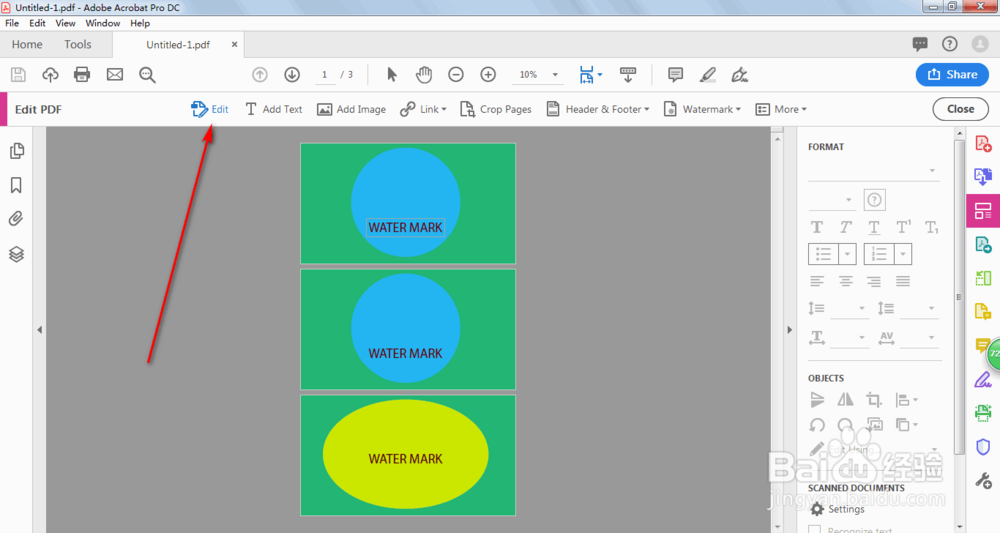
2、选择工具,然后选择编辑PDF模式。

Acrobat2019怎么改变pdf文件页边距和页面大小

Acrobat2019怎么改变pdf文件页边距和页面大小

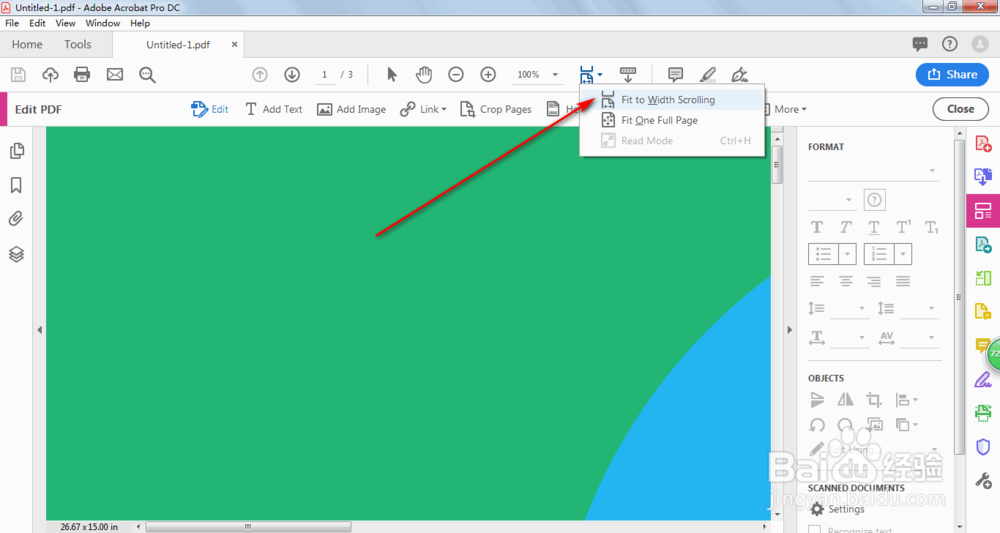
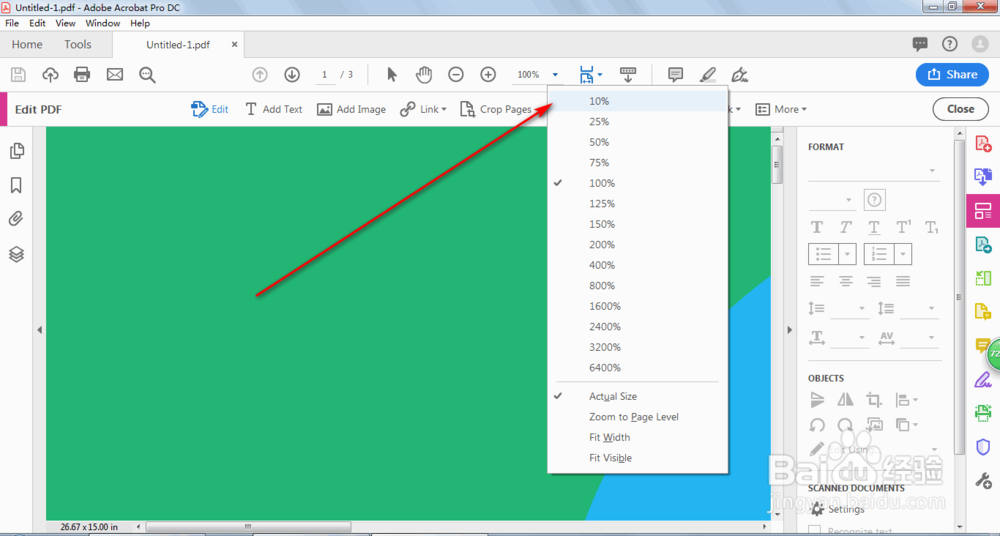
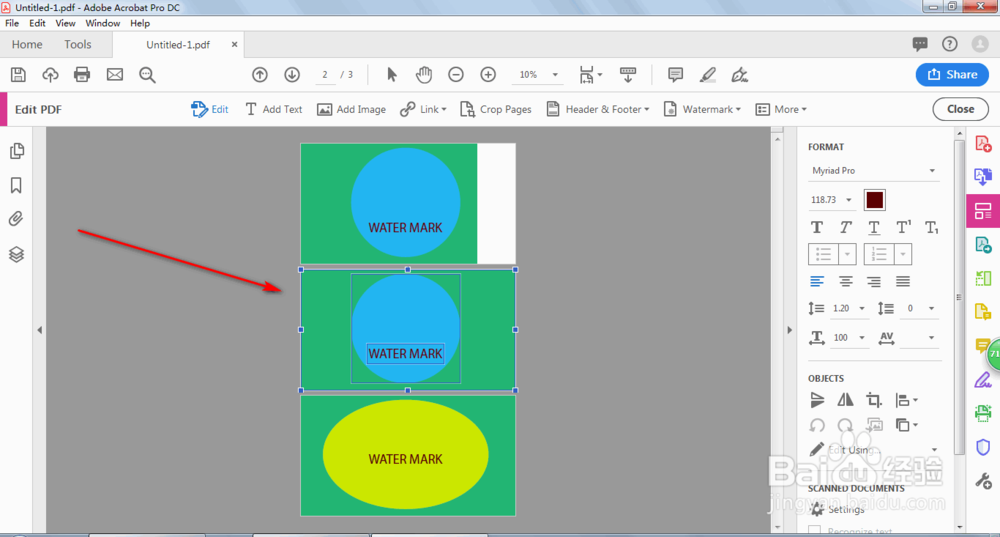
3、我们首先把页面的预览调整为最小,比如10%。

Acrobat2019怎么改变pdf文件页边距和页面大小

Acrobat2019怎么改变pdf文件页边距和页面大小

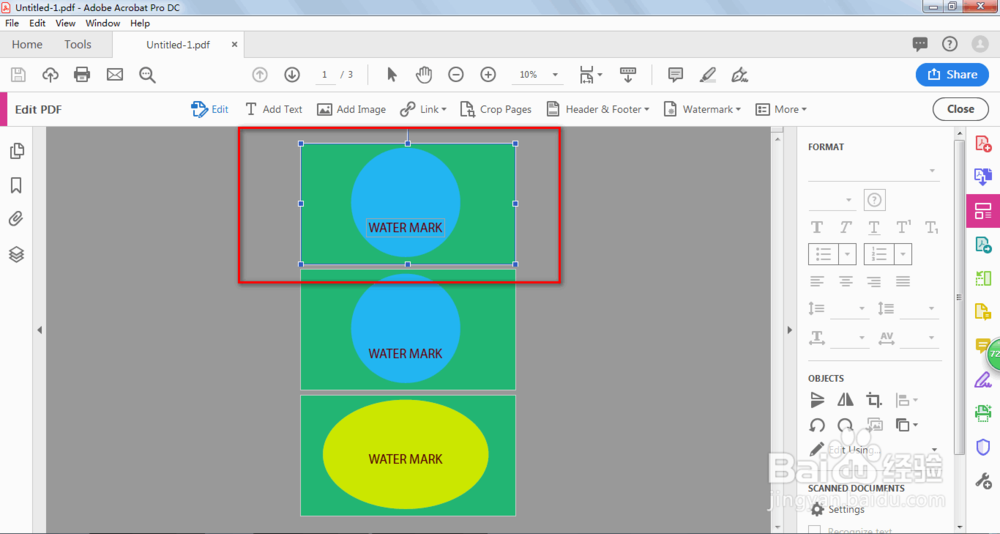
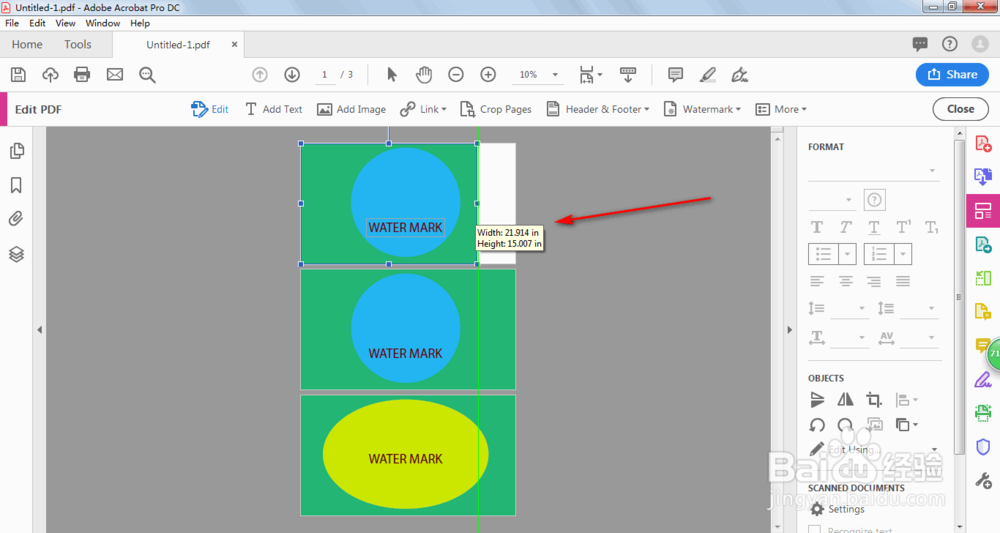
4、选择编辑工具,选中要调整的页面。

拖拉一下即可完成。

Acrobat2019怎么改变pdf文件页边距和页面大小

Acrobat2019怎么改变pdf文件页边距和页面大小

Acrobat2019怎么改变pdf文件页边距和页面大小

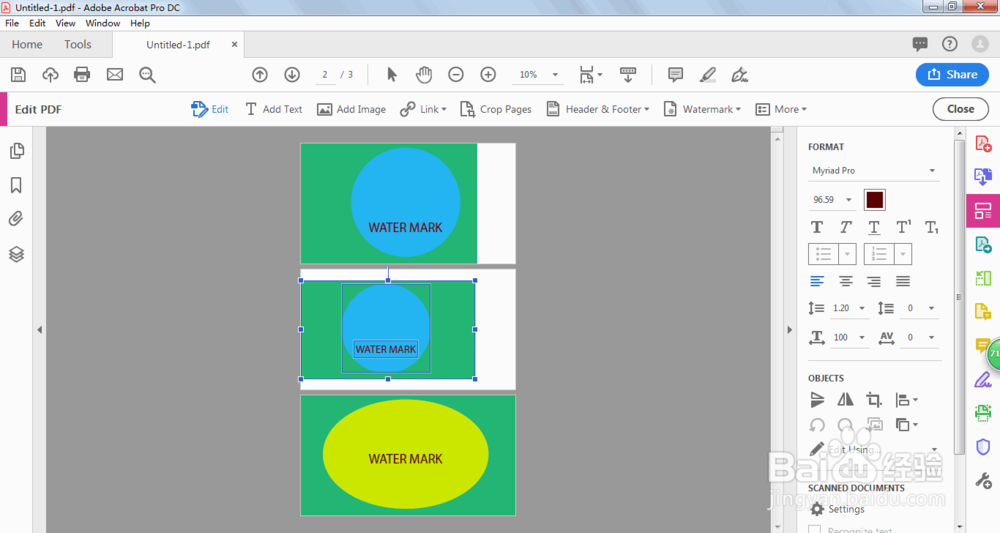
5、我们也可以按SHIFT键选中多个对象,这样缩小放大的时候就可以同时进行。
Acrobat2019怎么改变pdf文件页边距和页面大小

Acrobat2019怎么改变pdf文件页边距和页面大小

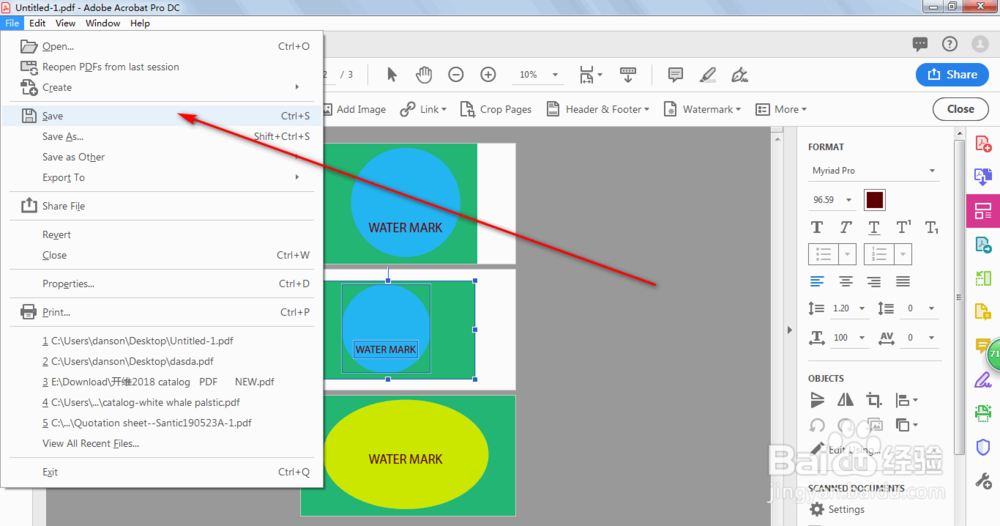
6、最后点击文件-保存,即可完成。

Acrobat2019怎么改变pdf文件页边距和页面大小

  • 怎样将Adobe Acrobat X Pro显示尺寸出来?
  • Adobe Acrobat DC怎么更改页面大小
  • cad三维透视投影相机视野/平截面颜色设置方法
  • ps2020如何设置参考线
  • Acrobat Pro DC为PDF文件添加页眉页码的方法
  • 热门搜索
    圣泉山旅游风景区 兰州旅游公司 拉斯维加斯旅游 青岛春节旅游攻略 大溪地旅游价格 龙岩旅游景点大全 包车旅游 四川旅游景点推荐 广州南沙旅游 春秋旅游官方网站