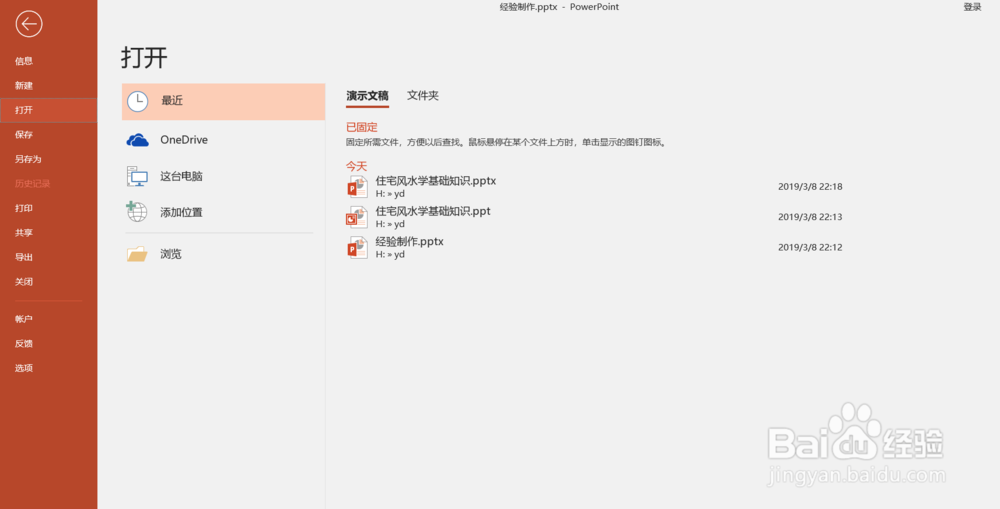
1、打开之前制作的小球文件;
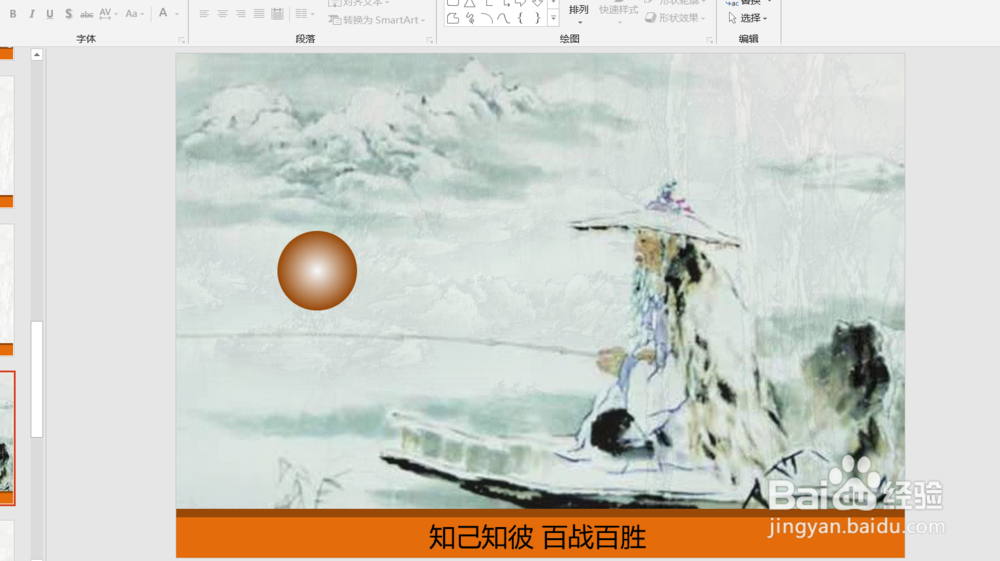
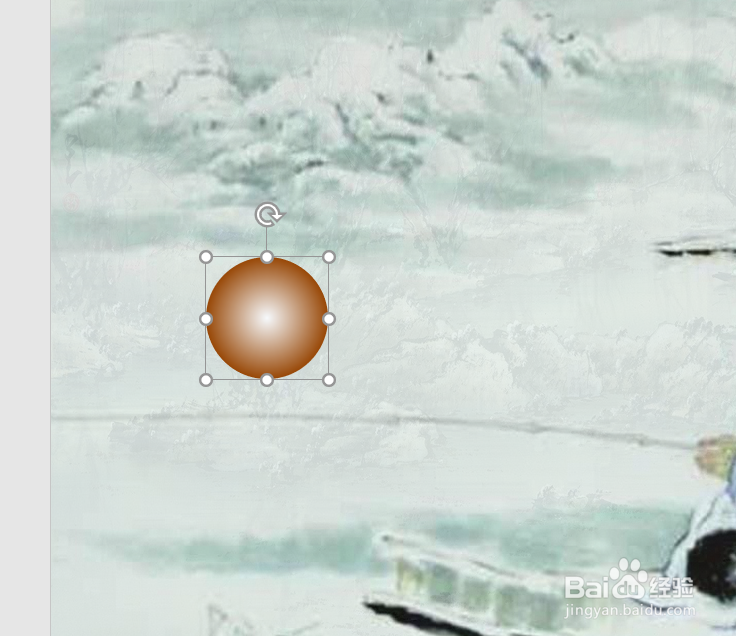
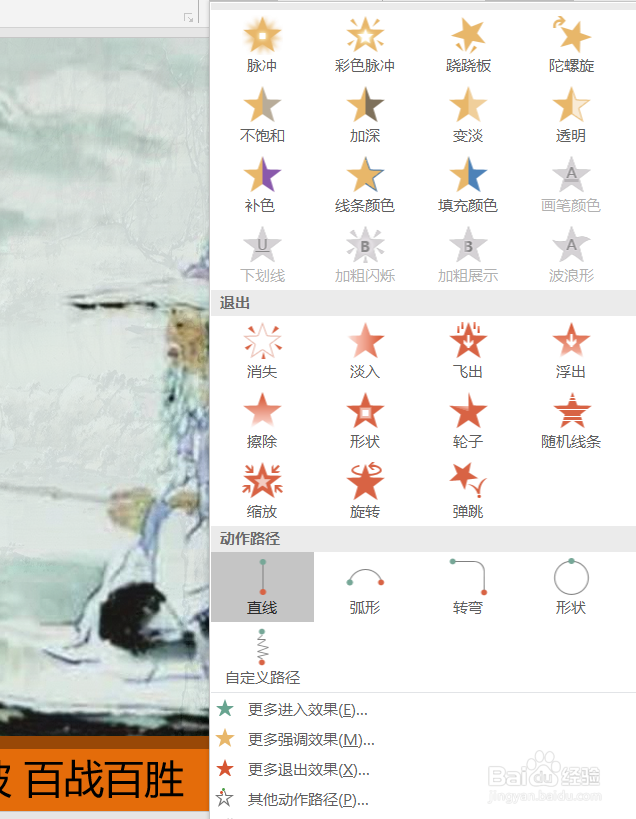
2、选中圆形,点击【动画】-【高级动画】-【添加动画】-【动作路劲】-【直线】为圆形添加直线动作路径;然后打开【动画窗格】-点击旁边的下拉三角按钮,选中【效果选项】;
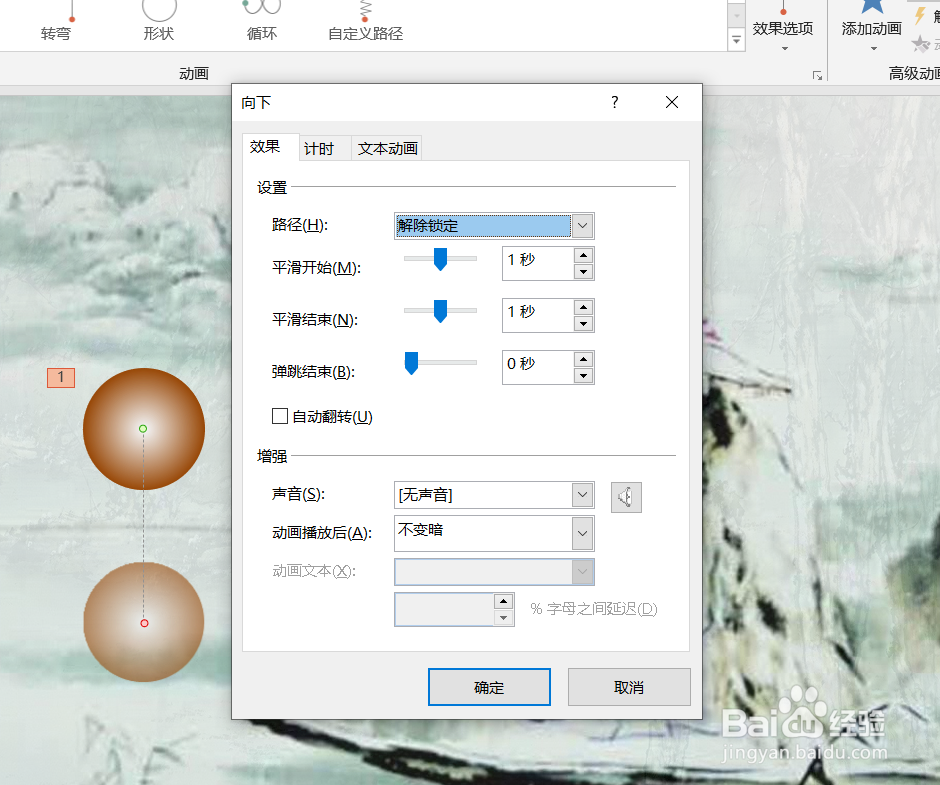
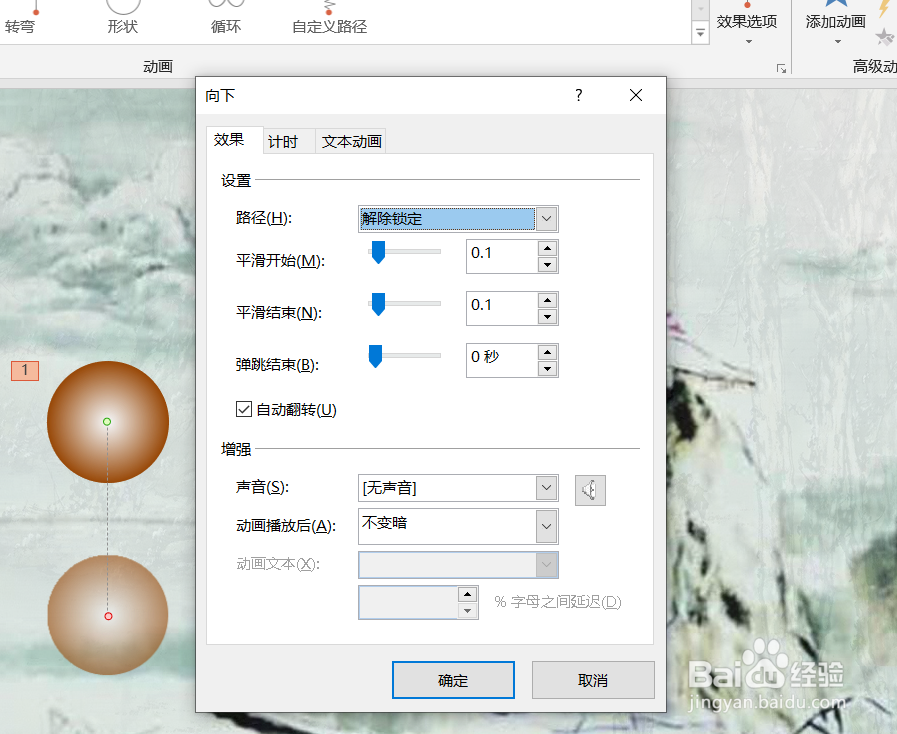
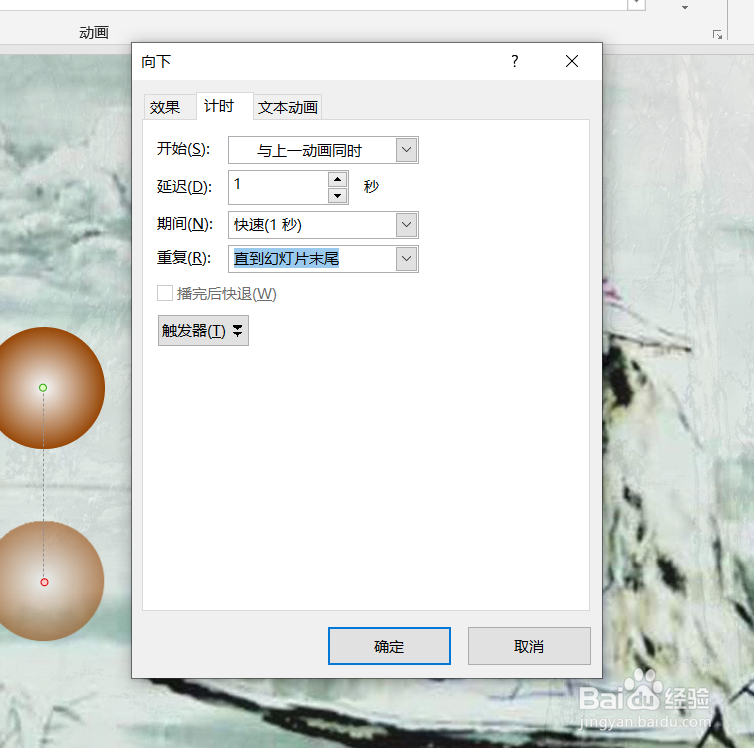
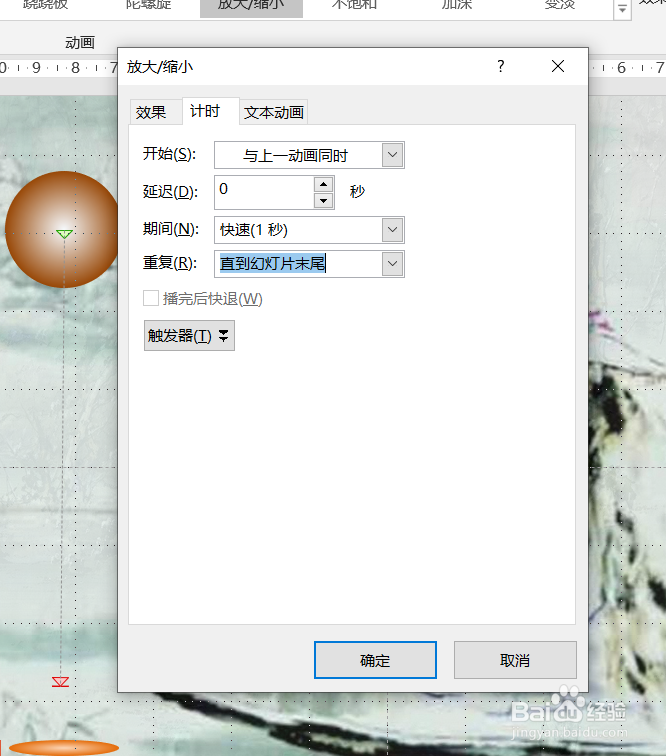
3、在【效果】中设置【平滑开始】和【结束时间】都为:【0.1】;勾选【自动翻转】。在【计时】中设置【开始】为【与上一动画同时】;期间【1秒】;【重复】设为【直到幻灯片末尾】;
4、给小球添加阴影效果;
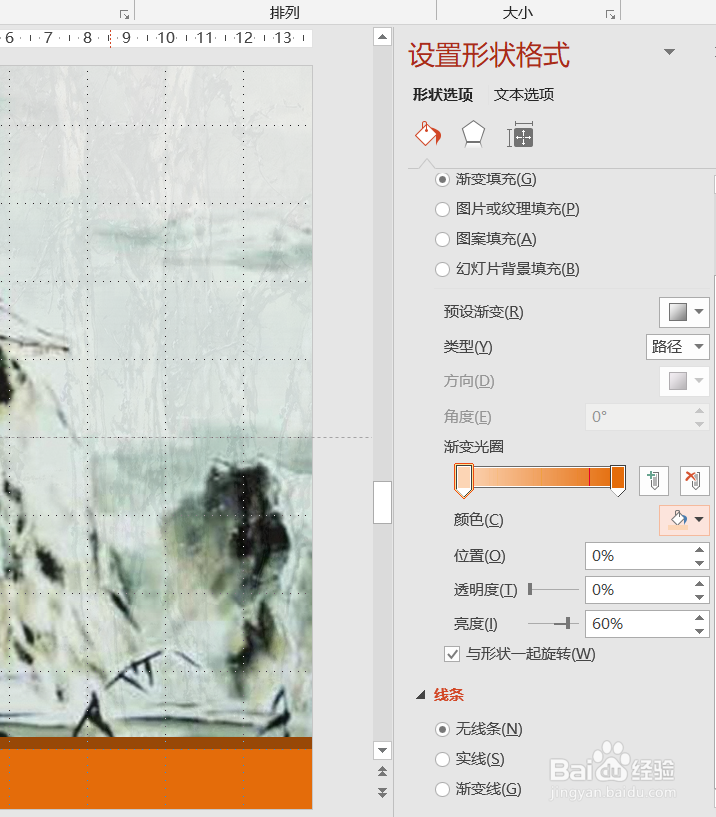
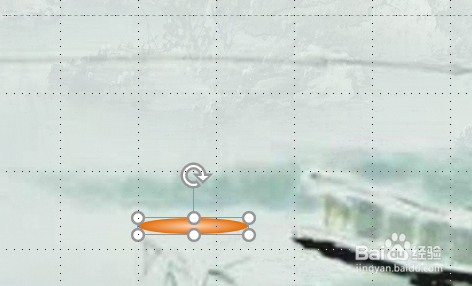
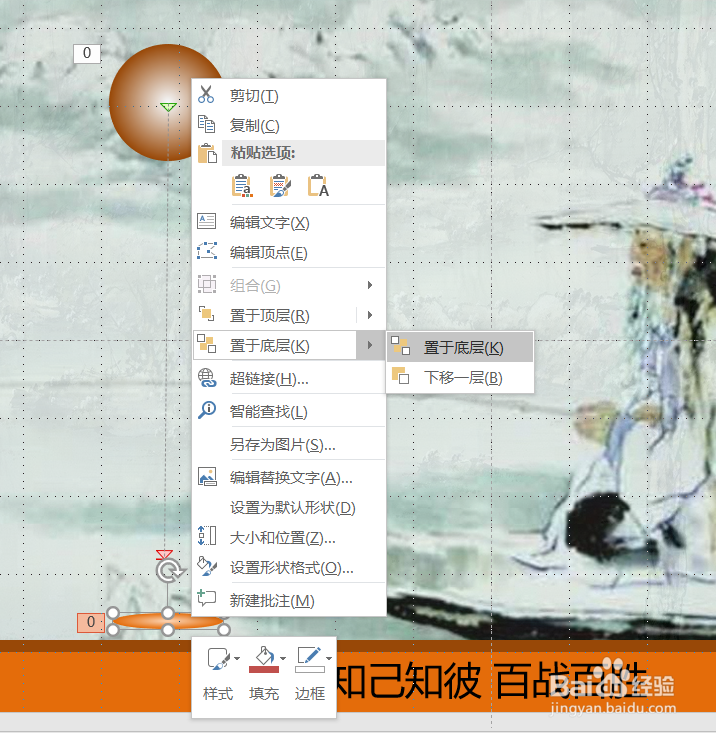
5、给阴影制作动画效果。
时间:2026-04-23 15:18:07
1、打开之前制作的小球文件;
2、选中圆形,点击【动画】-【高级动画】-【添加动画】-【动作路劲】-【直线】为圆形添加直线动作路径;然后打开【动画窗格】-点击旁边的下拉三角按钮,选中【效果选项】;
3、在【效果】中设置【平滑开始】和【结束时间】都为:【0.1】;勾选【自动翻转】。在【计时】中设置【开始】为【与上一动画同时】;期间【1秒】;【重复】设为【直到幻灯片末尾】;
4、给小球添加阴影效果;
5、给阴影制作动画效果。
